
Erfahren Sie, wie Sie die Fn-Taste aktivieren oder deaktivieren und Tastaturfunktionen schnell anpassen – Schritt für Schritt für Windows, Mac und BIOS.
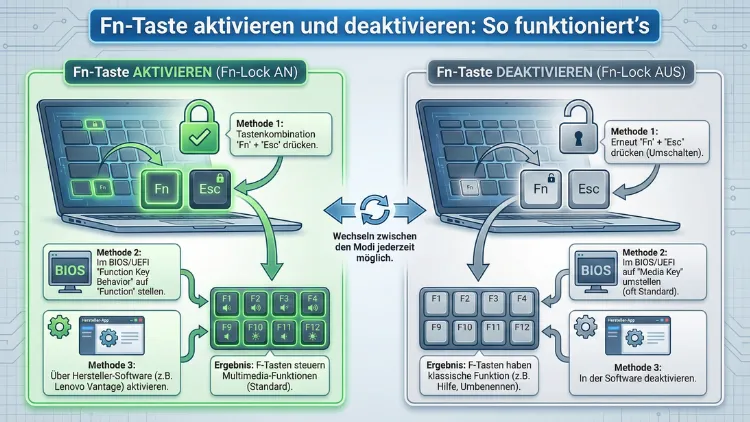
Die Fn-Taste steuert wichtige Zusatzfunktionen Ihrer Tastatur, etwa Lautstärke, Helligkeit oder Mediensteuerung. Doch je nach Gerät arbeitet sie anders oder blockiert gewohnte Tastenfunktionen.
In diesem Ratgeber erfahren Sie Schritt für Schritt, wie Sie die Fn-Taste unter Windows, macOS und im BIOS aktivieren oder deaktivieren und so Ihre Tastatur exakt an Ihre Bedürfnisse anpassen.
Was ist die Fn-Taste und wofür wird sie genutzt?
Die Fn-Taste („Function“) befindet sich meist links neben der Strg-Taste auf Notebook-Tastaturen. Sie dient dazu, Zweitbelegungen der F1–F12-Tasten auszulösen, etwa:
- Bildschirmhelligkeit anpassen
- Lautstärke regeln
- WLAN aktivieren oder deaktivieren
- Medienwiedergabe steuern
- Flugmodus ein- oder ausschalten
Je nach Hersteller sind diese Funktionen standardmäßig aktiv oder erst in Kombination mit Fn erreichbar. Genau hier entsteht oft der Wunsch, die Fn-Taste umzuschalten.
Fn-Taste aktivieren oder deaktivieren: Die wichtigsten Methoden im Überblick
Die Umschaltung hängt stark vom Betriebssystem und vom Gerätehersteller ab. Es gibt vier zentrale Wege:
- Tastenkombination direkt auf der Tastatur
- Einstellungen in Windows oder macOS
- Anpassung im BIOS oder UEFI
- Hersteller-Tools wie Lenovo Vantage, HP Hotkey Support oder Dell QuickSet
Im Folgenden finden Sie exakte Anleitungen für jede Methode.
Fn-Taste per Tastenkombination umschalten
Viele Notebooks besitzen eine eingebaute Schnellumschaltung. So prüfen Sie das sofort:
- Halten Sie die Fn-Taste gedrückt.
- Drücken Sie zusätzlich die Taste Esc oder Fn Lock (oft mit Schloss-Symbol).
Typische Kombinationen:
- Fn + Esc → Fn-Lock ein/aus
- Fn + Caps Lock → Fn-Modus wechseln
- Fn + Num → Funktionstasten priorisieren
Wenn nach dem Drücken der Tasten die F1–F12-Tasten wieder normal arbeiten (z. B. F5 aktualisiert Webseiten statt Helligkeit zu ändern), wurde die Fn-Taste erfolgreich deaktiviert.
Fn-Taste unter Windows aktivieren oder deaktivieren
Unter Windows können Sie das Verhalten direkt über Systemeinstellungen oder Hersteller-Software ändern.
Methode 1: Einstellungen in Windows 10 und Windows 11
- Öffnen Sie das Startmenü.
- Gehen Sie zu „Einstellungen“.
- Wählen Sie „Geräte“ → „Eingabe“.
- Prüfen Sie, ob eine Option wie „Funktionstasten standardmäßig verwenden“ vorhanden ist.
- Aktivieren oder deaktivieren Sie diese Option.
Diese Funktion existiert nicht auf allen Geräten, da sie vom Hersteller abhängig ist.
Methode 2: Hersteller-Tools verwenden (empfohlene Lösung)
Je nach Notebook-Marke müssen Sie die jeweilige Software installieren oder öffnen:
- Lenovo: Lenovo Vantage öffnen → Geräteeinstellungen → Eingabe & Zubehör → „Hotkey Mode“ deaktivieren
- HP: HP Support Assistant starten → „Tastatureinstellungen“ → „Action Keys Mode“ ausschalten
- Dell: Dell QuickSet oder BIOS-Option „Function Key Behavior“ ändern
- ASUS: MyASUS öffnen → „Hardware-Einstellungen“ → Fn-Key Behavior anpassen
So stellen Sie exakt ein, ob die F-Tasten als Standardfunktion oder als Sonderfunktion arbeiten.
Fn-Taste über BIOS oder UEFI umstellen
Die BIOS- oder UEFI-Konfiguration ist die zuverlässigste Methode, da sie systemweit wirkt – unabhängig vom Betriebssystem.
Schritt-für-Schritt-Anleitung
- Starten Sie den Computer neu.
- Drücken Sie beim Start wiederholt eine dieser Tasten:
- Entf
- F2
- F10
- Esc
- Öffnen Sie den Menüpunkt „Advanced“ oder „Configuration“.
- Suchen Sie nach Einträgen wie:
- Function Key Behavior
- Hotkey Mode
- Action Keys Mode
- Stellen Sie den Modus auf:
- „Function Key First“ → Fn-Taste deaktiviert (F1–F12 standardmäßig)
- „Multimedia Key First“ → Fn-Taste aktiviert (Sonderfunktionen standardmäßig)
- Speichern Sie mit F10 und starten Sie neu.
Diese Methode ist besonders sinnvoll, wenn Windows-Einstellungen nicht greifen.
Fn-Taste auf dem Mac aktivieren oder deaktivieren
Auf Apple-Geräten lässt sich das Verhalten sehr einfach anpassen.
Anleitung für macOS
- Öffnen Sie die Systemeinstellungen.
- Wählen Sie „Tastatur“.
- Aktivieren Sie die Option:
„F1, F2 usw. als Standard-Funktionstasten verwenden“.
Ist die Option aktiv, müssen Sie Fn gedrückt halten, um Sonderfunktionen wie Helligkeit oder Lautstärke zu nutzen. Ist sie deaktiviert, arbeiten die Multimediafunktionen ohne Fn-Taste.
Unterschiede zwischen Notebook- und Desktop-Tastaturen
Bei externen Tastaturen fehlt häufig die Fn-Taste oder sie ist fest definiert. Typische Unterschiede:
- Notebook-Tastaturen: Fn fest integriert, häufig umschaltbar
- Gaming-Tastaturen: Fn-Taste meist für RGB, Makros oder Profile zuständig
- Standard-Desktop-Tastaturen: Fn selten vorhanden oder ohne Systemfunktion
Wenn Sie eine externe Tastatur verwenden, prüfen Sie zusätzlich die Hersteller-Software oder Treiber, um die Belegung zu ändern.
Fn-Taste funktioniert nicht – häufige Ursachen und Lösungen
Wenn die Fn-Taste nicht reagiert, liegt das meist an Treibern oder deaktivierten Hotkey-Diensten.
Lösung 1: Tastaturtreiber aktualisieren
- Öffnen Sie den Geräte-Manager.
- Klappen Sie „Tastaturen“ aus.
- Rechtsklick auf die Tastatur → „Treiber aktualisieren“.
- „Automatisch nach Treibern suchen“ wählen.
Nach der Aktualisierung starten Sie den Computer neu.
Lösung 2: Hotkey-Dienst neu aktivieren
Viele Hersteller nutzen Hintergrunddienste für Sondertasten.
- Lenovo: „Lenovo Hotkeys“ Dienst prüfen
- HP: „HP Hotkey Support“ neu installieren
- ASUS: „ATK Package“ oder „ASUS Keyboard Hotkeys“ installieren
Ohne diese Dienste funktioniert die Fn-Steuerung nicht korrekt.
Lösung 3: BIOS-Einstellungen überprüfen
Wenn die Fn-Taste plötzlich anders reagiert, wurde möglicherweise der Hotkey-Modus im BIOS verändert. Stellen Sie den gewünschten Modus wie oben beschrieben erneut ein.
Fn-Taste dauerhaft deaktivieren – die beste Methode
Wenn Sie die Funktionstasten klassisch nutzen möchten (z. B. für F5 zum Aktualisieren oder F2 zum Umbenennen), empfiehlt sich diese Vorgehensweise:
- BIOS öffnen (beim Start F2 oder Entf drücken).
- „Function Key Behavior“ auf „Function Key First“ setzen.
- Änderungen speichern und neu starten.
So sind die F-Tasten dauerhaft ohne Fn nutzbar.
Fn-Taste gezielt für Programme nutzen
Fortgeschrittene Anwender können die Fn-Taste mit Tools individuell anpassen. Empfehlenswert ist:
- Tool: AutoHotkey (Windows)
- Vorgehen:
- AutoHotkey installieren.
- Skript erstellen, z. B. für Sonderfunktionen.
- Fn-Taste in Kombination mit anderen Tasten neu belegen.
Damit können Sie eigene Shortcuts definieren, etwa Fn + F1 für bestimmte Programme.
Wann sollten Sie die Fn-Taste aktivieren?
Die Aktivierung ist sinnvoll, wenn Sie häufig:
- Lautstärke oder Helligkeit ändern
- WLAN schnell ein- und ausschalten
- Mediensteuerung nutzen
- Energiesparfunktionen verwenden
Gerade auf mobilen Geräten ist dieser Modus komfortabler.
Wann ist es besser, die Fn-Taste zu deaktivieren?
Deaktivieren Sie die Fn-Taste, wenn Sie:
- regelmäßig mit F-Tasten in Programmen arbeiten
- Programm-Shortcuts wie F2, F5 oder F11 nutzen
- eine klassische Desktop-Tastatur-Bedienung bevorzugen
Programmierer, Grafiker und Büroanwender profitieren oft von deaktivierten Fn-Sonderfunktionen.
Häufig gestellte Fragen (FAQ)
Wie erkenne ich, ob die Fn-Taste aktiviert ist?
Wenn beim Drücken von F1–F12 direkt Sonderfunktionen wie Lautstärke oder Helligkeit ausgelöst werden, ist der Fn-Modus aktiviert.
Warum funktioniert Fn + Esc nicht?
Nicht alle Geräte unterstützen diese Kombination. Prüfen Sie stattdessen BIOS-Einstellungen oder Hersteller-Software.
Kann ich die Fn-Taste komplett abschalten?
Ja, über BIOS-Einstellungen („Function Key First“) oder Hersteller-Tools lässt sich die Fn-Steuerung dauerhaft deaktivieren.
Funktioniert die Umschaltung auch ohne Treiber?
Teilweise ja, aber viele Sonderfunktionen benötigen Hotkey-Treiber des Herstellers. Ohne diese reagiert die Fn-Taste oft nicht korrekt.
Gibt es Unterschiede zwischen Windows 10 und Windows 11?
Die grundlegenden Methoden sind identisch. Unterschiede bestehen nur in der Darstellung der Einstellungen und in der Verfügbarkeit herstellerspezifischer Optionen.
Fazit
Die Fn-Taste lässt sich auf mehreren Wegen aktivieren oder deaktivieren – per Tastenkombination, Systemeinstellung, BIOS oder Hersteller-Software. Die zuverlässigsten Ergebnisse erzielen Sie über das BIOS oder offizielle Tools wie Lenovo Vantage, HP Support Assistant oder ASUS Hotkey-Dienste.
Wählen Sie die Einstellung, die zu Ihrem Arbeitsstil passt: Multimediafunktionen ohne Fn oder klassische Funktionstasten für produktives Arbeiten.