
Erfahren Sie, wie Sie in Excel Formate schnell auf andere Zellen übertragen und Zeit sparen – mit einfachen Schritten und praktischen Tipps.
In Excel müssen Formate häufig auf mehrere Zellen übertragen werden, um Tabellen einheitlich und professionell zu gestalten. Ob Schriftart, Rahmen, Farben oder Zahlenformate – mit den richtigen Funktionen sparen Sie viel Zeit und vermeiden Fehler.
Diese Anleitung zeigt Ihnen Schritt für Schritt, wie Sie Formate effizient kopieren, gezielt einfügen und automatisiert anwenden. Sie lernen alle wichtigen Methoden im Detail kennen.
Warum Formate in Excel übertragen wichtig ist
Ein einheitliches Tabellenlayout verbessert die Lesbarkeit und sorgt für klare Strukturen. Gerade in großen Arbeitsmappen mit vielen Daten ist es entscheidend, Formatierungen konsistent zu halten. Wenn jede Zelle manuell angepasst wird, entstehen schnell Inkonsistenzen und unnötiger Zeitaufwand. Excel bietet mehrere Werkzeuge, um Formate schnell und präzise auf andere Zellen zu übertragen. Mit den richtigen Techniken reduzieren Sie manuelle Arbeit und steigern Ihre Effizienz deutlich.
Zu den häufig übertragenen Formaten gehören:
- Schriftart, Schriftgröße und Textfarbe
- Zellhintergrund und Rahmen
- Zahlenformate wie Währung, Datum oder Prozent
- Ausrichtung und Zellabstände
- Bedingte Formatierungen
Je nach Anwendungsfall eignet sich eine andere Methode. Im Folgenden lernen Sie die wichtigsten Wege kennen – von einfachen Klicks bis zu automatisierten Lösungen.
Methode 1: Format übertragen mit dem Formatpinsel
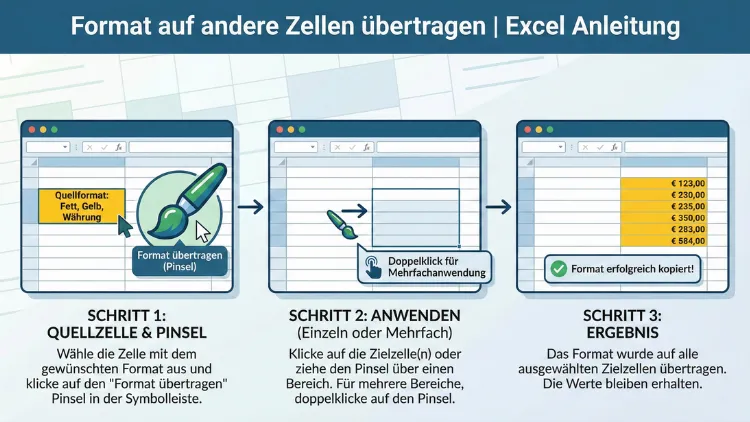
Die schnellste Methode zum Übertragen von Formatierungen ist der Formatpinsel. Damit kopieren Sie das Layout einer Zelle und wenden es auf andere Zellen an.
Schritt-für-Schritt-Anleitung
- Markieren Sie die Zelle mit dem gewünschten Format.
- Klicken Sie im Menüband auf „Start“.
- Wählen Sie das Symbol „Format übertragen“ (Pinsel-Symbol).
- Klicken Sie auf die Zielzelle oder ziehen Sie über mehrere Zellen.
Excel überträgt sofort alle Formatierungen der Ausgangszelle. Inhalte bleiben unverändert.
Format auf mehrere Bereiche anwenden
Wenn Sie das Format auf mehrere Bereiche übertragen möchten, doppelklicken Sie auf den Formatpinsel. So bleibt das Werkzeug aktiv, bis Sie es mit der ESC-Taste deaktivieren.
Wann der Formatpinsel ideal ist
Der Formatpinsel eignet sich besonders für:
- Schnelle Anpassungen einzelner Zellen
- Einheitliche Überschriftenformate
- Kleine Tabellen oder spontane Formatkopien
Methode 2: Formate mit „Inhalte einfügen“ kopieren
Für präzisere Kontrolle empfiehlt sich die Funktion „Inhalte einfügen“. Damit bestimmen Sie genau, welche Formatbestandteile übernommen werden.
Exakte Vorgehensweise
- Markieren Sie die Zelle mit dem gewünschten Format.
- Drücken Sie Strg + C zum Kopieren.
- Markieren Sie die Zielzellen.
- Drücken Sie Strg + Alt + V.
- Wählen Sie „Formate“ und bestätigen Sie mit OK.
Nur die Formatierung wird übertragen, nicht der Zellinhalt.
Vorteile dieser Methode
Diese Technik ist besonders geeignet, wenn:
- Nur Formatierungen kopiert werden sollen
- Zellinhalte erhalten bleiben müssen
- Mehrere Formatbestandteile exakt gesteuert werden sollen
Methode 3: Format auf ganze Spalten oder Zeilen übertragen
In umfangreichen Tabellen müssen oft komplette Spalten einheitlich formatiert werden. Excel ermöglicht das direkte Übertragen auf ganze Bereiche.
Schrittweise Umsetzung
- Markieren Sie die formatierte Spalte oder Zeile.
- Kopieren Sie diese mit Strg + C.
- Wählen Sie die Zielspalte oder Zielzeile.
- Nutzen Sie „Inhalte einfügen“ und wählen Sie „Formate“.
Alternativ können Sie den Formatpinsel verwenden und über die gesamte Spalte ziehen.
Typische Einsatzbereiche
- Finanzübersichten mit einheitlichen Währungsformaten
- Zeitpläne mit identischen Datumsformaten
- Projektlisten mit standardisierten Farben
Methode 4: Formatübertragung mit Zellformatvorlagen
Zellformatvorlagen sind eine besonders professionelle Lösung, wenn Formatierungen regelmäßig genutzt werden. Sie speichern ein komplettes Formatset und wenden es jederzeit erneut an.
Zellformatvorlage erstellen
- Formatieren Sie eine Zelle nach Wunsch.
- Klicken Sie auf „Start“ → „Zellformatvorlagen“.
- Wählen Sie „Neue Zellformatvorlage“.
- Geben Sie einen Namen ein und bestätigen Sie.
Vorlage auf andere Zellen anwenden
- Markieren Sie die Zielzellen.
- Öffnen Sie „Zellformatvorlagen“.
- Klicken Sie auf die gewünschte Vorlage.
Excel übernimmt sofort alle definierten Formatierungen.
Wann Zellformatvorlagen sinnvoll sind
Diese Methode eignet sich ideal für:
- Wiederkehrende Reports
- Standardisierte Firmenlayouts
- Große Excel-Arbeitsmappen mit festen Formatregeln
Methode 5: Format mit bedingter Formatierung übertragen
Wenn Formatierungen automatisch je nach Zellwert angepasst werden sollen, empfiehlt sich die bedingte Formatierung.
So übertragen Sie bedingte Formatierungen
- Markieren Sie die Zelle mit bestehender bedingter Formatierung.
- Kopieren Sie diese mit Strg + C.
- Markieren Sie den Zielbereich.
- Wählen Sie „Inhalte einfügen“ → „Formate“.
Die Regeln werden inklusive Bedingungen übernommen.
Praktischer Nutzen
Mit dieser Methode können Sie beispielsweise:
- Umsätze automatisch farblich hervorheben
- Negative Werte rot markieren
- Fortschritte visuell darstellen
Methode 6: Formatierung automatisch mit VBA übertragen
Wenn Sie häufig identische Formatierungen anwenden, lohnt sich eine Automatisierung mit VBA. Damit übertragen Sie Formate per Makro in Sekunden.
Exakte Anleitung mit VBA
- Drücken Sie Alt + F11, um den VBA-Editor zu öffnen.
- Klicken Sie auf „Einfügen“ → „Modul“.
- Fügen Sie folgenden Code ein:
Sub FormatUebertragen
    Range("A1").Copy
    Range("B1:B20").PasteSpecial Paste:=xlPasteFormats
End Sub- Schließen Sie den Editor und führen Sie das Makro aus.
Der Code kopiert die Formatierung aus A1 und überträgt sie auf B1 bis B20.
Vorteile der VBA-Methode
- Vollautomatisierte Formatübertragung
- Ideal für regelmäßig aktualisierte Reports
- Spart Zeit bei großen Datenmengen
Häufige Fehler beim Übertragen von Formaten
Auch bei einfachen Funktionen können Probleme auftreten. Diese typischen Fehler sollten Sie vermeiden:
Inhalte statt Formate kopiert
Wenn Sie versehentlich nur Strg + V verwenden, werden Inhalte überschrieben. Nutzen Sie stattdessen „Inhalte einfügen“ → „Formate“.
Formatpinsel bleibt aktiv
Ein Doppelklick aktiviert den Formatpinsel dauerhaft. Beenden Sie ihn mit der ESC-Taste, um unbeabsichtigte Formatierungen zu vermeiden.
Bedingte Formatierung wird überschrieben
Beim Übertragen können bestehende Regeln verloren gehen. Prüfen Sie vorab die vorhandenen Formatierungen im Zielbereich.
Tipps für effizientes Arbeiten mit Formatübertragungen
Um noch schneller zu arbeiten, sollten Sie einige Best Practices beachten.
Tastenkombinationen nutzen
Mit Strg + Alt + V öffnen Sie direkt den Dialog „Inhalte einfügen“. Das spart Zeit gegenüber der Menübedienung.
Vorlagen konsequent einsetzen
Erstellen Sie Zellformatvorlagen für Standardlayouts wie Überschriften, Summenzeilen oder Datumsfelder. So stellen Sie ein einheitliches Erscheinungsbild sicher.
Formatierung zuerst definieren
Legen Sie ein Design fest, bevor Sie Daten einfügen. So vermeiden Sie nachträgliche Korrekturen und reduzieren Fehlerquellen.
Unterschied zwischen Format kopieren und Formatvorlagen
Viele Anwender verwechseln das einmalige Kopieren von Formatierungen mit der Nutzung von Vorlagen. Beide Methoden haben unterschiedliche Einsatzbereiche.
Einmalige Formatübertragung
Ideal für spontane Anpassungen einzelner Tabellenbereiche. Der Formatpinsel oder „Inhalte einfügen“ ist hier die beste Wahl.
Dauerhafte Formatstandards
Wenn Sie regelmäßig identische Layouts benötigen, sollten Sie Zellformatvorlagen oder VBA einsetzen. Das garantiert konsistente Ergebnisse in allen Arbeitsblättern.
Formatübertragung zwischen verschiedenen Arbeitsblättern
Auch zwischen mehreren Tabellenblättern lassen sich Formatierungen problemlos übertragen.
Vorgehensweise
- Wechseln Sie zum Quellblatt.
- Kopieren Sie die formatierte Zelle mit Strg + C.
- Öffnen Sie das Zielblatt.
- Wählen Sie die Zielzellen.
- Nutzen Sie „Inhalte einfügen“ → „Formate“.
So übertragen Sie Layouts über Blattgrenzen hinweg ohne Datenverlust.
Häufig gestellte Fragen (FAQ)
Wie übertrage ich nur die Zellfarbe in Excel?
Kopieren Sie die Zelle mit Strg + C, wählen Sie den Zielbereich und nutzen Sie „Inhalte einfügen“ → „Formate“. Dadurch wird ausschließlich das Design inklusive Farbe übertragen.
Kann ich Formatierungen automatisch auf neue Zeilen anwenden?
Ja. Verwenden Sie Zellformatvorlagen oder definieren Sie eine Tabelle über „Als Tabelle formatieren“. Neue Zeilen übernehmen automatisch das bestehende Format.
Wie kopiere ich Formatierungen ohne Formeln zu verändern?
Nutzen Sie die Funktion „Inhalte einfügen“ und wählen Sie „Formate“. So bleiben Formeln und Werte unverändert.
Funktioniert die Formatübertragung auch in großen Datenmengen?
Ja. Für große Tabellen empfiehlt sich die Nutzung von Zellformatvorlagen oder VBA-Makros, um Formate schnell und konsistent zu übertragen.
Warum wird mein Format nicht korrekt übernommen?
Mögliche Ursachen sind bestehende bedingte Formatierungen oder unterschiedliche Zelltypen. Prüfen Sie die Formatregeln im Zielbereich und löschen Sie alte Formatierungen bei Bedarf.
Fazit
Das Übertragen von Formaten in Excel ist eine grundlegende Technik für effizientes Arbeiten und professionelle Tabellenlayouts. Ob Formatpinsel, Inhalte einfügen, Zellformatvorlagen oder VBA – jede Methode hat ihren optimalen Einsatzbereich.
Wenn Sie gezielt entscheiden, welches Werkzeug Sie nutzen, sparen Sie Zeit und vermeiden Formatierungsfehler. Durch standardisierte Vorlagen und automatisierte Abläufe gestalten Sie Ihre Arbeitsmappen konsistent, übersichtlich und produktiv.