
Erfahren Sie, wie Sie mit der Fotos-Legacy-App Fotos und Videos in OneDrive unter Windows 11 und 10 schnell anzeigen und verwalten.
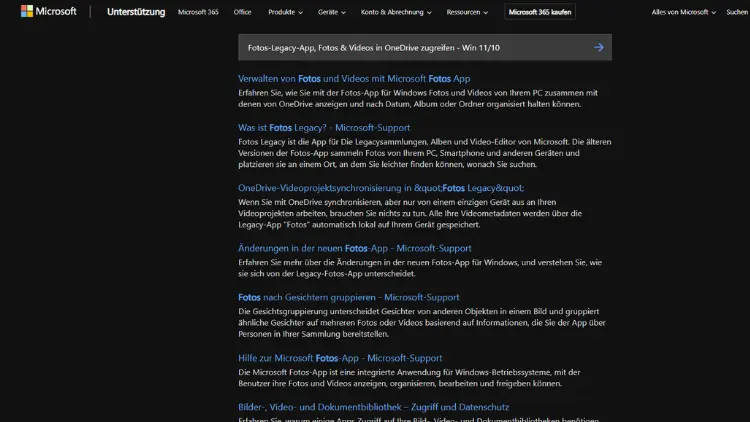
Die Fotos-Legacy-App bietet unter Windows 11 und Windows 10 eine vertraute Möglichkeit, Bilder und Videos aus OneDrive direkt auf dem PC zu verwalten. Viele Nutzer schätzen die klassische Oberfläche, schnelle Ladezeiten und die enge Verbindung zur Microsoft-Cloud.
In diesem Artikel erfahren Sie, wie Sie die Fotos-Legacy-App installieren, einrichten und optimal nutzen, um Ihre Medien aus OneDrive sicher, übersichtlich und effizient zu betrachten, zu organisieren und zu bearbeiten – inklusive praktischer Tipps und Lösungen für häufige Probleme.
Was ist die Fotos-Legacy-App?
Die Fotos-Legacy-App ist die klassische Version der Windows-Fotoanzeige, die Microsoft zusätzlich zur neuen Fotos-App weiterhin bereitstellt. Sie richtet sich an Nutzer, die eine schlanke, stabile und bekannte Oberfläche bevorzugen. Gerade nach Updates auf Windows 11 greifen viele wieder zur Legacy-App, weil sie schneller startet und weniger Ressourcen verbraucht.
Unterschiede zur neuen Fotos-App
Die moderne Fotos-App bringt neue Funktionen wie KI-gestützte Suche, Cloud-Integration und Designanpassungen. Die Legacy-Version punktet dagegen mit:
- übersichtlicher Oberfläche
- schneller Navigation
- geringerem Ressourcenverbrauch
- Fokus auf lokale und eingebundene Ordner
Beide Apps können parallel genutzt werden, sodass Sie selbst entscheiden, welche besser zu Ihrem Arbeitsstil passt.
OneDrive als Zentrale für Fotos und Videos
OneDrive ist der Cloud-Speicher von Microsoft und tief in Windows integriert. Fotos und Videos werden automatisch synchronisiert, wenn Sie die Sicherung aktivieren. Dadurch stehen Ihre Medien auf allen Geräten zur Verfügung.
Vorteile von OneDrive
- Zugriff von überall
- automatische Sicherung
- Schutz vor Datenverlust
- einfache Freigabe von Alben
- nahtlose Integration in Windows
Für viele Nutzer ist OneDrive der zentrale Ort für Smartphone-Fotos, Screenshots und Videos.
Fotos-Legacy-App unter Windows 11 und 10 installieren
In manchen Systemen ist die Legacy-App nicht mehr standardmäßig installiert, lässt sich aber über den Microsoft Store nachrüsten.
Installation über den Microsoft Store
- Öffnen Sie den Microsoft Store.
- Suchen Sie nach „Microsoft Fotos Legacy“.
- Klicken Sie auf „Installieren“.
- Starten Sie die App nach Abschluss.
Nach der Installation können Sie die App als Standard für Bilddateien festlegen.
Als Standard-App festlegen
- Öffnen Sie die Einstellungen.
- Gehen Sie zu „Apps“ → „Standard-Apps“.
- Wählen Sie die Fotos-Legacy-App für Bildformate wie JPG, PNG oder BMP aus.
OneDrive in die Fotos-Legacy-App einbinden
Damit Ihre Cloud-Fotos angezeigt werden, muss OneDrive korrekt mit Windows synchronisiert sein.
OneDrive einrichten
- Melden Sie sich mit Ihrem Microsoft-Konto an.
- Installieren Sie den OneDrive-Client, falls noch nicht geschehen.
- Wählen Sie den lokalen OneDrive-Ordner auf Ihrem PC aus.
- Aktivieren Sie die Synchronisation der gewünschten Ordner.
Der OneDrive-Ordner erscheint anschließend wie ein normaler Ordner im Datei-Explorer.
Ordner in der App hinzufügen
- Öffnen Sie die Fotos-Legacy-App.
- Klicken Sie auf „Einstellungen“.
- Fügen Sie den lokalen OneDrive-Ordner als Quelle hinzu.
Nun durchsucht die App diesen Ordner automatisch nach Bildern und Videos.
Fotos und Videos anzeigen
Nach der Einbindung sehen Sie Ihre OneDrive-Medien direkt in der Übersicht der App.
Navigationsmöglichkeiten
- Zeitachse nach Datum
- Ordneransicht
- Favoriten
- Alben
Die Legacy-App lädt Miniaturansichten schnell und erlaubt flüssiges Scrollen auch bei großen Sammlungen.
Vollbild und Diashow
Mit einem Klick öffnen Sie Bilder im Vollbildmodus. Über das Menü starten Sie Diashows, ideal für Präsentationen oder gemütliche Rückblicke.
Medien organisieren
Auch wenn die Fotos-Legacy-App keine komplexe Verwaltung bietet, können Sie Ihre Sammlung sinnvoll strukturieren.
Ordnerstruktur in OneDrive nutzen
Die beste Organisation erfolgt direkt über Ordner in OneDrive, zum Beispiel:
- Jahre
- Ereignisse
- Reisen
- Familie
Änderungen werden automatisch synchronisiert und in der App angezeigt.
Favoriten markieren
Wichtige Bilder lassen sich als Favoriten kennzeichnen, um sie schnell wiederzufinden.
Bearbeiten von Fotos und Videos
Die Legacy-App bietet grundlegende Bearbeitungsfunktionen, die für schnelle Anpassungen ausreichen.
Bildbearbeitung
- Zuschneiden und Drehen
- Helligkeit und Kontrast anpassen
- Farbkorrekturen
- Filter anwenden
Videobearbeitung
- Anfang und Ende schneiden
- Vorschau abspielen
Für umfangreiche Bearbeitungen empfiehlt sich zusätzliche Software, doch für schnelle Korrekturen ist die App ideal.
Synchronisation und Offline-Zugriff
Ein großer Vorteil der Kombination aus OneDrive und Fotos-Legacy-App ist der flexible Zugriff.
Online und offline arbeiten
- Online: Alle synchronisierten Dateien stehen zur Verfügung.
- Offline: Lokal gespeicherte Dateien bleiben erreichbar.
Sie können in OneDrive gezielt Ordner oder Dateien auf „Immer auf diesem Gerät behalten“ setzen.
Speicherplatz optimieren
Mit „Dateien bei Bedarf“ sparen Sie lokalen Speicher, während die App trotzdem Vorschaubilder anzeigt.
Sicherheit und Datenschutz
Fotos und Videos enthalten oft private Erinnerungen. Daher ist der Schutz besonders wichtig.
Sicherheitsfunktionen von OneDrive
- Verschlüsselung bei Übertragung und Speicherung
- Zwei-Faktor-Authentifizierung
- Versionsverlauf
- Papierkorb für gelöschte Dateien
Lokaler Zugriff
Nur Benutzer Ihres Windows-Kontos haben Zugriff auf die lokal synchronisierten Dateien. Achten Sie auf sichere Passwörter.
Häufige Probleme und Lösungen
Fotos werden nicht angezeigt
- Prüfen Sie, ob der OneDrive-Ordner synchronisiert ist.
- Aktualisieren Sie die Quellen in den Einstellungen der App.
- Starten Sie die App neu.
Synchronisation hängt
- OneDrive-Symbol im Infobereich prüfen.
- Bei Bedarf neu anmelden.
- Internetverbindung kontrollieren.
App startet nicht
- Updates im Microsoft Store installieren.
- App über die Einstellungen reparieren oder zurücksetzen.
Tipps für den Alltag
- Legen Sie klare Ordnerstrukturen an.
- Nutzen Sie Favoriten für wichtige Bilder.
- Aktivieren Sie automatische Sicherung vom Smartphone.
- Prüfen Sie regelmäßig den OneDrive-Speicher.
- Erstellen Sie lokale Backups zusätzlich zur Cloud.
Fotos-Legacy-App vs. neue Fotos-App
Viele Nutzer fragen sich, welche App besser geeignet ist.
Vorteile der Legacy-App
- schneller Start
- klassische Bedienung
- geringe Systemlast
- ideal für einfache Verwaltung
Vorteile der neuen App
- modernes Design
- KI-Suche
- bessere Cloud-Integration
- regelmäßige neue Funktionen
Die Wahl hängt von Ihren persönlichen Vorlieben ab. Für reines Anzeigen und einfache Bearbeitung bleibt die Legacy-App eine starke Option.
Nutzung unter Windows 10
Unter Windows 10 ist die Fotos-Legacy-App oft noch Standard. Die Integration mit OneDrive funktioniert identisch wie unter Windows 11. Besonders ältere PCs profitieren von der ressourcenschonenden App.
Besonderheiten
- vertraute Oberfläche
- stabile Performance
- vollständige OneDrive-Unterstützung
Auch hier lässt sich die App über den Store aktualisieren.
Nutzung unter Windows 11
Windows 11 setzt stärker auf die neue Fotos-App, doch die Legacy-Version ist weiterhin verfügbar.
Vorteile unter Windows 11
- reibungslose Integration
- gute Performance auch auf neuen Geräten
- parallele Nutzung mit der neuen App möglich
So können Sie jederzeit wechseln, ohne Daten zu verlieren.
Häufige Fragen zur Fotos-Legacy-App und OneDrive
Werden alle OneDrive-Fotos automatisch angezeigt?
Ja, sofern der OneDrive-Ordner lokal synchronisiert und in der App als Quelle hinzugefügt ist.
Kann ich Alben direkt in der App erstellen?
Die Legacy-App bietet einfache Albumfunktionen, die jedoch nicht mit OneDrive-Alben synchronisiert werden.
Werden Änderungen synchronisiert?
Bearbeitungen an lokal synchronisierten Dateien werden in OneDrive übernommen.
Ist die Nutzung kostenlos?
Die App ist kostenlos. OneDrive bietet kostenlosen Speicher mit Erweiterungsmöglichkeiten.
Zukunft der Fotos-Legacy-App
Microsoft entwickelt den Fokus klar auf die neue Fotos-App, stellt die Legacy-Version jedoch weiterhin bereit. Für viele Anwender bleibt sie ein wichtiges Werkzeug, besonders für schnelle und einfache Aufgaben.
Es ist empfehlenswert, Updates im Blick zu behalten und bei Bedarf auf Alternativen auszuweichen, falls sich die Unterstützung langfristig ändert.
Fazit
Die Fotos-Legacy-App ist auch unter Windows 11 und Windows 10 eine zuverlässige Lösung, um Fotos und Videos aus OneDrive komfortabel zu verwalten.
Dank der tiefen Integration in Windows, der einfachen Bedienung und der stabilen Performance eignet sie sich ideal für Nutzer, die Wert auf Übersicht und Geschwindigkeit legen.
In Kombination mit OneDrive profitieren Sie von sicherer Cloud-Speicherung, automatischer Synchronisation und flexiblem Zugriff auf Ihre Erinnerungen – jederzeit und auf jedem Gerät.