
Erfahren Sie, wie Sie Ihre FritzBox als Repeater einrichten, WLAN-Reichweite erhöhen und Verbindungsprobleme in Minuten lösen – Schritt für Schritt.
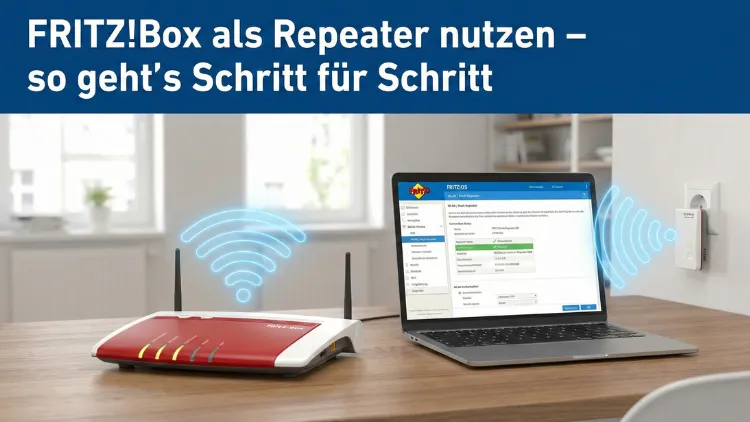
Eine stabile WLAN-Abdeckung ist heute Voraussetzung für störungsfreies Arbeiten, Streaming und Smart-Home-Nutzung. Reicht die Reichweite des Routers nicht aus, lässt sich eine ältere FritzBox als Repeater einsetzen. So erweitern Sie Ihr Funknetz kostengünstig, verbessern die Signalstärke in entfernten Räumen und vermeiden Funklöcher.
Diese Anleitung zeigt Ihnen detailliert, wie Sie eine FritzBox als WLAN-Repeater einrichten und optimal konfigurieren.
Grundlagen: Was bedeutet „FritzBox als Repeater“?
Ein Repeater erweitert ein bestehendes WLAN, indem er das Signal des Hauptrouters empfängt und weiterleitet. Statt ein neues Netzwerk aufzubauen, vergrößert er das vorhandene Funknetz.
Eine FritzBox kann diese Aufgabe übernehmen. Das ist besonders sinnvoll, wenn noch ein älteres Modell ungenutzt im Schrank liegt. Sie sparen Geld und profitieren trotzdem von besserer WLAN-Abdeckung.
Die Haupt-FritzBox bleibt dabei der zentrale Router mit Internetzugang. Die zweite FritzBox fungiert nur als Verstärker und verteilt das Signal in schwer erreichbare Bereiche.
Hersteller der Geräte ist AVM, dessen Router seit Jahren für stabile Firmware und umfangreiche Funktionen bekannt sind.
Voraussetzungen für den Einsatz
Bevor Sie beginnen, sollten einige Bedingungen erfüllt sein:
Technische Voraussetzungen
- Eine aktive Haupt-FritzBox mit Internetzugang
- Eine zweite FritzBox als Repeater
- Aktuelle Firmware auf beiden Geräten
- Zugriff auf die Benutzeroberfläche beider Geräte
Sinnvolle Rahmenbedingungen
- Die zweite FritzBox sollte WLAN unterstützen
- Beide Geräte sollten idealerweise Dualband (2,4 und 5 GHz) beherrschen
- Der Abstand zwischen den Geräten darf nicht zu groß sein
Eine sehr alte FritzBox mit veraltetem WLAN-Standard kann die Geschwindigkeit stark begrenzen. Prüfen Sie daher vorab, welche WLAN-Standards das Gerät unterstützt.
Unterschiede: WLAN-Brücke und LAN-Brücke
Eine FritzBox kann auf zwei Arten als Repeater arbeiten.
WLAN-Brücke
Hier verbindet sich die Repeater-FritzBox drahtlos mit der Haupt-FritzBox. Diese Variante ist am flexibelsten, da kein Kabel benötigt wird. Die Einrichtung ist einfach, aber die maximale Geschwindigkeit kann sinken, da das WLAN gleichzeitig empfangen und gesendet wird.
LAN-Brücke
Bei dieser Methode verbinden Sie beide FritzBoxen mit einem Netzwerkkabel. Das liefert die beste Leistung, da das Signal nicht doppelt über Funk übertragen wird. Besonders in großen Wohnungen oder Häusern ist dies die stabilste Lösung.
Vorbereitung der alten FritzBox
Bevor Sie die zweite FritzBox als Repeater konfigurieren, sollten Sie sie in den Werkszustand versetzen. So vermeiden Sie Konflikte mit alten Einstellungen.
Werkseinstellungen laden
- Verbinden Sie einen Computer per LAN oder WLAN mit der zweiten FritzBox
- Öffnen Sie die Benutzeroberfläche
- Navigieren Sie zu System > Sicherung > Werkseinstellungen
- Setzen Sie das Gerät zurück
Nach dem Neustart befindet sich die FritzBox im Auslieferungszustand.
FritzBox als WLAN-Repeater einrichten (WLAN-Brücke)
Diese Methode kommt ohne Kabel aus.
Schritt 1: Zugriff auf die Repeater-FritzBox
Verbinden Sie Ihren Computer mit der zweiten FritzBox und öffnen Sie die Benutzeroberfläche.
Schritt 2: Betriebsart ändern
- Öffnen Sie Internet > Zugangsdaten
- Wählen Sie Internetzugang über WLAN
- Aktivieren Sie die Option für die Verbindung mit einem vorhandenen WLAN
Schritt 3: WLAN auswählen
Die FritzBox sucht nach verfügbaren Netzwerken. Wählen Sie das WLAN der Haupt-FritzBox aus und geben Sie den WLAN-Schlüssel ein.
Schritt 4: Einstellungen übernehmen
Speichern Sie die Konfiguration. Die FritzBox startet neu und verbindet sich als Repeater.
FritzBox als Repeater per Netzwerkkabel (LAN-Brücke)
Diese Variante bietet die höchste Stabilität.
Schritt 1: Geräte verbinden
Verbinden Sie einen LAN-Port der Haupt-FritzBox mit einem LAN-Port der zweiten FritzBox.
Schritt 2: Betriebsart einstellen
- Öffnen Sie die Oberfläche der zweiten FritzBox
- Gehen Sie zu Heimnetz > Netzwerk > Netzwerkeinstellungen
- Wählen Sie Betriebsart: LAN-Brücke
Schritt 3: WLAN konfigurieren
Aktivieren Sie WLAN und vergeben Sie denselben Netzwerknamen und dasselbe Kennwort wie bei der Haupt-FritzBox. So wechseln Geräte automatisch zum stärkeren Signal.
Mesh-Funktion richtig nutzen
Viele neuere FritzBox-Modelle unterstützen Mesh-WLAN. Dabei steuert die Haupt-FritzBox das gesamte Funknetz, einschließlich Repeater.
Vorteile von Mesh
- Automatische Kanalwahl
- Optimale Geräteverbindung
- Einheitliche WLAN-Einstellungen
- Bessere Stabilität
Aktivieren Sie in der Repeater-FritzBox die Mesh-Funktion im Heimnetz-Menü. Danach erscheint das Gerät in der Mesh-Übersicht der Haupt-FritzBox.
Optimaler Standort für die Repeater-FritzBox
Der Standort entscheidet über die Leistung.
Gute Position
- Halbwegs zwischen Router und Funkloch
- Freistehend, nicht im Schrank
- Möglichst hoch platziert
- Nicht direkt neben Metall oder dicken Wänden
Schlechte Position
- Direkt neben dem Router
- Zu weit entfernt mit schwachem Signal
- Hinter Betonwänden oder Fußbodenheizung
Ein zu schwaches Eingangssignal führt zu langsamer Verbindung trotz Repeater.
Wichtige WLAN-Einstellungen für beste Leistung
Einheitlicher Netzwerkname
Verwenden Sie denselben WLAN-Namen (SSID) auf beiden Geräten. So verbinden sich Geräte automatisch mit dem besten Zugangspunkt.
Funkkanal optimieren
In dicht besiedelten Gebieten kann es zu Störungen kommen. Die automatische Kanalwahl ist meist ausreichend, manuell kann aber in Einzelfällen helfen.
5-GHz-Band aktivieren
Wenn möglich, nutzen Sie 5 GHz für höhere Geschwindigkeit. 2,4 GHz bietet dafür mehr Reichweite.
Sicherheitseinstellungen anpassen
Auch als Repeater sollte die FritzBox sicher konfiguriert sein.
- WPA2 oder WPA3 als Verschlüsselung nutzen
- WPS deaktivieren, wenn nicht benötigt
- Starkes WLAN-Kennwort verwenden
- Fernzugriff deaktivieren, falls unnötig
Ein Repeater ist Teil Ihres Netzwerks und muss genauso geschützt sein wie der Router.
Typische Probleme und Lösungen
Kein Internet über den Repeater
Oft liegt ein falsches WLAN-Kennwort oder zu schwaches Signal vor. Position ändern und Verbindung neu einrichten.
Geräte verbinden sich mit falscher FritzBox
Stellen Sie sicher, dass beide Geräte denselben Netzwerknamen verwenden und Mesh aktiv ist.
Sehr langsame Verbindung
Prüfen Sie den WLAN-Standard der alten FritzBox. Ein älteres Modell kann das gesamte Netz ausbremsen.
Geschwindigkeit optimieren
- LAN-Brücke statt WLAN-Brücke nutzen
- Repeater näher an den Router stellen
- Störquellen wie Mikrowellen oder DECT-Telefone meiden
- Aktuelle Firmware installieren
Auch die Anzahl gleichzeitig verbundener Geräte beeinflusst die Leistung.
Wann sich ein dedizierter Repeater lohnt
Eine alte FritzBox ist eine gute Übergangslösung. Ein moderner Repeater kann jedoch Vorteile bieten:
- Bessere Energieeffizienz
- Kompaktere Bauform
- Neuere WLAN-Standards
- Einfachere Einrichtung per Knopfdruck
Bei sehr hohen Geschwindigkeitsanforderungen kann sich ein spezielles Gerät lohnen.
Häufige Fragen
Kann jede FritzBox als Repeater genutzt werden?
Fast jedes Modell mit WLAN-Funktion eignet sich, sofern die Firmware aktuell ist.
Halbiert ein Repeater die Geschwindigkeit?
Bei WLAN-Brücken kann es zu Leistungseinbußen kommen. Eine LAN-Verbindung vermeidet dieses Problem.
Benötige ich ein neues WLAN-Kennwort?
Nein. Für nahtloses Roaming sollte dasselbe Kennwort verwendet werden.
Fazit
Eine FritzBox als Repeater einzusetzen, ist eine kostengünstige und effektive Möglichkeit, die WLAN-Reichweite deutlich zu verbessern. Mit der richtigen Betriebsart, sinnvoller Platzierung und aktivierter Mesh-Funktion erhalten Sie ein stabiles und leistungsfähiges Heimnetz.
Besonders die LAN-Brücke bietet hohe Geschwindigkeit und Zuverlässigkeit. Wer noch eine ältere FritzBox besitzt, kann diese mit wenigen Schritten sinnvoll weiterverwenden und Funklöcher dauerhaft beseitigen.