
Erfahren Sie, wie Sie Ihre FritzBox konfigurieren, wichtige Einstellungen ändern und Ihr Heimnetzwerk sicher und optimal anpassen können.
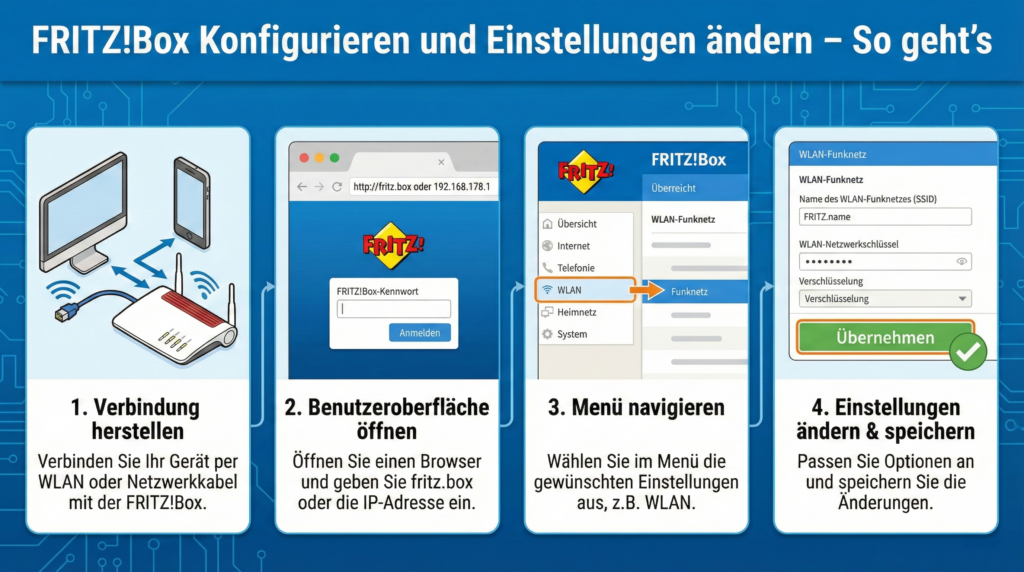
Die FritzBox ist das Herz Ihres Heimnetzwerks. Mit der richtigen Konfiguration holen Sie mehr Leistung, Sicherheit und Komfort aus Ihrem Router heraus.
In diesem Leitfaden erfahren Sie Schritt für Schritt, wie Sie die FritzBox aufrufen, wichtige Einstellungen anpassen und typische Probleme vermeiden. So optimieren Sie Ihr Netzwerk gezielt und behalten jederzeit die Kontrolle über Internet, WLAN und Telefonie.
Voraussetzungen: Das benötigen Sie vor der Konfiguration
Bevor Sie Änderungen an der FritzBox vornehmen, sollten Sie einige Grundlagen prüfen. So vermeiden Sie Fehler und stellen sicher, dass alle Einstellungen korrekt übernommen werden.
Stellen Sie sicher, dass:
- Ihre FritzBox mit dem Stromnetz verbunden ist
- Ein Computer, Smartphone oder Tablet im selben Netzwerk angemeldet ist
- Sie das FritzBox-Kennwort kennen (steht oft auf der Geräteunterseite)
- Ein aktueller Browser installiert ist, zum Beispiel Firefox, Chrome oder Edge
Für eine stabile Einrichtung empfiehlt sich die Konfiguration über einen Computer mit LAN-Kabel. So vermeiden Sie Unterbrechungen durch schwaches WLAN während der Anpassung wichtiger Optionen.
FritzBox aufrufen: So gelangen Sie zur Benutzeroberfläche
Die Benutzeroberfläche ist das zentrale Steuerzentrum Ihrer FritzBox. Hier ändern Sie alle relevanten Einstellungen.
Gehen Sie exakt so vor:
- Öffnen Sie einen Browser auf Ihrem Gerät.
- Geben Sie in die Adresszeile fritz.box ein und drücken Sie Enter.
- Alternativ nutzen Sie die IP-Adresse 192.168.178.1.
- Geben Sie das Gerätekennwort ein.
- Klicken Sie auf „Anmelden“.
Sollte die Seite nicht erreichbar sein, prüfen Sie die Netzwerkverbindung oder verbinden Sie sich direkt per LAN-Kabel mit der FritzBox.
Erste Schritte nach dem Login: Überblick und Grundeinstellungen
Nach der Anmeldung sehen Sie die Startseite mit einer Übersicht über Internetverbindung, WLAN, Telefonie und angeschlossene Geräte. Prüfen Sie zunächst:
- Status der Internetverbindung
- Aktive WLAN-Netzwerke
- Firmware-Version der FritzBox
Öffnen Sie anschließend „System“ > „Sicherung“, um eine Sicherungsdatei Ihrer aktuellen Konfiguration zu erstellen. So können Sie bei Fehlern jederzeit zum vorherigen Zustand zurückkehren.
WLAN-Einstellungen optimieren: Reichweite und Geschwindigkeit verbessern
Eine der wichtigsten Anpassungen betrifft das WLAN. Hier entscheiden Sie über Geschwindigkeit, Sicherheit und Reichweite Ihres Funknetzes.
WLAN-Name (SSID) ändern
- Öffnen Sie „WLAN“ > „Funknetz“.
- Geben Sie unter „Name des WLAN-Funknetzes“ einen eindeutigen Namen ein.
- Aktivieren Sie „Name des WLAN-Funknetzes sichtbar“.
- Klicken Sie auf „Übernehmen“.
Ein individueller Netzwerkname erleichtert die Zuordnung mehrerer Netzwerke im Umfeld.
WLAN-Passwort sicher einstellen
- Gehen Sie zu „WLAN“ > „Sicherheit“.
- Wählen Sie WPA2 + WPA3 als Verschlüsselung.
- Vergeben Sie ein Passwort mit mindestens 16 Zeichen.
- Speichern Sie mit „Übernehmen“.
Nutzen Sie eine Kombination aus Groß- und Kleinbuchstaben, Zahlen und Sonderzeichen, um unbefugten Zugriff zu verhindern.
Funkkanal manuell einstellen
Bei Störungen durch Nachbar-WLAN lohnt sich eine manuelle Kanalwahl:
- Öffnen Sie „WLAN“ > „Funkkanal“.
- Deaktivieren Sie „Funkkanal-Einstellungen automatisch setzen“.
- Wählen Sie einen möglichst wenig belegten Kanal.
- Bestätigen Sie mit „Übernehmen“.
Internetzugang konfigurieren: Verbindung richtig einrichten
Falls Ihre FritzBox neu installiert wird, müssen Sie den Internetzugang einrichten.
So gehen Sie vor:
- Öffnen Sie „Internet“ > „Zugangsdaten“.
- Wählen Sie Ihren Anbieter aus der Liste.
- Geben Sie die Zugangsdaten Ihres Providers ein.
- Klicken Sie auf „Übernehmen“.
Wenn Ihr Anbieter nicht aufgeführt ist, wählen Sie „anderer Internetanbieter“ und tragen Sie die Daten manuell ein.
Sicherheitsoptionen anpassen: Schutz vor unbefugtem Zugriff
Die Sicherheitseinstellungen sind entscheidend für den Schutz Ihres Netzwerks und Ihrer Daten.
Router-Kennwort ändern
- Öffnen Sie „System“ > „FritzBox-Benutzer“.
- Wählen Sie Ihren Benutzer aus.
- Klicken Sie auf „Bearbeiten“.
- Geben Sie ein neues sicheres Passwort ein.
- Speichern Sie mit „OK“.
Firewall und Zugriffsschutz aktivieren
- Gehen Sie zu „Internet“ > „Filter“.
- Aktivieren Sie die Kindersicherung bei Bedarf.
- Beschränken Sie Internetzeiten für einzelne Geräte.
- Übernehmen Sie die Einstellungen.
Gastzugang einrichten: Besucher sicher ins WLAN lassen
Mit einem separaten Gastnetzwerk gewähren Sie Besuchern Internetzugang, ohne Ihr Heimnetz zu gefährden.
Exakte Einrichtung:
- Öffnen Sie „WLAN“ > „Gastzugang“.
- Aktivieren Sie „Gastzugang aktiv“.
- Wählen Sie „privater WLAN-Gastzugang“.
- Legen Sie einen eigenen Netzwerknamen und ein Passwort fest.
- Bestätigen Sie mit „Übernehmen“.
Telefonie konfigurieren: Rufnummern und Geräte einrichten
Die FritzBox dient häufig als Telefonanlage. Sie können mehrere Rufnummern verwalten und Telefone zuordnen.
Rufnummer hinzufügen
- Öffnen Sie „Telefonie“ > „Eigene Rufnummern“.
- Klicken Sie auf „Neue Rufnummer“.
- Wählen Sie Ihren Anbieter.
- Geben Sie Rufnummer und Zugangsdaten ein.
- Speichern Sie mit „Weiter“.
Telefon zuweisen
- Gehen Sie zu „Telefonie“ > „Telefoniegeräte“.
- Wählen Sie „Neues Gerät einrichten“.
- Folgen Sie dem Assistenten.
- Ordnen Sie die gewünschte Rufnummer zu.
Firmware-Update durchführen: Stabilität und Funktionen verbessern
Regelmäßige Updates schließen Sicherheitslücken und verbessern die Leistung Ihrer FritzBox.
So aktualisieren Sie die Firmware:
- Öffnen Sie „System“ > „Update“.
- Klicken Sie auf „Neues FritzOS suchen“.
- Starten Sie das Update mit „Update starten“.
- Warten Sie, bis die FritzBox neu gestartet ist.
Trennen Sie während des Updates nicht die Stromversorgung.
Kindersicherung und Zugriffsprofile einrichten
Mit Zugriffsprofilen legen Sie fest, wann und wie lange bestimmte Geräte das Internet nutzen dürfen.
- Öffnen Sie „Internet“ > „Filter“.
- Wechseln Sie zum Tab „Zugangsprofile“.
- Erstellen Sie ein neues Profil mit Zeitbeschränkung.
- Weisen Sie dieses Profil unter „Geräte“ einem Gerät zu.
So kontrollieren Sie gezielt die Internetnutzung im Haushalt.
Portfreigaben einrichten: Zugriff auf interne Dienste erlauben
Wenn Sie Server, NAS oder Kameras betreiben, benötigen Sie Portfreigaben.
Exakte Schritte:
- Öffnen Sie „Internet“ > „Freigaben“.
- Wechseln Sie zu „Portfreigaben“.
- Klicken Sie auf „Gerät für Freigaben hinzufügen“.
- Wählen Sie das gewünschte Gerät.
- Legen Sie Protokoll und Port fest.
- Speichern Sie mit „OK“.
Mesh und Repeater konfigurieren: WLAN flächendeckend ausbauen
Mit Mesh-Funktionen erweitern Sie die WLAN-Abdeckung in großen Wohnungen oder Häusern.
- Verbinden Sie den Repeater mit der FritzBox per WPS-Taste.
- Drücken Sie die WPS-Taste an der FritzBox für 6 Sekunden.
- Drücken Sie anschließend die WPS-Taste am Repeater.
- Warten Sie, bis die Verbindung automatisch hergestellt ist.
Danach wird der Repeater im Menü „Heimnetz“ > „Mesh“ angezeigt.
Sicherung und Wiederherstellung der Konfiguration
Eine Sicherung schützt Sie vor Datenverlust bei Fehlkonfiguration oder Reset.
Backup erstellen
- Öffnen Sie „System“ > „Sicherung“.
- Wählen Sie „Sichern“.
- Vergeben Sie ein Kennwort für die Sicherungsdatei.
- Speichern Sie die Datei lokal auf Ihrem Computer.
Backup wiederherstellen
- Gehen Sie zu „System“ > „Sicherung“ > „Wiederherstellen“.
- Wählen Sie die gespeicherte Datei aus.
- Geben Sie das Sicherungskennwort ein.
- Starten Sie die Wiederherstellung.
Werkseinstellungen zurücksetzen: Wenn nichts mehr funktioniert
Bei schwerwiegenden Problemen kann ein Reset helfen.
- Öffnen Sie „System“ > „Sicherung“.
- Wechseln Sie zu „Werkseinstellungen“.
- Klicken Sie auf „Werkseinstellungen laden“.
- Bestätigen Sie den Vorgang.
Danach müssen Sie die FritzBox komplett neu konfigurieren.
Häufig gestellte Fragen (FAQ)
Wie erreiche ich die FritzBox-Benutzeroberfläche?
Geben Sie fritz.box oder 192.168.178.1 in die Adresszeile Ihres Browsers ein und melden Sie sich mit dem Gerätekennwort an.
Was tun, wenn das FritzBox-Passwort vergessen wurde?
Drücken Sie die Reset-Taste am Gerät oder führen Sie einen Werksreset durch. Danach richten Sie die FritzBox neu ein.
Warum ist das WLAN trotz guter Einstellungen langsam?
Störungen durch Nachbar-Netzwerke, veraltete Firmware oder ungünstige Funkkanäle können die Geschwindigkeit beeinträchtigen. Wählen Sie manuell einen freien Kanal und aktualisieren Sie das FritzOS.
Wie ändere ich den WLAN-Namen und das Passwort?
Öffnen Sie „WLAN“ > „Funknetz“ für den Namen und „WLAN“ > „Sicherheit“ für das Passwort. Danach speichern Sie die Änderungen.
Ist ein Firmware-Update wirklich notwendig?
Ja. Updates schließen Sicherheitslücken, verbessern die Stabilität und bringen neue Funktionen.
Fazit
Die Konfiguration der FritzBox ist mit wenigen Schritten erledigt, wenn Sie systematisch vorgehen. Über die Benutzeroberfläche steuern Sie Internetzugang, WLAN, Telefonie und Sicherheit zentral.
Mit optimierten WLAN-Einstellungen, regelmäßigen Updates und aktivierten Schutzfunktionen erhöhen Sie Leistung und Sicherheit Ihres Netzwerks deutlich. Durch Backups und klare Struktur behalten Sie jederzeit die Kontrolle über Ihre Router-Konfiguration.