
Game Bar öffnen und anpassen: Erfahren Sie, wie Sie die Xbox Game Bar in Windows 11 und 10 öffnen, einrichten und alle Funktionen optimal nutzen können.
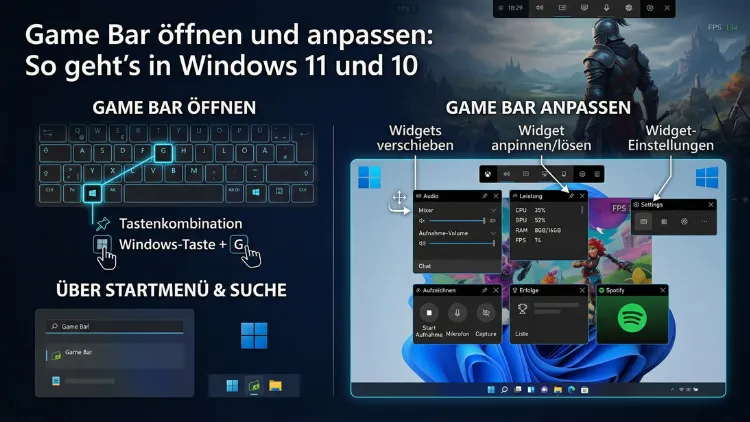
Die Xbox Game Bar ist ein integriertes Overlay in Windows 10 und Windows 11, das Sie direkt im Spiel aufrufen können. Damit nehmen Sie Gameplay auf, machen Screenshots, überwachen die Systemleistung und chatten mit Freunden – ohne das Spiel zu verlassen.
Dieser Artikel zeigt Ihnen, wie Sie die Game Bar öffnen, anpassen und optimal nutzen.
Was ist die Xbox Game Bar und wozu dient sie?
Die Xbox Game Bar ist ein von Microsoft entwickeltes Gaming-Overlay, das seit Windows 10 fest im Betriebssystem integriert ist. Ebenso steht sie in Windows 11 vollständig zur Verfügung. Im Kern handelt es sich um eine schwebende Benutzeroberfläche, die Sie während des Spielens einblenden können, ohne das Spiel zu unterbrechen oder zu schließen.
Zusätzlich bietet die Game Bar eine Vielzahl nützlicher Funktionen:
- Spielaufnahme und Screenshots direkt aus dem Spiel heraus
- Leistungsüberwachung für CPU, GPU, RAM und FPS
- Xbox-Social-Features wie Freundesliste und Chat
- Spotify-Integration zur Musiksteuerung
- Mikrofon- und Lautstärkeregelung
- Netzwerküberwachung in Echtzeit
Deshalb ist die Game Bar besonders für Gamer interessant, die ihren Spielablauf festhalten oder ihre Hardware im Blick behalten möchten. Außerdem lässt sie sich stark individualisieren, sodass jeder Nutzer das Overlay nach seinen eigenen Bedürfnissen gestalten kann.
Systemvoraussetzungen für die Xbox Game Bar
Bevor Sie die Game Bar nutzen, sollten Sie wissen, dass bestimmte Voraussetzungen erfüllt sein müssen. Zunächst benötigen Sie Windows 10 Version 1903 oder neuer beziehungsweise Windows 11 in einer beliebigen Version. Zusätzlich muss die Game Bar in den Einstellungen aktiviert sein – dazu kommen wir gleich.
Zudem empfiehlt Microsoft eine Grafikkarte, die H.264- oder HEVC-Codierung unterstützt, wenn Sie Aufnahmen machen möchten. Die meisten modernen GPUs von NVIDIA, AMD und Intel erfüllen diese Anforderung jedoch problemlos. Ebenso sollte Ihr Rechner mindestens 8 GB RAM haben, damit das Overlay flüssig läuft, ohne das Spiel merklich zu verlangsamen.
Game Bar aktivieren in Windows 10 und Windows 11
Standardmäßig ist die Xbox Game Bar in Windows 10 und 11 aktiviert. Jedoch kann es vorkommen, dass sie deaktiviert wurde – zum Beispiel durch eine Gruppenrichtlinie, ein Windows-Update oder einen vorigen Nutzer des Geräts. Deshalb sollten Sie zunächst prüfen, ob die Funktion eingeschaltet ist.
Game Bar in Windows 11 aktivieren
- Öffnen Sie die Windows-Einstellungen mit der Tastenkombination Windows-Taste + I.
- Klicken Sie links im Menü auf „Gaming“.
- Wählen Sie den Eintrag „Xbox Game Bar“.
- Schalten Sie den Schalter bei „Xbox Game Bar für Dinge wie Spielaufnahmen, Chats und Einladungen öffnen“ auf „Ein“.
Game Bar in Windows 10 aktivieren
- Drücken Sie Windows-Taste + I, um die Einstellungen zu öffnen.
- Navigieren Sie zu „Gaming“.
- Wählen Sie links „Xbox Game Bar“.
- Aktivieren Sie den Schalter „Xbox Game Bar mit diesem Button auf einem Controller öffnen“ sowie den Hauptschalter oben.
Nach der Aktivierung können Sie die Game Bar sofort verwenden. Außerdem bleibt die Einstellung auch nach einem Neustart des Computers erhalten.
Game Bar öffnen: Alle Methoden im Überblick
Es gibt mehrere Wege, die Xbox Game Bar zu öffnen. Deshalb stellen wir Ihnen hier alle gängigen Methoden vor, damit Sie die für Sie passende wählen können.
Methode 1: Tastenkombination Windows-Taste + G
Der schnellste und gebräuchlichste Weg ist die Tastenkombination Windows + G. Drücken Sie beide Tasten gleichzeitig, erscheint das Overlay sofort auf Ihrem Bildschirm. Diese Methode funktioniert sowohl in Windows 10 als auch in Windows 11 und ist zudem die von Microsoft empfohlene Vorgehensweise.
Methode 2: Xbox-Controller-Button
Wenn Sie einen Xbox-Controller an Ihren PC angeschlossen haben, können Sie die Game Bar auch mit dem Xbox-Button (das runde Logo in der Mitte des Controllers) öffnen. Ebenso funktioniert dies mit kompatiblen Drittanbieter-Controllern, sofern der Xbox-Button korrekt zugewiesen ist.
Methode 3: Suchleiste in Windows
Außerdem können Sie die Game Bar über die Windows-Suche starten:
- Drücken Sie Windows-Taste + S oder klicken Sie auf das Suchsymbol in der Taskleiste.
- Tippen Sie „Xbox Game Bar“ ein.
- Klicken Sie auf das angezeigte Ergebnis.
Diese Methode eignet sich vor allem dann, wenn die Tastenkombination in einem bestimmten Spiel nicht reagiert.
Methode 4: Startmenü
Zusätzlich finden Sie die Xbox Game Bar direkt im Windows-Startmenü unter den installierten Apps. Suchen Sie dort nach „Xbox Game Bar“ und starten Sie die Anwendung per Klick.
Die Oberfläche der Game Bar verstehen
Sobald Sie die Game Bar geöffnet haben, erscheint oben auf dem Bildschirm eine Leiste mit verschiedenen Widgets. Jedes Widget erfüllt dabei eine eigene Aufgabe. Deshalb ist es wichtig, die Oberfläche zu kennen, bevor Sie mit dem Anpassen beginnen.
Die Widget-Leiste
Die obere Leiste zeigt Symbole für verschiedene Widgets. Jedoch sind nicht alle standardmäßig eingeblendet. Folgende Widgets stehen Ihnen zur Verfügung:
- Erfassen (Capture): Für Screenshots und Spielaufnahmen
- Leistung (Performance): Zeigt CPU-, GPU- und RAM-Auslastung sowie FPS
- Audio: Steuert Lautstärke und Mikrofon
- Xbox Social: Freundesliste, Chats und Partyeinladungen
- Spotify: Musiksteuerung direkt aus dem Overlay
- Galerie: Zeigt bereits erstellte Screenshots und Aufnahmen
Ebenso können Drittanbieter eigene Widgets für die Game Bar entwickeln, die Sie zusätzlich installieren und nutzen können.
Game Bar anpassen: Schritt für Schritt
Das Anpassen der Xbox Game Bar ist einer der wichtigsten Aspekte, um das Overlay effizient zu nutzen. Deshalb zeigen wir Ihnen hier ausführlich, welche Anpassungsmöglichkeiten es gibt und wie Sie diese umsetzen.
Widgets hinzufügen und entfernen
Um Widgets zur Game Bar hinzuzufügen oder zu entfernen, gehen Sie folgendermaßen vor:
- Öffnen Sie die Game Bar mit Windows + G.
- Klicken Sie oben in der Widget-Leiste auf das „+“-Symbol oder das Zahnrad.
- Es erscheint eine Liste aller verfügbaren Widgets.
- Aktivieren oder deaktivieren Sie die gewünschten Widgets mit einem Klick.
Außerdem können Sie die Widgets auf dem Bildschirm frei verschieben. Klicken Sie dazu auf den oberen Rand eines Widgets, halten Sie die Maustaste gedrückt und ziehen Sie es an die gewünschte Position. Zudem lässt sich jede Widget-Position dauerhaft speichern, indem Sie auf das Pin-Symbol im Widget klicken.
Tastenkürzel der Game Bar anpassen
Standardmäßig verwendet die Game Bar verschiedene Tastaturbefehle. Jedoch können Sie diese nach Ihren Wünschen ändern. So gehen Sie vor:
- Öffnen Sie die Windows-Einstellungen (Windows + I).
- Navigieren Sie zu „Gaming“ → „Xbox Game Bar“.
- Scrollen Sie nach unten zu „Tastenkombinationen“ oder öffnen Sie die Game Bar und klicken Sie auf das Zahnrad-Symbol für die Einstellungen.
- Dort sehen Sie alle verfügbaren Tastenkürzel und können sie anpassen.
Ebenso stehen Ihnen in den Game-Bar-Einstellungen folgende Standardkürzel zur Verfügung, die Sie ändern können:
| Funktion | Standardkürzel |
|---|---|
| Game Bar öffnen/schließen | Windows + G |
| Screenshot aufnehmen | Windows + Alt + Druck |
| Aufnahme starten/stoppen | Windows + Alt + R |
| Mikrofon stummschalten | Windows + Alt + M |
| Zuletzt 30 Sekunden aufnehmen | Windows + Alt + G |
Aufnahmeeinstellungen konfigurieren
Für hochwertige Spielaufnahmen sollten Sie die Aufnahmeeinstellungen optimieren. Deshalb empfehlen wir folgende Vorgehensweise:
- Öffnen Sie Windows-Einstellungen → Gaming → Aufnahmen.
- Stellen Sie den Speicherort für Aufnahmen nach Wunsch ein – standardmäßig ist dies der Ordner „Videos/Aufnahmen“.
- Wählen Sie die gewünschte Videoqualität: „Standard“ (30 fps) oder „Hoch“ (60 fps).
- Legen Sie die maximale Aufnahmedauer fest (zwischen 30 Minuten und 4 Stunden).
- Aktivieren Sie bei Bedarf die Option „Hintergrundaufnahme“, um automatisch die letzten Spielminuten zu speichern.
Zusätzlich können Sie einstellen, ob das Mikrofon bei Aufnahmen standardmäßig aktiv sein soll. Ebenso lässt sich die Audioqualität zwischen 96 kbps und 192 kbps wählen, wobei 192 kbps für Streamer und YouTuber empfehlenswerter ist.
Visuelle Darstellung anpassen
Außerdem bietet die Game Bar einige optische Einstellungsmöglichkeiten. So können Sie zum Beispiel zwischen dem dunklen und hellen Design wechseln. Dies geschieht jedoch nicht direkt in der Game Bar, sondern über die Windows-Systemeinstellungen unter „Personalisierung → Farben → App-Modus wählen“.
Zudem können Sie die Transparenz des Overlays anpassen: Je transparenter das Overlay, desto weniger stört es beim Spielen. Auch hier gilt, dass die Einstellung über „Personalisierung → Transparenzeffekte“ in den Windows-Einstellungen vorgenommen wird.
Game Bar für Streaming und Aufnahmen nutzen
Viele Nutzer verwenden die Game Bar hauptsächlich für Aufnahmen und Streams. Deshalb gehen wir auf diesen Bereich besonders ausführlich ein.
Screenshots mit der Game Bar erstellen
Das Erstellen von Screenshots ist eine der einfachsten Funktionen. Drücken Sie Windows + Alt + Druck, um sofort einen Screenshot des aktuellen Spiels zu erstellen. Ebenso können Sie im „Erfassen“-Widget auf das Kamerasymbol klicken. Der Screenshot wird automatisch im Ordner „Videos/Aufnahmen“ gespeichert und ist zudem in der Galerie der Game Bar einsehbar.
Spielaufnahmen starten und stoppen
Für Spielaufnahmen drücken Sie entweder Windows + Alt + R oder klicken Sie im „Erfassen“-Widget auf den roten Aufnahmeknopf. Außerdem erscheint während der Aufnahme in der Ecke des Bildschirms eine kleine Statusanzeige, die die aktuelle Aufnahmedauer zeigt. Um die Aufnahme zu beenden, drücken Sie erneut Windows + Alt + R.
Hintergrundaufnahme (Instant Replay) aktivieren
Eine besonders nützliche Funktion ist die Hintergrundaufnahme, auch „Instant Replay“ genannt. Damit zeichnet Windows kontinuierlich die letzten Spielminuten im Hintergrund auf, ohne dass Sie manuell eine Aufnahme starten müssen. Wenn Sie dann einen spektakulären Moment erlebt haben, drücken Sie einfach Windows + Alt + G, um die letzten 30 Sekunden bis 10 Minuten zu speichern – je nach Ihrer Einstellung.
So aktivieren Sie die Hintergrundaufnahme:
- Öffnen Sie Windows-Einstellungen → Gaming → Aufnahmen.
- Aktivieren Sie „Im Hintergrund aufnehmen, während ich ein Spiel spiele“.
- Stellen Sie unter „Maximale Aufnahmedauer“ den gewünschten Zeitraum ein.
Deshalb ist diese Funktion besonders bei kompetitiven Spielen beliebt, wo unerwartete Highlights häufig vorkommen.
Leistungsüberwachung mit der Game Bar
Das Leistungs-Widget der Xbox Game Bar ist ein praktisches Werkzeug, um Ihren PC während des Spielens im Blick zu behalten. Ebenso hilft es dabei, Leistungsengpässe zu identifizieren.
FPS-Anzeige aktivieren
Um die FPS-Anzeige (Frames per Second) dauerhaft einzublenden, gehen Sie wie folgt vor:
- Öffnen Sie die Game Bar mit Windows + G.
- Klicken Sie auf das Leistungs-Widget.
- Aktivieren Sie die Anzeige für FPS.
- Klicken Sie auf das Pin-Symbol, um das Widget auf dem Bildschirm zu fixieren.
- Schließen Sie die Game Bar – die FPS-Anzeige bleibt sichtbar.
Außerdem zeigt das Leistungs-Widget folgende Werte an:
- CPU-Auslastung in Prozent
- GPU-Auslastung in Prozent
- RAM-Nutzung in Gigabyte
- GPU-Temperatur (sofern unterstützt)
- VRAM-Nutzung
Deshalb empfehlen wir, das Leistungs-Widget besonders dann zu nutzen, wenn Sie Framerate-Einbrüche oder thermische Probleme vermuten.
Audio-Widget: Lautstärke direkt im Spiel regeln
Das Audio-Widget der Game Bar ermöglicht es Ihnen, alle Audioquellen auf Ihrem System direkt aus dem Overlay heraus zu steuern. Zusätzlich müssen Sie dafür nicht mehr das Spiel verlassen oder die Windows-Lautstärkemixer öffnen.
Im Audio-Widget können Sie:
- Die Hauptlautstärke des Systems regeln
- Einzelne App-Lautstärken separat einstellen (zum Beispiel Spiel, Discord, Musik)
- Das Mikrofon stummschalten
- Zwischen verschiedenen Audio-Ausgabegeräten wechseln
Deshalb ist das Audio-Widget besonders praktisch für Gamer, die gleichzeitig spielen, Musik hören und mit Freunden kommunizieren. Außerdem lässt sich das Widget ebenfalls anpinnen, sodass es dauerhaft sichtbar bleibt.
Spotify-Integration in der Game Bar
Seit einem Windows-Update ist Spotify als Widget direkt in die Game Bar integriert. Ebenso können weitere Musik-Widgets von Drittanbietern hinzugefügt werden. So richten Sie Spotify in der Game Bar ein:
- Stellen Sie sicher, dass Spotify auf Ihrem PC installiert und geöffnet ist.
- Öffnen Sie die Game Bar mit Windows + G.
- Klicken Sie auf das „+“-Symbol in der Widget-Leiste.
- Wählen Sie „Spotify“ aus der Liste.
- Das Spotify-Widget erscheint und Sie können Musik steuern, ohne das Spiel zu verlassen.
Außerdem zeigt das Spotify-Widget den aktuellen Song-Titel, den Künstler sowie Steuerungstasten für Play, Pause, Weiter und Zurück an.
Game Bar Probleme beheben: Häufige Fehler und Lösungen
Manchmal funktioniert die Game Bar nicht wie erwartet. Deshalb gehen wir hier auf die häufigsten Probleme und deren Lösungen ein.
Game Bar öffnet sich nicht mit Windows + G
Wenn die Tastenkombination nicht funktioniert, prüfen Sie zunächst diese Punkte:
- Game Bar aktiviert? Prüfen Sie unter „Einstellungen → Gaming → Xbox Game Bar“, ob der Schalter auf „Ein“ steht.
- Vollbild-Modus? Manche Spiele blockieren das Overlay im Vollbild. Wechseln Sie in den Fensterlosen Vollbildmodus (Borderless Windowed).
- Fokus-Assist aktiv? Wenn der Fokus-Assist auf „Nur Alarme“ eingestellt ist, kann die Game Bar blockiert sein. Deaktivieren Sie Fokus-Assist unter „Einstellungen → System → Fokus-Assist“.
- Windows aktualisiert? Veraltete Systemversionen können zu Problemen führen. Aktualisieren Sie Windows über „Einstellungen → Windows Update“.
Game Bar lässt sich nicht deinstallieren
Da die Xbox Game Bar eine Systemanwendung ist, lässt sie sich über die normalen App-Einstellungen nicht einfach entfernen. Jedoch können Sie die Game Bar vollständig über PowerShell deinstallieren, falls Sie sie nicht benötigen. Geben Sie dazu folgenden Befehl in einer PowerShell mit Administratorrechten ein:
Get-AppxPackage Microsoft.XboxGamingOverlay | Remove-AppxPackageAußerdem können Sie die Game Bar auch nur deaktivieren, ohne sie zu deinstallieren, wenn Sie lediglich verhindern möchten, dass sie versehentlich geöffnet wird.
Aufnahmen werden nicht gespeichert
Wenn Aufnahmen nicht gespeichert werden, überprüfen Sie folgende Punkte:
- Speicherort prüfen: Navigieren Sie zu „Einstellungen → Gaming → Aufnahmen“ und kontrollieren Sie den Zielordner.
- Speicherplatz prüfen: Stellen Sie sicher, dass ausreichend freier Speicherplatz vorhanden ist.
- Spielmodus aktiviert?: Unter „Einstellungen → Gaming → Spielmodus“ sollte der Spielmodus eingeschaltet sein, da dieser die Aufnahme unterstützt.
- Grafikkarte kompatibel?: Prüfen Sie, ob Ihre GPU H.264- oder HEVC-Kodierung unterstützt.
Game Bar deaktivieren: Wann ist das sinnvoll?
Nicht jeder Nutzer benötigt die Xbox Game Bar. Deshalb kann es sinnvoll sein, sie in bestimmten Situationen zu deaktivieren. Zum Beispiel profitieren ältere PCs mit wenig RAM davon, wenn das Overlay deaktiviert ist, da es dann keine Systemressourcen verbraucht. Ebenso berichten manche Nutzer, dass die Game Bar in bestimmten Spielen zu Konflikten führt.
So deaktivieren Sie die Game Bar:
- Öffnen Sie Windows-Einstellungen → Gaming → Xbox Game Bar.
- Schalten Sie den Hauptschalter auf „Aus“.
Zusätzlich können Sie die automatische Aufnahme im Hintergrund separat deaktivieren, ohne die gesamte Game Bar abzuschalten. Das reduziert ebenso die CPU- und GPU-Auslastung erheblich.
Alternativen zur Xbox Game Bar
Obwohl die Xbox Game Bar sehr praktisch ist, gibt es auch leistungsstärkere Alternativen. Deshalb stellen wir Ihnen kurz die bekanntesten vor.
OBS Studio (Open Broadcaster Software) ist die empfohlene Vorgehensweise für professionelle Streamer und Youtuber. Es ist kostenlos verfügbar unter obsproject.com und bietet deutlich mehr Aufnahme- und Streaming-Optionen als die Game Bar. Mit OBS können Sie zum Beispiel mehrere Szenen konfigurieren, eigene Overlays erstellen und direkt auf Twitch, YouTube oder anderen Plattformen streamen.
MSI Afterburner in Kombination mit RivaTuner Statistics Server (RTSS) ist zudem die empfohlene Lösung für detaillierte FPS- und Hardware-Monitoring-Anzeigen. Dabei bietet MSI Afterburner eine weitaus präzisere Leistungsanzeige als das integrierte Leistungs-Widget der Game Bar.
NVIDIA ShadowPlay (Teil von GeForce Experience) ist ebenso eine gute Alternative für Besitzer von NVIDIA-Grafikkarten. Damit können Sie Aufnahmen mit minimalem Leistungsverlust erstellen, da die Kodierung vollständig auf der GPU stattfindet.
Empfohlene Vorgehensweisen für die optimale Nutzung der Game Bar
Um die Xbox Game Bar optimal zu nutzen, sollten Sie folgende Empfehlungen beachten:
1. Fensterlosen Vollbildmodus verwenden: Wechseln Sie in Ihren Spieleinstellungen vom echten Vollbild zum fensterlosen Vollbildmodus. Deshalb funktionieren dann alle Game-Bar-Funktionen reibungslos, und außerdem können Sie schneller zwischen dem Spiel und anderen Fenstern wechseln.
2. Nicht benötigte Widgets ausblenden: Je weniger Widgets aktiv sind, desto geringer ist der Ressourcenverbrauch. Deaktivieren Sie deshalb alle Widgets, die Sie nicht regelmäßig nutzen.
3. Hintergrundaufnahme nur aktivieren, wenn nötig: Die Hintergrundaufnahme belastet CPU und RAM dauerhaft. Aktivieren Sie sie jedoch nur dann, wenn Sie tatsächlich Highlights festhalten möchten.
4. Aufnahmen regelmäßig verschieben: Spielaufnahmen können schnell viel Speicherplatz belegen. Deshalb empfehlen wir, aufgenommene Videos regelmäßig auf eine externe Festplatte oder eine Cloud-Lösung wie OneDrive zu verschieben.
5. Tastenkürzel personalisieren: Passen Sie die Tastenkombinationen an Ihre Vorlieben an, damit Sie im Spielverlauf keine Zeit verlieren. Außerdem vermeiden Sie dadurch Konflikte mit Spieleinternen Tastenbelegungen.
Häufige Fragen zur Xbox Game Bar öffnen und anpassen
Wie öffne ich die Game Bar in Windows 11?
In Windows 11 öffnen Sie die Game Bar ganz einfach mit der Tastenkombination Windows-Taste + G. Außerdem können Sie sie über den Xbox-Button eines angeschlossenen Controllers aufrufen. Stellen Sie jedoch sicher, dass die Game Bar in den Einstellungen unter „Gaming → Xbox Game Bar“ aktiviert ist.
Warum reagiert Windows + G nicht?
Wenn die Tastenkombination Windows + G nicht funktioniert, liegt das häufig daran, dass die Game Bar deaktiviert ist, das Spiel im echten Vollbild läuft oder der Fokus-Assist aktiv ist. Deshalb prüfen Sie zunächst alle drei Punkte in den Windows-Einstellungen und wechseln Sie gegebenenfalls in den fensterlosen Vollbildmodus.
Wie nehme ich mit der Game Bar Gameplay auf?
Um Gameplay aufzunehmen, drücken Sie Windows + Alt + R zum Starten der Aufnahme. Ebenso können Sie im „Erfassen“-Widget auf den roten Aufnahme-Button klicken. Die Aufnahme wird automatisch im Ordner „Videos/Aufnahmen“ auf Ihrem PC gespeichert.
Wie mache ich einen Screenshot mit der Game Bar?
Drücken Sie Windows + Alt + Druck, um sofort einen Screenshot des aktuellen Spiels zu erstellen. Der Screenshot wird automatisch im Ordner „Videos/Aufnahmen“ gespeichert. Alternativ klicken Sie im „Erfassen“-Widget auf das Kamerasymbol.
Wie aktiviere ich die FPS-Anzeige über die Game Bar?
Öffnen Sie die Game Bar mit Windows + G, klicken Sie auf das Leistungs-Widget und aktivieren Sie dort die FPS-Anzeige. Anschließend klicken Sie auf das Pin-Symbol, damit die Anzeige nach dem Schließen der Game Bar weiterhin sichtbar bleibt.
Kann ich die Game Bar komplett deaktivieren?
Ja. Navigieren Sie zu „Windows-Einstellungen → Gaming → Xbox Game Bar“ und schalten Sie den Hauptschalter auf „Aus“. Zusätzlich können Sie die Hintergrundaufnahme separat deaktivieren, ohne die gesamte Game Bar abzuschalten, um Ressourcen zu sparen.
Wie viel Speicherplatz verbrauchen Game-Bar-Aufnahmen?
Das hängt von der Aufnahmedauer und Qualitätsstufe ab. Bei 1080p mit 60 fps entstehen etwa 180–300 MB pro Minute. Deshalb empfehlen wir, regelmäßig aufgenommene Videos auf externe Datenträger zu verschieben oder nicht benötigte Aufnahmen zu löschen.
Kann ich mit der Game Bar auf Twitch streamen?
Die Xbox Game Bar selbst unterstützt kein direktes Streaming auf Twitch oder YouTube. Dafür empfehlen wir OBS Studio, das kostenlos verfügbar und speziell für Streaming entwickelt wurde. Zudem bietet OBS deutlich mehr Konfigurationsmöglichkeiten als die Game Bar.
Wie ändere ich den Speicherort für Game-Bar-Aufnahmen?
Öffnen Sie „Windows-Einstellungen → Gaming → Aufnahmen“. Dort finden Sie die Option „Ordner öffnen“ neben dem aktuellen Speicherort. Außerdem können Sie dort direkt einen neuen Ordner auf einem beliebigen Laufwerk festlegen.
Funktioniert die Game Bar auch bei älteren Spielen?
Die Xbox Game Bar funktioniert in den meisten Spielen, die auf DirectX 11 oder neueren Versionen basieren. Jedoch kann es bei sehr alten Spielen mit älteren DirectX-Versionen zu Einschränkungen kommen. Ebenso können bestimmte Anti-Cheat-Systeme das Overlay blockieren, deshalb ist die Game Bar nicht in allen Spielen verfügbar.
Fazit
Die Xbox Game Bar ist ein vielseitiges, kostenloses Werkzeug, das in Windows 10 und Windows 11 fest integriert ist. Mit der Tastenkombination Windows + G öffnen und individuell anpassen Sie das Overlay in wenigen Schritten – für Aufnahmen, FPS-Anzeige, Audio und mehr.
Wer professionellere Anforderungen hat, sollte zusätzlich auf OBS Studio oder MSI Afterburner setzen. Jedoch bietet die Game Bar für den alltäglichen Gebrauch eine ausgezeichnete Grundlage, ohne dass zusätzliche Software installiert werden muss.