
Gesichter Kontakten zuordnen in Windows 11 und 10: Erfahren Sie Schritt für Schritt, wie Sie Fotos mit Ihren Kontakten in der Kontakte-App verknüpfen.
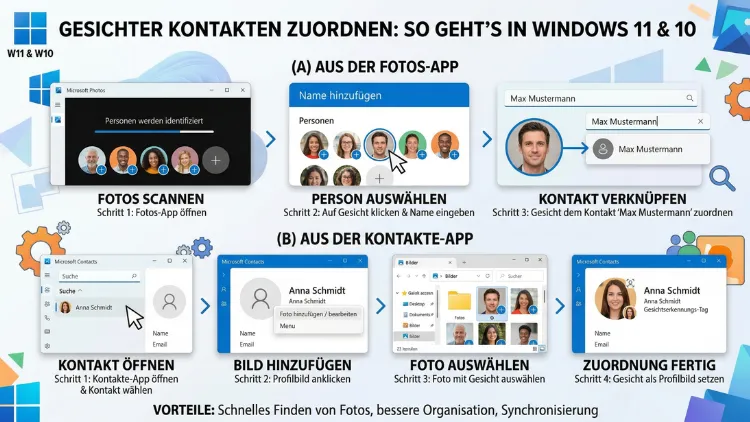
Wer einem Kontakt ein Gesicht geben möchte, steht unter Windows schnell vor einer Frage: Wie und wo lässt sich ein Foto hinterlegen? In Windows 10 erledigen Sie das direkt über die Personen-App, während Windows 11 einen anderen Weg verlangt.
Dieser Artikel zeigt Ihnen Schritt für Schritt alle Methoden – von der eingebauten Kontakte-Verwaltung über Microsoft Outlook bis hin zur neuen Microsoft-365-Begleit-App.
Warum ein Foto beim Kontakt wichtig ist
Zunächst stellt sich die Frage: Warum überhaupt ein Bild hinterlegen? Die Antwort ist simpel: Ein Gesicht beim Kontakt macht die tägliche Arbeit spürbar angenehmer. Sobald Sie eine E-Mail öffnen oder einen Anruf erhalten, erscheint das hinterlegte Foto automatisch neben dem Namen. Außerdem erleichtert das Profilbild die schnelle Wiedererkennung, besonders wenn Sie mit vielen Personen in Kontakt stehen.
Zudem synchronisieren verbundene Microsoft-Konten das Bild geräteübergreifend – das heißt, ein einmal hinterlegtes Foto erscheint sowohl im Windows-PC als auch auf anderen Geräten, die dasselbe Konto nutzen. Deshalb lohnt es sich, diese Funktion von Anfang an konsequent zu nutzen.
Darüber hinaus sollten Sie wissen, dass Windows 10 und Windows 11 unterschiedliche Wege für die Kontaktbildverwaltung bieten. Die folgende Übersicht zeigt, welche Methode für welches System passt.
Kontaktfoto in Windows 10 hinzufügen – Die Personen-App
Was ist die Personen-App?
Windows 10 liefert von Haus aus die Personen-App (auch „Kontakte-App“ genannt). Diese App bündelt alle Kontakte aus verknüpften Konten – darunter Microsoft-Konten, Google-Konten sowie Exchange-Postfächer. Außerdem erlaubt sie das direkte Bearbeiten einzelner Kontakte, also auch das Hinzufügen eines Fotos.
Schritt-für-Schritt-Anleitung: Foto in der Windows-10-Personen-App hinzufügen
So gehen Sie vor:
- Öffnen Sie das Startmenü und geben Sie „Personen“ in die Suchleiste ein. Klicken Sie anschließend auf die App „Personen“.
- Die App zeigt Ihnen alle gespeicherten Kontakte. Suchen Sie den gewünschten Eintrag und klicken Sie ihn an.
- Klicken Sie oben rechts auf das Stiftsymbol (Bearbeiten).
- Oben in der Bearbeitungsansicht sehen Sie einen Platzhalterkreis – das ist das Kontaktbild. Klicken Sie darauf.
- Ein Dateiauswahlfenster öffnet sich. Navigieren Sie zu dem Foto auf Ihrer Festplatte, wählen Sie es aus und bestätigen Sie mit „Öffnen“.
- Das Bild wird nun im Kreis angezeigt. Klicken Sie abschließend auf „Speichern“ (Diskettensymbol oben rechts).
Das Foto ist damit dem Kontakt zugeordnet und erscheint fortan überall, wo Windows diesen Kontakt anzeigt – zum Beispiel in der Mail-App oder im Kalender.
Empfohlene Bildformate und Größen
Für ein optimales Ergebnis empfiehlt Microsoft Bilder in den Formaten JPG, PNG oder BMP. Außerdem sollte das Foto quadratisch sein, da Windows es sonst automatisch zuschneidet. Eine Auflösung von mindestens 200 × 200 Pixel ist empfehlenswert, damit das Bild auch bei vergrößerter Darstellung scharf bleibt.
Foto in der Personen-App ändern oder entfernen
Möchten Sie ein bestehendes Bild ersetzen oder löschen, öffnen Sie den Kontakt erneut im Bearbeitungsmodus. Klicken Sie auf das vorhandene Foto. Daraufhin erscheinen zwei Optionen: „Foto ändern“ und „Foto entfernen“. Wählen Sie die gewünschte Option und speichern Sie anschließend.
Kontaktfoto in Windows 11 zuordnen – So unterscheidet es sich von Windows 10
Die Personen-App wurde aus Windows 11 entfernt
Hier liegt ein entscheidender Unterschied: Microsoft hat die separate Personen-App in Windows 11 entfernt und bietet sie auch nicht mehr über den Microsoft Store an. Diese Entscheidung begründet Microsoft damit, dass die meisten Nutzer ihre Kontakte hauptsächlich über das Smartphone verwalten und am PC vorrangig für E-Mail- oder Kalenderaufgaben benötigen.
Das bedeutet jedoch nicht, dass Ihre Kontakte verloren sind. Vielmehr verteilt sich die Kontaktverwaltung in Windows 11 auf verschiedene Anwendungen. Deshalb müssen Sie je nach Anwendungsfall einen anderen Weg wählen.
Neue Microsoft-365-Begleit-App „People“ (ab Ende 2025)
Wichtige aktuelle Information für 2026: Microsoft hat Ende Oktober 2025 begonnen, die neuen Microsoft-365-Begleit-Apps – darunter eine neue „People“-App – automatisch auf Windows-11-Geräten mit Microsoft-365-Apps zu installieren. Diese neue Anwendung ist damit die modernste Methode, Kontakte inklusive Fotos unter Windows 11 zu verwalten.
So nutzen Sie die neue People-App unter Windows 11:
- Prüfen Sie, ob die App bereits auf Ihrem System installiert ist: Öffnen Sie das Startmenü und suchen Sie nach „People“ oder „Personen“.
- Falls die App vorhanden ist, öffnen Sie sie und melden Sie sich mit Ihrem Microsoft-365-Konto an.
- Wählen Sie den gewünschten Kontakt aus der Liste.
- Klicken Sie auf „Kontakt bearbeiten“.
- Wählen Sie „Foto hinzufügen“ aus.
- Klicken Sie auf „Neues Foto hochladen“, navigieren Sie zur gewünschten Bilddatei und bestätigen Sie mit „Zum Hochladen öffnen“.
- Passen Sie bei Bedarf den Bildausschnitt über den Schieberegler an und speichern Sie.
Kontaktbilder über die Mail-App in Windows 11 verwalten
Zudem können Sie in der integrierten Mail-App von Windows 11 Kontaktbilder einsehen. Klicken Sie dazu in der Symbolleiste auf das Personen-Symbol (zwei Figuren). Dort sehen Sie eine Übersicht Ihrer Kontakte. Das Hinzufügen oder Ändern von Fotos ist hier allerdings eingeschränkt – deshalb empfiehlt sich für diese Aufgabe Outlook oder die neue People-App.
Kontaktfoto in Microsoft Outlook hinzufügen
Warum Outlook die erste Wahl ist
Microsoft Outlook – sowohl die klassische Desktop-Version als auch das neue Outlook – bietet die ausgereifteste Methode zum Verwalten von Kontaktfotos unter Windows. Außerdem synchronisiert Outlook das hinterlegte Bild mit dem Microsoft-Konto, sodass es auch in anderen Apps erscheint. Deshalb empfehlen sich folgende Anleitungen je nach Outlook-Version.
Kontaktfoto im klassischen Outlook (Outlook 2019, 2021, Microsoft 365 Desktop) hinzufügen
Methode 1 – Bild per Drag-and-drop hinzufügen:
- Öffnen Sie Outlook und wechseln Sie in der Navigationsleiste auf „Personen“ (oder „Kontakte“).
- Suchen Sie den gewünschten Kontakt und doppelklicken Sie ihn, um ihn zu öffnen.
- Ziehen Sie ein Bild von Ihrem Desktop oder einem Ordner direkt auf das Bildsymbol neben dem Kontaktnamen.
- Klicken Sie auf „Speichern und schließen“.
Methode 2 – Bild über das Menü hinzufügen:
- Öffnen Sie den Kontakt per Doppelklick.
- Klicken Sie in der Registerkarte „Kontakt“ auf „Bild“ und dann auf „Bild hinzufügen“.
- Wählen Sie die gewünschte Bilddatei aus und bestätigen Sie.
- Klicken Sie auf „Speichern und schließen“.
Wichtiger Hinweis für Outlook 2016: Falls der Doppelklick auf das Bildsymbol nicht funktioniert, müssen Sie zunächst die Ansicht ändern. Wechseln Sie dazu über Ansicht → Ansicht ändern → Visitenkarte. Erst dann lässt sich das Bild per Doppelklick bearbeiten.
Unterstützte Dateiformate in Outlook
Outlook akzeptiert die Formate .jpg, .png, .gif, .bmp und .tif. Außerdem sollte das Bild nicht größer als 500 KB sein, da es sonst unter Umständen nicht korrekt gespeichert wird. Deshalb empfiehlt es sich, das Foto vor dem Import zu komprimieren.
Kontaktfoto im neuen Outlook (New Outlook für Windows) hinzufügen
Das neue Outlook, das Microsoft seit 2023 schrittweise einführt, verwendet eine leicht abweichende Oberfläche. Jedoch ist das Prinzip dasselbe.
Schritt-für-Schritt-Anleitung:
- Öffnen Sie das neue Outlook und klicken Sie in der Seitenleiste auf „Personen“.
- Wählen Sie den Kontakt, dem Sie ein Foto zuordnen möchten.
- Klicken Sie auf „Kontakt bearbeiten“.
- Klicken Sie auf „Foto hinzufügen“ (Kamerasymbol).
- Wählen Sie „Neues Foto hochladen“ und navigieren Sie zur gewünschten Datei.
- Passen Sie den Bildausschnitt mit dem Schieberegler an.
- Klicken Sie auf „Speichern“.
Das Foto erscheint anschließend in der Kontaktliste sowie im E-Mail-Kopfbereich, wenn Sie Nachrichten dieses Absenders öffnen.
Kontaktfoto über Outlook.com (Weboberfläche) hinzufügen
Zudem lässt sich die Kontaktverwaltung vollständig über den Browser erledigen. Das ist besonders praktisch, wenn Sie gerade keinen Zugriff auf den Desktop-Client haben.
Anleitung:
- Öffnen Sie outlook.com in Ihrem Browser und melden Sie sich an.
- Klicken Sie links in der Seitenleiste auf das Personen-Symbol (Menschen-Icon).
- Wählen Sie den gewünschten Kontakt aus.
- Klicken Sie auf „Bearbeiten“.
- Klicken Sie auf das Kamerasymbol neben dem Kontaktnamen.
- Wählen Sie „Foto hochladen“ und suchen Sie die Bilddatei auf Ihrem Computer.
- Bestätigen Sie mit „Speichern“.
Das Foto wird sofort mit dem Microsoft-Konto synchronisiert und erscheint auf allen verknüpften Geräten.
Kontaktbild über das Microsoft-Konto zentral pflegen
Ein wichtiger Aspekt, den viele übersehen: Wenn Sie Ihre Kontakte mit einem Microsoft-Konto (früher: Live/Hotmail-Konto) synchronisieren, können Sie Fotos auch direkt auf people.live.com oder über outlook.live.com hinterlegen. Diese Bilder werden dann automatisch auf Windows-Geräten, in Outlook und in der People-App sichtbar.
Außerdem gilt: Exchange-Konten in Unternehmensumgebungen erhalten Kontaktbilder häufig automatisch aus dem Unternehmensverzeichnis (Active Directory). In diesem Fall ist kein manueller Upload nötig – das Foto wird vom IT-Administrator zentral gepflegt.
Gesichter Fotos in der Fotos-App zuordnen (Windows 10)
Neben der reinen Kontaktverwaltung bietet die Fotos-App in Windows 10 eine zusätzliche Funktion: die Gesichtserkennung. Dabei analysiert die App Ihre Fotosammlung automatisch und gruppiert Aufnahmen nach erkannten Gesichtern. Anschließend können Sie diese Gesichtsgruppen mit Namen aus Ihrer Kontaktliste verknüpfen.
So aktivieren Sie die Gesichtsgruppierung:
- Öffnen Sie die Fotos-App in Windows 10.
- Klicken Sie oben rechts auf die drei Punkte (Mehr).
- Wählen Sie „Einstellungen“.
- Aktivieren Sie die Option „Personen anzeigen“ unter dem Abschnitt „Ähnliche Fotos gruppieren“.
- Kehren Sie zur Hauptansicht zurück. Die App beginnt nun, Gesichter zu analysieren – das kann je nach Fotoanzahl einige Minuten dauern.
- Klicken Sie auf eine erkannte Gesichtsgruppe und vergeben Sie einen Namen aus Ihrer Kontaktliste.
Unter Windows 11 ist diese Funktion in der Fotos-App eingeschränkt oder ganz entfernt, je nach installierter App-Version. Deshalb ist diese Methode primär für Windows-10-Nutzer relevant.
Kontaktbild über Phone Link synchronisieren
Eine weitere praktische Methode ist die App „Phone Link“ (früher „Ihr Smartphone“). Sofern Sie ein Android-Smartphone nutzen, synchronisiert Phone Link Ihre Telefonkontakte – inklusive der dort gespeicherten Fotos – mit Windows.
So richten Sie Phone Link ein:
- Öffnen Sie das Startmenü und suchen Sie nach „Phone Link“.
- Folgen Sie dem Einrichtungsassistenten und verbinden Sie Ihr Android-Smartphone.
- Stimmen Sie den erforderlichen Berechtigungen auf dem Smartphone zu.
- Nach der Verbindung überträgt Phone Link automatisch die Kontakte samt Profilbilder auf Ihren PC.
Dadurch sehen Sie Kontaktbilder aus WhatsApp oder den Telefonkontakten direkt in Phone Link – und bei eingehenden Anrufen auch auf dem PC-Bildschirm. Außerdem funktioniert diese Methode komplett ohne manuellen Bildupload.
Hinweis: Phone Link ist für Android-Geräte optimiert. iPhone-Nutzer haben hier derzeit nur eingeschränkte Möglichkeiten, da Apple die entsprechenden Zugriffe nicht vollständig freigibt.
Empfohlene Vorgehensweisen für die Kontaktfoto-Verwaltung
Einheitliche Bildquelle wählen
Nutzen Sie eine zentrale Quelle für Kontaktbilder – also entweder Outlook oder das Microsoft-Konto. Dadurch vermeiden Sie Konflikte, bei denen verschiedene Apps unterschiedliche Fotos anzeigen.
Quadratische Fotos verwenden
Außerdem sollten Sie die Fotos vorab quadratisch zuschneiden. Das verhindert, dass Windows wichtige Bildteile automatisch abschneidet. Ein kostenloses Tool wie IrfanView (Windows, kostenlos) eignet sich hervorragend dafür: Öffnen Sie das Bild, wählen Sie unter „Bild → Benutzerdefinierter Zuschnitt“ ein quadratisches Format und speichern Sie es als JPG.
Konsistente Benennung der Bilddateien
Wenn Sie viele Kontaktbilder verwalten, empfehlen sich aussagekräftige Dateinamen wie „Vorname_Nachname.jpg“. Das erleichtert die Suche erheblich, wenn Sie im Dateiauswahlfenster das richtige Bild suchen.
Regelmäßige Synchronisation prüfen
Deshalb sollten Sie nach dem Hinzufügen eines Fotos kurz überprüfen, ob das Bild auch in anderen Apps korrekt angezeigt wird – zum Beispiel in der Mail-App oder im Kalender. Falls das Foto dort fehlt, genügt es oft, die App neu zu starten oder sich einmal ab- und wieder anzumelden.
Bilder komprimieren
Für eine schnelle Synchronisation sollten Kontaktfotos maximal 200–300 KB groß sein. Größere Dateien verlangsamen die Synchronisation und führen gelegentlich zu Darstellungsfehlern. Das kostenlose Online-Tool Squoosh (squoosh.app) erlaubt die einfache Komprimierung ohne Qualitätsverlust.
Kontaktbild in Google-Kontakten bearbeiten (Synchronisation mit Windows)
Falls Sie Ihre Kontakte über ein Google-Konto verwalten, können Sie Kontaktfotos ebenfalls hinterlegen – und diese erscheinen dann auch in Windows, sofern das Google-Konto mit der Mail-App oder Outlook verknüpft ist.
So fügen Sie ein Foto in Google-Kontakten hinzu:
- Öffnen Sie contacts.google.com im Browser.
- Wählen Sie den gewünschten Kontakt.
- Klicken Sie auf das Stiftsymbol (Bearbeiten).
- Klicken Sie auf das Kamerasymbol neben dem Namen.
- Laden Sie ein Foto hoch oder wählen Sie eines aus Google Fotos.
- Speichern Sie den Kontakt.
Das Foto wird danach über die Google-Synchronisation auch in Windows-Apps übertragen, sofern das Google-Konto dort hinterlegt ist. Außerdem erscheint es automatisch in Gmail und Google Meet.
Häufige Probleme und Lösungen
Foto wird nicht angezeigt
Manchmal speichert Windows das Kontaktbild korrekt, zeigt es aber in einer App nicht an. In diesem Fall helfen folgende Schritte: Schließen und öffnen Sie die App neu. Außerdem können Sie in Outlook unter Datei → Office-Konto → Abmelden einmal abmelden und sich danach wieder anmelden.
Foto verschwindet nach dem Update
Gelegentlich gehen Kontaktfotos nach einem größeren Windows-Update verloren. Deshalb empfiehlt es sich, die Fotos zusätzlich in Outlook oder outlook.com zu hinterlegen, da diese Kopie cloudbasiert gespeichert bleibt.
Falsches Foto wird angezeigt
Falls Outlook ein veraltetes oder falsches Bild zeigt, öffnen Sie den Kontakt und klicken Sie mit der rechten Maustaste auf das Foto. Wählen Sie „Bild ändern“ und laden Sie das korrekte Bild erneut hoch.
Kein Bearbeitungsfeld für das Foto sichtbar
Das passiert vor allem bei Kontakten, die aus einem Exchange- oder Firmenverzeichnis stammen. Diese Kontakte werden zentral vom IT-Administrator gepflegt und lassen sich vom Nutzer nicht eigenständig bearbeiten. Deshalb wenden Sie sich in diesem Fall an Ihre IT-Abteilung.
Kontaktfotos unter Windows mit iCloud-Kontakten (iPhone-Nutzer)
Für iPhone-Nutzer, die iCloud-Kontakte verwenden, gibt es ebenfalls eine Möglichkeit. Zunächst müssen Sie die iCloud für Windows-App installieren (verfügbar im Microsoft Store, kostenlos). Anschließend aktivieren Sie die Kontaktsynchronisation.
Anleitung:
- Laden Sie iCloud für Windows aus dem Microsoft Store herunter und installieren Sie die App.
- Melden Sie sich mit Ihrer Apple-ID an.
- Aktivieren Sie die Option „Kontakte“.
- Klicken Sie auf „Übernehmen“.
Windows importiert nun alle iCloud-Kontakte – inklusive der auf dem iPhone gespeicherten Fotos. Diese erscheinen dann auch in Outlook, sofern iCloud als Kontaktquelle verknüpft ist.
Unterschiede zwischen Windows 10 und Windows 11 im Überblick
| Methode | Windows 10 | Windows 11 |
|---|---|---|
| Personen-App (integriert) | Ja | Nein (entfernt) |
| Neue Microsoft-365-People-App | Optional | Ab Ende 2025 verfügbar |
| Outlook (Desktop) | Ja | Ja |
| Outlook.com (Browser) | Ja | Ja |
| Phone Link (Android) | Ja | Ja |
| iCloud für Windows | Ja | Ja |
| Fotos-App (Gesichtserkennung) | Ja | Eingeschränkt |
Dadurch wird klar: Unter Windows 10 sind mehr integrierte Optionen vorhanden. Unter Windows 11 verlagert sich die Kontaktverwaltung jedoch stärker auf Outlook und die neue Microsoft-365-People-App.
FAQ: Häufige Fragen zu Kontaktfotos unter Windows
Wie füge ich ein Foto zu einem Kontakt in Windows 10 hinzu?
Öffnen Sie die Personen-App, suchen Sie den Kontakt und klicken Sie auf das Stiftsymbol. Klicken Sie anschließend auf den Bildplatzhalter, wählen Sie ein Foto von Ihrer Festplatte aus und speichern Sie. Das Bild erscheint danach in allen verknüpften Windows-Apps.
Wo ist die Kontakte-App in Windows 11 geblieben?
Microsoft hat die separate Personen-App aus Windows 11 entfernt. Stattdessen verwalten Sie Kontakte über das neue Outlook, über outlook.com im Browser oder – seit Ende 2025 – über die neue Microsoft-365-People-App, die automatisch installiert wird.
Kann ich in Outlook ein Foto zu einem Kontakt hinzufügen?
Ja, das ist sogar der empfohlene Weg unter Windows 11. Öffnen Sie Outlook, gehen Sie zu „Personen“, öffnen Sie den Kontakt per Doppelklick und klicken Sie auf das Bildsymbol. Anschließend wählen Sie eine Bilddatei aus und speichern.
Welche Bildformate unterstützt Outlook für Kontaktfotos?
Outlook unterstützt die Formate .jpg, .png, .gif, .bmp und .tif. Außerdem sollte die Dateigröße unter 500 KB liegen, damit das Bild zuverlässig gespeichert und synchronisiert wird.
Warum wird das Kontaktfoto in der Mail-App nicht angezeigt?
Das kann mehrere Ursachen haben. Häufig wurde das Foto noch nicht synchronisiert. Starten Sie die Mail-App neu oder melden Sie sich einmal ab und wieder an. Außerdem sollten Sie prüfen, ob das Konto, über das der Kontakt gespeichert ist, korrekt verknüpft ist.
Werden Kontaktfotos mit dem Microsoft-Konto synchronisiert?
Ja, sofern der Kontakt im Microsoft-Konto oder in Exchange gespeichert ist. Das Foto wird dann cloudbasiert gespeichert und erscheint auf allen Geräten, die dasselbe Konto verwenden – also auch auf dem Smartphone und in Outlook im Browser.
Kann ich Kontaktfotos über Phone Link aus dem Smartphone übernehmen?
Ja, mit der App Phone Link für Android. Nach der Einrichtung synchronisiert die App Kontakte samt Fotos automatisch mit Windows. Dadurch sehen Sie auch WhatsApp-Profilbilder bei eingehenden Anrufen auf dem PC – ohne manuellen Upload.
Verliere ich Kontaktfotos nach einem Windows-Update?
Lokal gespeicherte Fotos können nach großen Updates verschwinden. Deshalb empfiehlt es sich, Kontaktbilder über Outlook oder das Microsoft-Konto zu speichern, da diese Daten cloudbasiert gesichert bleiben und nach Updates automatisch wiederhergestellt werden.
Kann ich Kontaktfotos auch ohne Microsoft-Konto hinzufügen?
Ja, jedoch nur lokal. Öffnen Sie Outlook ohne Cloud-Anbindung, fügen Sie das Foto zum Kontakt hinzu und speichern Sie. Außerdem können Sie in der Personen-App unter Windows 10 Kontakte lokal anlegen. Allerdings werden diese Fotos dann nicht geräteübergreifend synchronisiert.
Wie bearbeite ich ein Kontaktfoto, das bereits gesetzt wurde?
Öffnen Sie den Kontakt in Outlook oder der People-App im Bearbeitungsmodus. Klicken Sie mit der rechten Maustaste auf das vorhandene Bild. Daraufhin erscheinen die Optionen „Bild ändern“ und „Bild entfernen“. Wählen Sie die passende Option, suchen Sie das neue Bild und speichern Sie anschließend.
Fazit
Gesichter Kontakten zuzuordnen gelingt unter Windows 10 am einfachsten über die integrierte Personen-App. Unter Windows 11 ist Microsoft Outlook die verlässlichste Methode, außerdem steht seit Ende 2025 die neue Microsoft-365-People-App zur Verfügung. Outlook.com und Phone Link ergänzen die Möglichkeiten sinnvoll.
Wählen Sie deshalb die Methode, die zu Ihrem Arbeitsablauf passt, und nutzen Sie eine cloudbasierte Lösung wie Outlook oder das Microsoft-Konto, damit Ihre Kontaktbilder dauerhaft gesichert und geräteübergreifend verfügbar bleiben.