
Erfahren Sie, wie Sie gespeicherte Passwörter sicher löschen, Ihre Konten schützen und Datenmissbrauch vorbeugen – Schritt für Schritt erklärt.
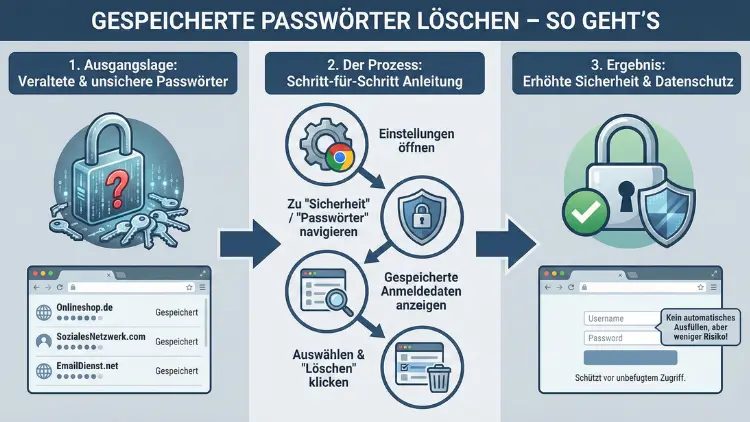
Gespeicherte Passwörter löschen, ist essenziell für Datenschutz und Kontosicherheit.
Dieser Leitfaden zeigt Ihnen Schritt für Schritt, wie Sie Passwörter in Browsern, Betriebssystemen, Passwort-Managern und Apps vollständig entfernen, Sicherheitslücken schließen und automatische Logins deaktivieren. Mit konkreten Anleitungen und Tipps behalten Sie die volle Kontrolle über Ihre Zugangsdaten.
Warum Sie gespeicherte Passwörter regelmäßig löschen sollten
Gespeicherte Zugangsdaten sind bequem, aber auch ein Risiko. Wer Zugriff auf Ihr Gerät erhält, kann sich oft ohne Hürde in Ihre Konten einloggen. Besonders kritisch wird es bei gemeinsam genutzten Geräten, beim Verkauf oder Reparatur eines PCs oder Smartphones sowie nach einem Sicherheitsvorfall.
Typische Gründe für das Löschen gespeicherter Passwörter:
- Schutz vor unbefugtem Zugriff auf Konten
- Vermeidung von Datenlecks nach Malware-Befall
- Vorbereitung beim Geräteverkauf oder -wechsel
- Bereinigung veralteter oder mehrfach gespeicherter Logins
- Umstellung auf einen sicheren Passwort-Manager
Löschen Sie gespeicherte Passwörter immer vollständig und prüfen Sie anschließend, ob automatische Anmeldungen deaktiviert sind.
Gespeicherte Passwörter im Browser löschen
Webbrowser speichern Zugangsdaten standardmäßig lokal oder in der Cloud. Entfernen Sie diese direkt in den Einstellungen.
Google Chrome: Passwörter löschen
- Öffnen Sie Chrome.
- Klicken Sie oben rechts auf das Drei-Punkte-Menü.
- Wählen Sie „Einstellungen“.
- Navigieren Sie zu „Autofill und Passwörter“ → „Google Passwortmanager“.
- Klicken Sie auf „Passwörter“.
- Wählen Sie den gewünschten Eintrag.
- Klicken Sie auf „Löschen“.
Tipp: Um alle gespeicherten Passwörter zu entfernen, gehen Sie zu „Einstellungen“ → „Datenschutz und Sicherheit“ → „Browserdaten löschen“ → aktivieren Sie „Passwörter und andere Anmeldedaten“ → „Daten löschen“.
Mozilla Firefox: Passwörter entfernen
- Öffnen Sie Firefox.
- Klicken Sie auf das Menü (drei Striche).
- Wählen Sie „Einstellungen“.
- Gehen Sie zu „Datenschutz & Sicherheit“.
- Unter „Zugangsdaten und Passwörter“ klicken Sie auf „Gespeicherte Zugangsdaten“.
- Markieren Sie den Eintrag und klicken Sie auf „Entfernen“ oder „Alle entfernen“.
Microsoft Edge: Zugangsdaten löschen
- Öffnen Sie Edge.
- Menü → „Einstellungen“.
- „Profile“ → „Kennwörter“.
- Wählen Sie den gewünschten Login.
- Klicken Sie auf „Löschen“.
Für eine Komplettbereinigung: „Datenschutz, Suche und Dienste“ → „Browserdaten löschen“ → „Zu löschendes Element auswählen“ → „Kennwörter“.
Safari (macOS): Gespeicherte Passwörter löschen
- Öffnen Sie Safari.
- Menü „Safari“ → „Einstellungen“ → „Passwörter“.
- Authentifizieren Sie sich mit Touch ID oder Passwort.
- Wählen Sie den Eintrag.
- Klicken Sie auf „Entfernen“.
Gespeicherte Passwörter in Betriebssystemen löschen
Neben Browsern speichern auch Betriebssysteme Zugangsdaten, etwa für Netzwerke oder Programme.
Windows: Anmeldeinformationen löschen
Verwenden Sie den Windows-Anmeldeinformationsmanager:
- Öffnen Sie die Systemsteuerung.
- Wählen Sie „Benutzerkonten“ → „Anmeldeinformationsverwaltung“.
- Unter „Windows-Anmeldeinformationen“ oder „Webanmeldeinformationen“ wählen Sie den Eintrag.
- Klicken Sie auf „Entfernen“.
Empfehlung: Führen Sie zusätzlich eine Systemprüfung mit Windows Defender durch, um sicherzustellen, dass keine Malware Zugangsdaten ausliest.
macOS: Schlüsselbund-Einträge entfernen
- Öffnen Sie „Schlüsselbundverwaltung“ (Spotlight-Suche).
- Wählen Sie „Anmeldung“ oder „iCloud“.
- Suchen Sie nach dem betreffenden Dienst.
- Rechtsklick → „Löschen“.
Damit werden gespeicherte Passwörter systemweit entfernt.
Passwörter auf Android und iOS löschen
Mobile Geräte synchronisieren Passwörter oft automatisch mit Cloud-Diensten. Löschen Sie diese direkt im System.
Android: Google-Passwortmanager bereinigen
- Öffnen Sie „Einstellungen“.
- Tippen Sie auf „Google“ → „Passwortmanager“.
- Wählen Sie den Eintrag.
- Tippen Sie auf „Löschen“.
Deaktivieren Sie zusätzlich „Automatisch ausfüllen“, um zukünftige Speicherung zu verhindern.
iPhone und iPad: iCloud-Schlüsselbund löschen
- Öffnen Sie „Einstellungen“.
- Tippen Sie auf „Passwörter“.
- Authentifizieren Sie sich per Face ID oder Code.
- Wählen Sie den Login.
- Tippen Sie auf „Passwort löschen“.
Optional: Deaktivieren Sie „iCloud-Schlüsselbund“, wenn keine Synchronisierung gewünscht ist.
Gespeicherte Passwörter in Passwort-Managern entfernen
Wenn Sie einen Passwort-Manager nutzen, löschen Sie dort gezielt einzelne Einträge oder den gesamten Tresor.
Bitwarden: Einträge löschen
- Öffnen Sie Bitwarden (App oder Web-Tresor).
- Navigieren Sie zu „Tresor“.
- Wählen Sie den Login.
- Klicken Sie auf „Löschen“ und bestätigen Sie.
Password: Zugangsdaten entfernen
- Öffnen Sie 1Password.
- Wählen Sie „Logins“.
- Markieren Sie den Eintrag.
- „Löschen“ → Bestätigen.
KeePass: Passwörter dauerhaft löschen
- Öffnen Sie die KeePass-Datenbank.
- Markieren Sie den Eintrag.
- Drücken Sie „Entf“.
- Speichern Sie die Datenbank, damit die Änderung übernommen wird.
Empfehlung: Erstellen Sie vor größeren Löschaktionen ein verschlüsseltes Backup, falls Sie versehentlich wichtige Daten entfernen.
Automatische Anmeldung deaktivieren
Nach dem Löschen gespeicherter Passwörter sollten Sie Auto-Login-Funktionen ausschalten, um erneutes Speichern zu verhindern.
In Chrome: „Einstellungen“ → „Autofill und Passwörter“ → „Automatische Anmeldung“ deaktivieren.
In Firefox: „Datenschutz & Sicherheit“ → Haken bei „Zugangsdaten speichern und automatisch ausfüllen“ entfernen.
In Edge: „Profile“ → „Kennwörter“ → „Automatische Anmeldung“ deaktivieren.
Alle gespeicherten Passwörter vollständig entfernen – Komplettstrategie
Wenn Sie ein Gerät vollständig bereinigen möchten, gehen Sie strukturiert vor:
- Browser-Passwörter löschen.
- System-Anmeldeinformationen entfernen.
- Cloud-Synchronisierung (Google, iCloud, Microsoft-Konto) prüfen.
- Passwort-Manager bereinigen oder zurücksetzen.
- Automatische Ausfüllfunktionen deaktivieren.
- Gerät neu starten und Testanmeldung durchführen.
Diese Reihenfolge stellt sicher, dass keine versteckten oder synchronisierten Zugangsdaten zurückbleiben.
Sicherheitstipps nach dem Löschen von Passwörtern
Nach der Bereinigung sollten Sie Ihre Kontosicherheit erhöhen:
- Ändern Sie wichtige Passwörter sofort.
- Aktivieren Sie Zwei-Faktor-Authentifizierung.
- Nutzen Sie einen sicheren Passwort-Manager wie Bitwarden oder 1Password.
- Verwenden Sie für jedes Konto ein einzigartiges Passwort.
- Prüfen Sie Ihr E-Mail-Konto auf unbekannte Anmeldungen.
So verhindern Sie, dass alte oder kompromittierte Zugangsdaten erneut missbraucht werden.
Häufige Fehler beim Löschen gespeicherter Passwörter
Viele Nutzer löschen Passwörter nur im Browser, vergessen jedoch die Synchronisation mit Cloud-Diensten. Ebenso bleiben Einträge im Betriebssystem oder Passwort-Manager erhalten. Prüfen Sie daher alle Ebenen: Browser, Gerät, Cloud und Apps.
Ein weiterer Fehler ist das Nicht-Deaktivieren der AutoFill-Funktion. Dadurch werden neue Passwörter automatisch wieder gespeichert.
Häufig gestellte Fragen (FAQ)
Wie lösche ich alle gespeicherten Passwörter auf einmal?
Öffnen Sie die Browser-Einstellungen und wählen Sie „Browserdaten löschen“. Aktivieren Sie „Passwörter und andere Anmeldedaten“ und bestätigen Sie. Wiederholen Sie dies in allen verwendeten Browsern und Passwort-Managern.
Werden gelöschte Passwörter auch aus der Cloud entfernt?
Ja, wenn die Synchronisierung aktiv ist. Löschen Sie Passwörter im jeweiligen Konto, etwa im Google-Passwortmanager oder iCloud-Schlüsselbund, damit sie nicht erneut synchronisiert werden.
Muss ich Passwörter auch im Betriebssystem löschen?
Ja. Windows speichert Anmeldeinformationen im Credential Manager, macOS im Schlüsselbund. Entfernen Sie dort Einträge, um vollständige Sicherheit zu gewährleisten.
Kann ich gelöschte Passwörter wiederherstellen?
In der Regel nicht. Einige Passwort-Manager bieten Papierkorb-Funktionen. Ohne Backup sind die Daten jedoch dauerhaft verloren.
Ist es sicher, Passwörter im Browser zu speichern?
Es ist bequem, aber weniger sicher als ein dedizierter Passwort-Manager mit Master-Passwort und Verschlüsselung.
Sollte ich vor dem Löschen ein Backup erstellen?
Ja, besonders wenn Sie viele Logins nutzen. Exportieren Sie Ihre Zugangsdaten aus dem Passwort-Manager als verschlüsselte Datei.
Wie verhindere ich, dass Passwörter erneut gespeichert werden?
Deaktivieren Sie die Funktionen „Passwörter speichern“ und „Automatisches Ausfüllen“ in den Browser- und Systemeinstellungen.
Was tun nach einem Sicherheitsvorfall?
Löschen Sie alle gespeicherten Passwörter, ändern Sie wichtige Zugangsdaten, aktivieren Sie Zwei-Faktor-Authentifizierung und überprüfen Sie Ihr Gerät mit aktueller Sicherheitssoftware.
Fazit
Das Löschen gespeicherter Passwörter ist ein zentraler Schritt für Ihre digitale Sicherheit. Entfernen Sie Zugangsdaten konsequent in Browsern, Betriebssystemen, mobilen Geräten und Passwort-Managern.
Deaktivieren Sie automatische Logins und ändern Sie sensible Passwörter anschließend. Mit einer strukturierten Vorgehensweise und einem sicheren Passwort-Manager behalten Sie dauerhaft die Kontrolle über Ihre Online-Konten.