
Erfahren Sie, wie Sie Gmail-Einstellungen schnell und einfach anpassen, Funktionen optimieren und Ihr Postfach konfigurieren – Schritt für Schritt erklärt.
Gmail ist eines der meistgenutzten E-Mail-Systeme weltweit. Dennoch nutzen viele Anwender nur einen Bruchteil der vorhandenen Funktionen. Wenn Sie Ihre Gmail-Einstellungen ändern, können Sie Sicherheit verbessern, Arbeitsabläufe beschleunigen, Spam reduzieren und die Übersicht im Postfach deutlich erhöhen.
In dieser Anleitung lernen Sie Schritt für Schritt, wie Sie alle wichtigen Optionen richtig konfigurieren – sowohl am Desktop als auch mobil.
Warum Gmail-Einstellungen anpassen wichtig ist
Viele Nutzer arbeiten jahrelang mit den Standard-Einstellungen. Das führt häufig zu Problemen wie:
- Unübersichtlichem Posteingang
- Zu vielen Benachrichtigungen
- Sicherheitslücken
- Fehlenden Signaturen oder Filtern
- Verpassten wichtigen E-Mails
Wenn Sie Ihre Gmail-Einstellungen ändern, erreichen Sie:
- Mehr Kontrolle über Ihr E-Mail-Konto
- Bessere Organisation im Posteingang
- Höhere Sicherheit durch moderne Schutzfunktionen
- Automatisierung wiederkehrender Aufgaben
- Produktiveres Arbeiten im Alltag
Gmail-Einstellungen öffnen – So gelangen Sie zum Menü
Bevor Sie Anpassungen vornehmen, müssen Sie die Einstellungen korrekt öffnen.
Schritt-für-Schritt-Anleitung (Desktop)
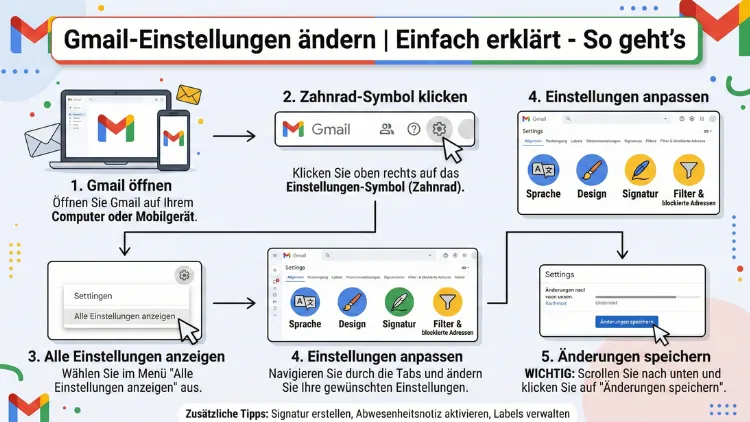
- Öffnen Sie Gmail im Browser.
- Klicken Sie oben rechts auf das Zahnrad-Symbol.
- Wählen Sie „Alle Einstellungen aufrufen“.
Nun sehen Sie die vollständige Übersicht aller Konfigurationsoptionen.
Gmail-Einstellungen auf dem Smartphone ändern
- Öffnen Sie die Gmail-App.
- Tippen Sie links oben auf das Menü (drei Striche).
- Scrollen Sie nach unten und tippen Sie auf „Einstellungen“.
- Wählen Sie Ihr Konto aus.
Jetzt können Sie mobile Einstellungen individuell anpassen.
Allgemeine Gmail-Einstellungen ändern
Im Reiter „Allgemein“ finden Sie grundlegende Optionen zur Steuerung Ihres E-Mail-Kontos.
Sprache ändern
So stellen Sie Gmail auf Deutsch oder eine andere Sprache um:
- Öffnen Sie Einstellungen → „Allgemein“.
- Wählen Sie unter „Sprache“ die gewünschte Sprache.
- Klicken Sie unten auf „Änderungen speichern“.
Empfehlung: Verwenden Sie Deutsch, um Menüs leichter zu verstehen.
Signatur einrichten – Professionelle E-Mail-Signatur erstellen
Eine Signatur sorgt für einen professionellen Eindruck bei jeder E-Mail.
So ändern Sie die Gmail-Signatur
- Einstellungen → „Allgemein“
- Scrollen Sie zu „Signatur“
- Klicken Sie auf „Neue erstellen“
- Geben Sie Name, Position, Telefonnummer ein
- Speichern Sie die Änderungen
Empfehlung: Nutzen Sie diese Signatur-Vorlage:
Name | Position | Unternehmen | Telefonnummer | Website
Rückgängig-Funktion aktivieren (Undo Send)
Mit dieser Funktion können Sie E-Mails kurz nach dem Versand zurückholen.
So aktivieren Sie sie:
- Einstellungen → „Allgemein“
- Option „Senden rückgängig machen“
- Verzögerung auf 30 Sekunden einstellen
- Speichern
Empfehlung: 30 Sekunden bieten maximale Sicherheit bei Fehlversand.
Posteingang konfigurieren – Mehr Übersicht in Gmail
Der Posteingang ist das Herzstück Ihres Gmail-Kontos. Eine falsche Struktur führt zu Chaos.
Posteingangstyp ändern
Gmail bietet verschiedene Posteingangsmodelle:
- Standard
- Wichtig zuerst
- Ungelesen zuerst
- Prioritäts-Posteingang
- Mehrere Posteingänge
Empfehlung
Nutzen Sie den Prioritäts-Posteingang, um wichtige E-Mails automatisch hervorzuheben.
So ändern Sie den Posteingang:
- Einstellungen → „Posteingang“
- Wählen Sie „Prioritäts-Posteingang“
- Kategorien anpassen
- Speichern
Labels & Kategorien richtig nutzen
Labels helfen, E-Mails zu organisieren und schneller wiederzufinden.
Labels erstellen und verwalten
- Einstellungen → „Labels“
- Neues Label erstellen
- Namen vergeben (z. B. Rechnungen, Projekte)
- Speichern
Empfehlung: Verwenden Sie klare Kategorien wie:
Rechnungen | Kunden | Privat | Wichtig
Filter erstellen – E-Mails automatisch sortieren
Filter sind eine der wichtigsten Gmail-Funktionen.
Gmail-Filter Schritt für Schritt erstellen
- In Gmail oben auf die Suchleiste klicken
- Erweiterte Suche öffnen
- Kriterien eingeben (Absender, Betreff etc.)
- „Filter erstellen“ auswählen
- Aktion festlegen (Label, Archivieren, Löschen)
Empfehlung:
Filter für Newsletter automatisch archivieren, damit Ihr Posteingang sauber bleibt.
Benachrichtigungen anpassen – Weniger Ablenkung
Zu viele Benachrichtigungen können stressen. Deshalb sollten Sie diese gezielt einstellen.
Desktop-Benachrichtigungen ändern
- Einstellungen → „Allgemein“
- Abschnitt „Desktop-Benachrichtigungen“
- Nur wichtige E-Mails aktivieren
Empfehlung: Aktivieren Sie nur Benachrichtigungen für wichtige Nachrichten.
Weiterleitung & POP/IMAP richtig konfigurieren
Wenn Sie mehrere E-Mail-Programme nutzen, sind diese Einstellungen entscheidend.
E-Mails automatisch weiterleiten
- Einstellungen → „Weiterleitung und POP/IMAP“
- Weiterleitungsadresse hinzufügen
- Bestätigen
- Weiterleitung aktivieren
Empfehlung: Leiten Sie wichtige geschäftliche E-Mails an ein Backup-Konto weiter.
Sicherheitseinstellungen ändern – Gmail optimal schützen
Sicherheit ist einer der wichtigsten Bereiche.
Zwei-Faktor-Authentifizierung aktivieren
So schützen Sie Ihr Konto zuverlässig:
- Öffnen Sie Ihr Google-Konto
- Sicherheit → „2-Schritt-Verifizierung“
- Aktivieren
- Bestätigen per SMS oder Authenticator-App
Empfehlung: Nutzen Sie die Google Authenticator App für maximale Sicherheit.
Verdächtige Aktivitäten prüfen
Kontrollieren Sie regelmäßig:
- Unbekannte Logins
- Fremde Geräte
- Ungewöhnliche Standorte
Diese Übersicht finden Sie in den Sicherheitsoptionen Ihres Google-Kontos.
Gmail-Design & Layout anpassen
Ein angepasstes Layout verbessert die Übersicht enorm.
Anzeigedichte ändern
- Zahnrad-Symbol klicken
- „Komfortabel“, „Standard“ oder „Kompakt“ auswählen
Empfehlung: „Kompakt“ für mehr E-Mails auf einen Blick.
E-Mail-Antwortverhalten konfigurieren
Sie können festlegen, wie Antworten automatisch erstellt werden.
Standard-Antwortmodus ändern
- Einstellungen → „Allgemein“
- „Standardantwortverhalten“ auswählen
- „Allen antworten“ oder „Antworten“ festlegen
Abwesenheitsnotiz einrichten
Wenn Sie im Urlaub sind, sollten Sie automatische Antworten aktivieren.
Abwesenheitsnotiz aktivieren
- Einstellungen → „Allgemein“
- „Abwesenheitsnotiz“ einschalten
- Zeitraum eingeben
- Nachricht formulieren
Empfehlung:
„Vielen Dank für Ihre Nachricht. Ich bin bis zum nicht erreichbar.“
Gmail auf Mobilgeräten optimal einstellen
Synchronisation steuern
- Gmail-App öffnen
- Einstellungen → Konto auswählen
- Synchronisation aktivieren oder deaktivieren
Empfehlung: Synchronisation für wichtige Konten aktiv lassen.
Spam- und Blockier-Einstellungen optimieren
Absender blockieren
- E-Mail öffnen
- Drei Punkte klicken
- „Absender blockieren“ auswählen
Erweiterte Funktionen aktivieren
Gmail bietet zusätzliche experimentelle Features.
Smart Compose und intelligente Antworten
- Einstellungen → „Allgemein“
- „Smart Compose“ aktivieren
- „Intelligente Antworten“ einschalten
Diese Funktionen sparen viel Zeit beim Schreiben.
Speicherplatz verwalten – Gmail effizient nutzen
Speicherplatz prüfen
Ihr Google-Speicher wird von Gmail, Drive und Fotos geteilt.
Kontrollieren Sie regelmäßig den Speicher und löschen Sie große Anhänge.
Wichtige Profi-Einstellungen für Power-User
Mehrere E-Mail-Konten verwalten
Sie können mehrere Konten gleichzeitig nutzen:
- Profilbild klicken
- „Weiteres Konto hinzufügen“
- Login durchführen
Gmail-Einstellungen zurücksetzen – So geht’s
Wenn Probleme auftreten, können Sie Einstellungen manuell zurücksetzen:
- Einstellungen öffnen
- Änderungen rückgängig machen
- Speichern
Typische Fehler beim Ändern der Gmail-Einstellungen
- Änderungen nicht gespeichert
- Falsche Filter-Regeln
- Benachrichtigungen deaktiviert
- Weiterleitung falsch eingerichtet
- Sicherheitseinstellungen ignoriert
Profi-Tipps zur optimalen Gmail-Konfiguration
- Verwenden Sie Filter für automatische Sortierung
- Aktivieren Sie 2-Faktor-Authentifizierung
- Nutzen Sie Labels für strukturierte Organisation
- Reduzieren Sie Benachrichtigungen auf wichtige Mails
- Richten Sie Signatur und Abwesenheitsnotiz professionell ein
Häufige Fragen zu Gmail-Einstellungen ändern
Wie öffne ich die Gmail-Einstellungen?
Klicken Sie auf das Zahnrad-Symbol oben rechts und wählen Sie „Alle Einstellungen aufrufen“.
Warum werden Änderungen nicht gespeichert?
Sie müssen unten auf „Änderungen speichern“ klicken, sonst gehen Anpassungen verloren.
Kann ich Gmail-Einstellungen am Handy ändern?
Ja, über die Gmail-App unter Menü → Einstellungen → Konto auswählen.
Wie richte ich eine automatische Signatur ein?
In den allgemeinen Einstellungen unter „Signatur“ erstellen und speichern.
Wie aktiviere ich die Zwei-Faktor-Authentifizierung?
Über Ihr Google-Konto im Bereich Sicherheit → 2-Schritt-Verifizierung aktivieren.
Wie ändere ich den Posteingangstyp?
Unter Einstellungen → Posteingang → gewünschten Typ auswählen.
Wie filtere ich E-Mails automatisch?
Über die Suchleiste Filter erstellen und passende Aktionen definieren.
Wie schalte ich Benachrichtigungen aus?
In den allgemeinen Einstellungen unter Desktop-Benachrichtigungen deaktivieren.
Kann ich E-Mails automatisch weiterleiten?
Ja, unter Weiterleitung und POP/IMAP eine Weiterleitungsadresse einrichten.
Wie erhöhe ich die Sicherheit meines Gmail-Kontos?
Aktivieren Sie 2FA, prüfen Sie Gerätezugriffe und verwenden Sie starke Passwörter.
Fazit
Wenn Sie Ihre Gmail-Einstellungen ändern, steigern Sie Sicherheit, Übersicht und Produktivität erheblich. Nehmen Sie sich Zeit, die wichtigsten Bereiche wie Posteingang, Filter, Signatur, Sicherheit und Benachrichtigungen individuell anzupassen.
Mit den hier gezeigten Schritt-für-Schritt-Anleitungen konfigurieren Sie Ihr Gmail-Konto professionell, effizient und zukunftssicher.