
Erfahren Sie, wie Sie Google Chrome unter Windows 11 und Windows 10 sicher aktualisieren, neue Funktionen erhalten und Sicherheitslücken schließen.
Ein aktueller Browser ist entscheidend für Sicherheit, Leistung und Kompatibilität moderner Webseiten. Google Chrome gehört zu den meistgenutzten Browsern unter Windows 11 und Windows 10. Regelmäßige Updates schließen Sicherheitslücken, verbessern die Geschwindigkeit und bringen neue Funktionen.
In diesem umfassenden Leitfaden erfahren Sie Schritt für Schritt, wie Sie Google Chrome aktualisieren, automatische Updates prüfen, typische Probleme beheben und sicherstellen, dass Ihr Browser jederzeit auf dem neuesten Stand bleibt.
Warum regelmäßige Chrome-Updates wichtig sind
Sicherheit an erster Stelle
Browser sind eines der häufigsten Ziele für Schadsoftware, Phishing und Exploits. Jede neue Version von Google Chrome enthält Sicherheitsupdates, die bekannte Schwachstellen schließen. Ohne regelmäßige Aktualisierung setzen Sie Ihr System unnötigen Risiken aus.
Leistungsverbesserungen und Stabilität
Updates bringen nicht nur Fehlerbehebungen, sondern optimieren auch die Performance. Webseiten laden schneller, der Speicherverbrauch wird effizienter und Abstürze treten seltener auf.
Kompatibilität mit modernen Webseiten
Webstandards entwickeln sich ständig weiter. Ein veralteter Browser kann Darstellungsfehler verursachen oder moderne Funktionen nicht unterstützen. Mit einer aktuellen Chrome-Version stellen Sie sicher, dass Webseiten korrekt funktionieren.
Neue Funktionen und Bedienkomfort
Google Chrome wird kontinuierlich weiterentwickelt. Updates liefern neue Features, verbesserte Einstellungen, Datenschutzoptionen und Optimierungen der Benutzeroberfläche.
Aktuelle Chrome-Version prüfen
Über das Browser-Menü
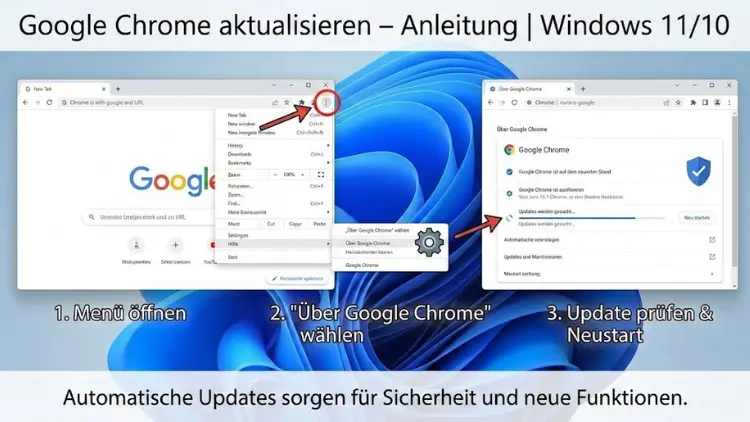
- Öffnen Sie Google Chrome.
- Klicken Sie oben rechts auf das Drei-Punkte-Menü.
- Wählen Sie „Hilfe“ und anschließend „Über Google Chrome“.
- Chrome prüft automatisch, ob eine neue Version verfügbar ist.
Versionsnummer verstehen
Die Versionsnummer besteht aus mehreren Zahlenblöcken. Entscheidend ist die Hauptversion, da sie sicherheitsrelevante Änderungen signalisiert. Ist Chrome aktuell, erscheint eine entsprechende Meldung.
Google Chrome unter Windows 11 aktualisieren
Automatische Aktualisierung nutzen
Unter Windows 11 aktualisiert sich Google Chrome in der Regel automatisch im Hintergrund. Voraussetzung sind eine funktionierende Internetverbindung und aktivierte Google Update-Dienste.
Manuelles Update durchführen
- Starten Sie Chrome.
- Öffnen Sie das Drei-Punkte-Menü.
- Navigieren Sie zu „Hilfe“ → „Über Google Chrome“.
- Wird ein Update gefunden, beginnt der Download automatisch.
- Klicken Sie nach Abschluss auf „Neu starten“, um das Update zu installieren.
Neustart richtig durchführen
Offene Tabs bleiben in der Regel erhalten. Dennoch empfiehlt es sich, wichtige Arbeiten vor dem Neustart zu speichern.
Google Chrome unter Windows 10 aktualisieren
Unterschied zu Windows 11
Der Update-Vorgang unterscheidet sich kaum. Windows 10 unterstützt Chrome weiterhin vollständig, inklusive automatischer Updates.
Schritt-für-Schritt-Anleitung
- Öffnen Sie Google Chrome.
- Klicken Sie auf das Menü-Symbol oben rechts.
- Wählen Sie „Hilfe“ → „Über Google Chrome“.
- Warten Sie, bis Chrome die Update-Prüfung abgeschlossen hat.
- Starten Sie den Browser neu, um die Installation abzuschließen.
Hintergrunddienste prüfen
Sollten Updates nicht automatisch starten, kontrollieren Sie die Windows-Dienste „Google Update Service“.
Automatische Chrome-Updates aktivieren und prüfen
Google Update Dienst
Chrome nutzt einen eigenen Update-Dienst, der unabhängig von Windows Update arbeitet. Dieser Dienst sollte aktiviert sein, damit Updates automatisch erfolgen.
Dienste überprüfen
- Öffnen Sie die Windows-Diensteverwaltung.
- Suchen Sie nach „Google Update Service“.
- Stellen Sie sicher, dass der Starttyp auf „Automatisch“ gesetzt ist.
Vorteile automatischer Updates
- Keine manuelle Kontrolle notwendig
- Höchste Sicherheit durch zeitnahe Patches
- Immer aktuelle Browser-Version
Typische Probleme beim Aktualisieren von Google Chrome
Update startet nicht
Ursachen können fehlende Internetverbindung, blockierte Dienste oder Sicherheitssoftware sein. Prüfen Sie zunächst Ihre Netzwerkverbindung.
Fehlermeldungen während des Updates
Manche Fehlermeldungen weisen auf beschädigte Dateien hin. In diesem Fall hilft oft eine Neuinstallation.
Chrome bleibt auf alter Version
Deaktivierte Update-Dienste oder restriktive Systemeinstellungen können Updates verhindern. Auch Unternehmensrichtlinien spielen hier eine Rolle.
Google Chrome manuell neu installieren
Wann eine Neuinstallation sinnvoll ist
- Updates schlagen wiederholt fehl
- Browser verhält sich instabil
- Fehlermeldungen treten dauerhaft auf
Vorbereitung
Sichern Sie wichtige Daten wie Lesezeichen und Passwörter über Ihr Google-Konto.
Neuinstallation durchführen
- Deinstallieren Sie Google Chrome über die Windows-Einstellungen.
- Laden Sie die aktuelle Installationsdatei von der offiziellen Quelle.
- Installieren Sie Chrome erneut und melden Sie sich an.
Chrome-Update ohne Internetverbindung
Offline-Installer nutzen
Für Systeme ohne permanente Internetverbindung bietet Google spezielle Offline-Installer an. Diese enthalten die vollständige Browser-Version.
Einsatzgebiete
- Firmenrechner
- Rechner mit eingeschränktem Internetzugang
- Mehrere Installationen auf verschiedenen PCs
Sicherheit nach dem Update überprüfen
Erweiterungen kontrollieren
Nach einem Update sollten Sie installierte Erweiterungen prüfen. Entfernen Sie Add-ons, die nicht mehr benötigt werden oder Sicherheitsrisiken darstellen.
Datenschutzeinstellungen anpassen
Chrome-Updates können neue Datenschutzoptionen enthalten. Ein Blick in die Einstellungen lohnt sich, um Tracking und Cookies optimal zu konfigurieren.
Chrome-Version aktuell halten – empfohlene Vorgehensweisen
Regelmäßige Kontrolle
Auch bei aktivierten automatischen Updates empfiehlt sich eine gelegentliche manuelle Prüfung.
Betriebssystem aktuell halten
Ein aktuelles Windows 11 oder Windows 10 unterstützt die reibungslose Funktion von Chrome.
Sicherheitssoftware konfigurieren
Antivirenprogramme sollten Chrome-Updates nicht blockieren. Passen Sie gegebenenfalls Ausnahmen an.
Google Chrome und Windows Update – Unterschiede
Eigenständiger Update-Mechanismus
Google Chrome nutzt nicht Windows Update, sondern einen eigenen Dienst. Dadurch erfolgen Updates schneller und unabhängig vom Betriebssystem.
Vorteile dieses Systems
- Schnelle Bereitstellung von Sicherheitsfixes
- Plattformübergreifende Aktualisierung
- Weniger Abhängigkeit von Systemupdates
Häufige Fragen zu Chrome-Updates
Wie oft erscheint ein Update?
Google veröffentlicht regelmäßig neue Versionen, oft im vierwöchigen Rhythmus, ergänzt durch Sicherheitsupdates.
Verliere ich Daten beim Update?
In der Regel bleiben alle Daten erhalten. Dennoch ist ein Backup empfehlenswert.
Kann ich ein Update rückgängig machen?
Ein Downgrade ist offiziell nicht vorgesehen und wird aus Sicherheitsgründen nicht empfohlen.
Chrome im Unternehmensumfeld aktualisieren
Zentrale Verwaltung
In Firmen werden Updates häufig zentral gesteuert. Administratoren nutzen Richtlinien, um Versionen zu kontrollieren.
Vorteile
- Einheitliche Browser-Version
- Bessere Sicherheit
- Kontrollierte Update-Zeitpunkte
Performance nach dem Update optimieren
Cache leeren
Nach größeren Updates kann es sinnvoll sein, den Browser-Cache zu leeren, um Darstellungsprobleme zu vermeiden.
Erweiterungen überprüfen
Zu viele Erweiterungen können die Leistung beeinträchtigen. Entfernen Sie unnötige Add-ons.
Hardwarebeschleunigung nutzen
In den Einstellungen lässt sich die Hardwarebeschleunigung aktivieren, was die Performance verbessert.
Unterschiede zwischen Chrome-Versionen verstehen
Stable, Beta und Dev
Für normale Nutzer ist die stabile Version empfohlen. Beta- und Entwickler-Versionen richten sich an Tester.
Welche Version nutzen?
Für den Alltag unter Windows 11 und Windows 10 ist ausschließlich die stabile Version sinnvoll.
Sicherheit und Vertrauen in Updates
Quelle der Updates
Updates stammen direkt von Google und werden digital signiert. Manipulierte Versionen lassen sich so vermeiden.
Schutz vor Fake-Updates
Installieren Sie Chrome-Updates ausschließlich über den integrierten Update-Mechanismus oder offizielle Installationsdateien.
Fazit
Google Chrome regelmäßig zu aktualisieren ist unter Windows 11 und Windows 10 einfach, schnell und essenziell für Sicherheit und Leistung. Dank automatischer Updates bleibt der Browser meist unbemerkt aktuell.
Dennoch lohnt es sich, den Update-Status gelegentlich zu prüfen und typische Probleme zu kennen. Mit den in diesem Artikel beschriebenen Schritten stellen Sie sicher, dass Ihr Browser stets optimal funktioniert, moderne Webseiten unterstützt und bestmöglich geschützt ist.