
Erfahren Sie, wie Sie Google Chrome schnell und sicher installieren – mit Schritt-für-Schritt-Anleitung, Tipps zu Download, Einrichtung und Updates.
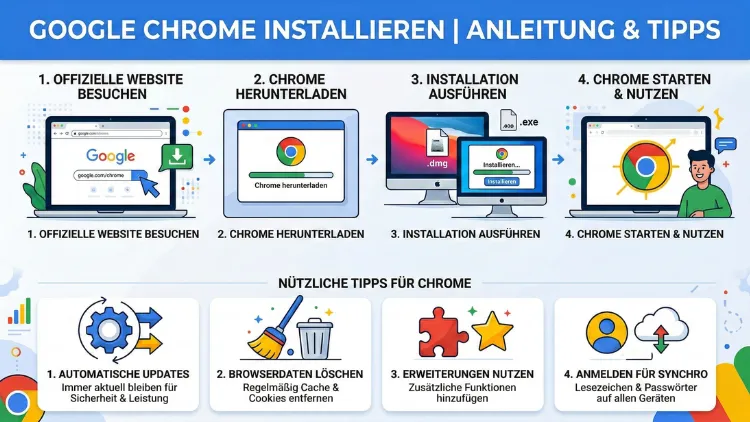
Google Chrome gehört zu den beliebtesten Webbrowsern weltweit. Wenn Sie Chrome installieren, profitieren Sie von hoher Geschwindigkeit, automatischen Updates und synchronisierten Daten über mehrere Geräte hinweg.
Diese Anleitung zeigt Ihnen Schritt für Schritt, wie Sie Google Chrome auf Windows, macOS, Linux, Android und iOS installieren, optimal einrichten und typische Probleme vermeiden.
Warum Google Chrome installieren?
Google Chrome überzeugt durch schnelle Ladezeiten, hohe Kompatibilität mit modernen Webseiten und regelmäßige Sicherheitsupdates. Zudem bietet der Browser eine nahtlose Synchronisierung von Lesezeichen, Passwörtern und Einstellungen über Ihr Google-Konto. Erweiterungen aus dem Chrome Web Store ermöglichen es Ihnen, den Browser individuell anzupassen und effizienter zu arbeiten.
Vorteile von Google Chrome im Überblick
- Hohe Geschwindigkeit und Stabilität
- Automatische Sicherheitsupdates
- Synchronisierung auf allen Geräten
- Große Auswahl an Erweiterungen
- Hohe Kompatibilität mit Webstandards
Voraussetzungen vor der Installation
Bevor Sie Google Chrome installieren, prüfen Sie bitte folgende Punkte:
- Stabile Internetverbindung
- Administratorrechte auf dem Gerät
- Ausreichend freier Speicherplatz (mindestens 350 MB)
- Aktuelles Betriebssystem
Empfehlung: Nutzen Sie eine aktuelle Version von Windows 10/11, macOS oder einer unterstützten Linux-Distribution, um Sicherheitsrisiken zu vermeiden.
Google Chrome unter Windows installieren
Schritt-für-Schritt-Anleitung
- Öffnen Sie einen vorhandenen Browser wie Microsoft Edge oder Firefox.
- Geben Sie in die Adresszeile „google chrome download“ ein und rufen Sie die offizielle Download-Seite auf.
- Klicken Sie auf „Chrome herunterladen“.
- Starten Sie die heruntergeladene Datei „ChromeSetup.exe“.
- Bestätigen Sie die Installation mit Administratorrechten.
- Warten Sie, bis die Installation automatisch abgeschlossen ist.
Nach der Installation startet Chrome automatisch.
Empfehlung für Unternehmen
Verwenden Sie den Offline-Installer „Google Chrome Enterprise MSI“. Laden Sie ihn direkt von der Google Enterprise-Seite herunter und verteilen Sie ihn per Gruppenrichtlinie im Netzwerk.
Google Chrome auf macOS installieren
Installation auf Mac Schritt für Schritt
- Öffnen Sie Safari.
- Rufen Sie die offizielle Chrome-Download-Seite auf.
- Laden Sie die Datei „googlechrome.dmg“ herunter.
- Öffnen Sie die DMG-Datei.
- Ziehen Sie das Chrome-Symbol in den Ordner „Programme“.
- Starten Sie Chrome über Launchpad oder Programme.
Beim ersten Start bestätigen Sie ggf. die Sicherheitsabfrage von macOS.
Google Chrome unter Linux installieren
Chrome ist für Debian-basierte Systeme und RPM-basierte Distributionen verfügbar.
Installation auf Ubuntu oder Debian
- Öffnen Sie das Terminal.
- Laden Sie das DEB-Paket herunter:
wget https://dl.google.com/linux/direct/google-chrome-stable_current_amd64.deb - Installieren Sie das Paket:
sudo dpkg -i google-chrome-stable_current_amd64.deb - Beheben Sie Abhängigkeiten:
sudo apt -f install
Starten Sie Chrome anschließend über das Anwendungsmenü.
Installation auf Fedora oder openSUSE
- Laden Sie das RPM-Paket herunter.
- Installieren Sie es mit:
sudo rpm -i google-chrome-stable_current_x86_64.rpm
Google Chrome auf Android installieren
- Öffnen Sie den Google Play Store.
- Suchen Sie nach „Google Chrome“.
- Tippen Sie auf „Installieren“.
- Öffnen Sie Chrome nach Abschluss der Installation.
Empfehlung: Aktivieren Sie automatische Updates im Play Store, damit Sicherheitslücken sofort geschlossen werden.
Google Chrome auf iPhone und iPad installieren
- Öffnen Sie den App Store.
- Suchen Sie nach „Google Chrome“.
- Tippen Sie auf „Laden“ und bestätigen Sie mit Face ID oder Passwort.
- Starten Sie Chrome über den Home-Bildschirm.
Synchronisieren Sie anschließend Ihr Google-Konto, um Lesezeichen und Passwörter zu übernehmen.
Erste Einrichtung nach der Installation
Nach dem ersten Start sollten Sie Chrome optimal konfigurieren.
Google-Konto synchronisieren
- Klicken Sie oben rechts auf das Profilsymbol.
- Wählen Sie „In Chrome anmelden“.
- Geben Sie Ihre Google-Zugangsdaten ein.
Damit synchronisieren Sie:
- Lesezeichen
- Passwörter
- Verlauf
- Erweiterungen
- Einstellungen
Chrome als Standardbrowser festlegen
- Öffnen Sie die Chrome-Einstellungen über das Drei-Punkte-Menü.
- Navigieren Sie zu „Standardbrowser“.
- Klicken Sie auf „Als Standard festlegen“.
Dies sorgt dafür, dass alle Links automatisch in Chrome geöffnet werden.
Wichtige Sicherheitseinstellungen aktivieren
Für maximale Sicherheit empfehlen sich folgende Einstellungen:
- Öffnen Sie „Einstellungen > Datenschutz und Sicherheit“.
- Aktivieren Sie „Sicheres Surfen (Schutz vor gefährlichen Websites)“.
- Aktivieren Sie automatische Updates.
- Deaktivieren Sie unbekannte Erweiterungen.
Zusätzlich empfiehlt sich ein Passwort-Manager wie der integrierte Google Passwortmanager. Aktivieren Sie ihn unter „Autofill und Passwörter“.
Erweiterungen sinnvoll installieren
Erweiterungen verbessern Produktivität und Sicherheit. Installieren Sie nur Erweiterungen aus dem Chrome Web Store.
Empfohlene Erweiterungen
- uBlock Origin: Blockiert Werbung und Tracking
- Bitwarden: Sicherer Passwortmanager
- Grammarly: Rechtschreibprüfung für Texte
- Google Translate: Übersetzung direkt im Browser
Installation:
- Öffnen Sie den Chrome Web Store.
- Suchen Sie nach der gewünschten Erweiterung.
- Klicken Sie auf „Hinzufügen“.
- Bestätigen Sie mit „Erweiterung hinzufügen“.
Häufige Probleme bei der Installation und Lösungen
Chrome installiert nicht
Lösung:
- Deaktivieren Sie vorübergehend Antivirenprogramme.
- Starten Sie den PC neu.
- Nutzen Sie den Offline-Installer.
Chrome startet nicht
Lösung:
- Öffnen Sie den Task-Manager.
- Beenden Sie alle Chrome-Prozesse.
- Starten Sie Chrome erneut.
Falls das Problem bestehen bleibt, löschen Sie den Ordner „Benutzerdaten“ im Chrome-Profilverzeichnis.
Synchronisierung funktioniert nicht
Prüfen Sie:
- Internetverbindung
- Google-Konto korrekt angemeldet
- Synchronisierung in den Einstellungen aktiviert
Chrome aktualisieren: So bleiben Sie sicher
Automatische Updates sind standardmäßig aktiv. Prüfen Sie dennoch regelmäßig:
- Öffnen Sie das Menü oben rechts.
- Gehen Sie zu „Hilfe > Über Google Chrome“.
- Chrome sucht automatisch nach Updates.
- Klicken Sie auf „Neu starten“, um Updates abzuschließen.
Empfehlung: Führen Sie Updates mindestens einmal pro Monat manuell durch, besonders auf Firmenrechnern.
Google Chrome deinstallieren (falls nötig)
Deinstallation unter Windows
- Öffnen Sie „Apps & Features“.
- Wählen Sie Google Chrome.
- Klicken Sie auf „Deinstallieren“.
Deinstallation unter macOS
- Öffnen Sie den Ordner „Programme“.
- Ziehen Sie Google Chrome in den Papierkorb.
- Leeren Sie den Papierkorb.
Tipps zur optimalen Nutzung von Google Chrome
Leistung verbessern
- Schließen Sie unnötige Tabs
- Deaktivieren Sie nicht benötigte Erweiterungen
- Aktivieren Sie „Speicher sparen“ in den Einstellungen
Datenschutz erhöhen
- Nutzen Sie den Inkognito-Modus für private Sitzungen
- Löschen Sie regelmäßig Browserdaten
- Aktivieren Sie Drittanbieter-Cookie-Blockierung
Produktiver arbeiten
- Verwenden Sie Tab-Gruppen zur Organisation
- Nutzen Sie Chrome-Profile für Arbeit und Privat
- Aktivieren Sie die Lesezeichenleiste für schnellen Zugriff
Häufig gestellte Fragen (FAQ)
Ist Google Chrome kostenlos?
Ja, Google Chrome ist vollständig kostenlos und kann ohne Lizenzgebühren genutzt werden.
Kann ich Chrome ohne Google-Konto verwenden?
Ja, die Nutzung ist ohne Konto möglich. Allerdings stehen dann keine Synchronisationsfunktionen zur Verfügung.
Wie sicher ist Google Chrome?
Chrome gilt als sehr sicher, da Sicherheitsupdates automatisch installiert werden und integrierte Schutzfunktionen vor schädlichen Webseiten warnen.
Wie importiere ich Lesezeichen aus einem anderen Browser?
Öffnen Sie die Einstellungen, wählen Sie „Lesezeichen und Einstellungen importieren“ und wählen Sie den gewünschten Browser aus.
Wie installiere ich Chrome offline?
Laden Sie den Offline-Installer für Ihr Betriebssystem herunter und führen Sie die Installationsdatei lokal aus.
Fazit
Die Installation von Google Chrome ist schnell erledigt und bietet zahlreiche Vorteile wie Geschwindigkeit, Sicherheit und Synchronisierung über alle Geräte hinweg.
Wenn Sie die empfohlenen Einstellungen aktivieren, Erweiterungen gezielt auswählen und Updates regelmäßig durchführen, erhalten Sie einen leistungsstarken und sicheren Browser für den Alltag und den professionellen Einsatz.