
Erfahren Sie, wie Sie in Google Fotos auf Android Gesichtergruppen einrichten und verwalten, um Ihre Bilder schneller zu finden und besser zu organisieren.
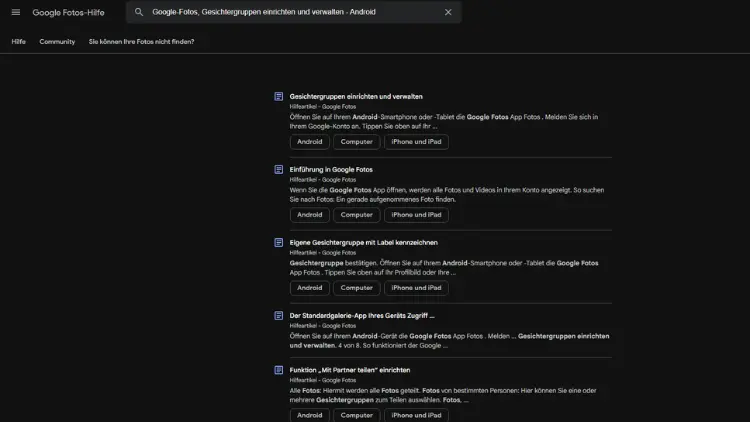
Google Fotos macht es einfach, Personen auf Bildern schnell wiederzufinden. Mit der Funktion „Gesichtergruppen“ erkennt die App automatisch Gesichter und ordnet Fotos den jeweiligen Personen zu.
In diesem Artikel erfahren Sie, wie Sie die Gesichtserkennung auf Android aktivieren, Gruppen benennen, zusammenführen oder ausblenden und Ihre Sammlung effizient organisieren. Schritt-für-Schritt-Anleitungen, Tipps zur Fehlerbehebung und Hinweise zum Datenschutz helfen Ihnen dabei, das Beste aus Google Fotos herauszuholen.
Was sind Gesichtergruppen in Google Fotos?
Gesichtergruppen sind automatisch erstellte Sammlungen von Fotos, auf denen dieselbe Person zu sehen ist. Google Fotos nutzt dafür maschinelles Lernen, um Gesichter in Ihrer Mediathek zu erkennen und ähnliche Aufnahmen zusammenzufassen. So können Sie mit wenigen Klicks alle Bilder einer bestimmten Person anzeigen lassen, ohne jedes Foto manuell durchsuchen zu müssen.
Diese Funktion ist besonders nützlich, wenn Sie viele Fotos gespeichert haben, etwa von Familienfeiern, Reisen oder im Alltag. Statt nach Datum oder Ort zu suchen, greifen Sie einfach auf die gewünschte Person zu.
Voraussetzungen für die Nutzung
Bevor Sie mit Gesichtergruppen arbeiten können, sollten folgende Voraussetzungen erfüllt sein:
- Ein Android-Smartphone oder -Tablet
- Die aktuelle Version der Google-Fotos-App
- Ein Google-Konto
- Aktivierte Sicherung und Synchronisierung
- Internetverbindung für die Ersterkennung
Die Gesichtserkennung wird nicht in allen Ländern angeboten. In einigen Regionen ist sie aus Datenschutzgründen eingeschränkt oder nicht verfügbar.
Gesichtserkennung in Google Fotos aktivieren
In der Regel ist die Funktion automatisch aktiviert. Falls nicht, können Sie sie manuell einschalten.
Schritt-für-Schritt-Anleitung
- Öffnen Sie die Google Fotos App.
- Tippen Sie oben rechts auf Ihr Profilbild.
- Wählen Sie Foto-Einstellungen.
- Tippen Sie auf Gruppieren ähnlicher Gesichter.
- Aktivieren Sie den Schalter bei Gesichter gruppieren.
Nach der Aktivierung beginnt Google Fotos, Ihre Bilder zu analysieren. Dieser Vorgang kann einige Zeit dauern, abhängig von der Größe Ihrer Mediathek.
Gesichtergruppen finden
Sobald die Funktion aktiv ist und erste Gruppen erstellt wurden, finden Sie diese wie folgt:
- Öffnen Sie Google Fotos.
- Tippen Sie unten auf Suchen.
- Im oberen Bereich sehen Sie nun die automatisch erkannten Personen als Kreise mit Vorschaubildern.
Durch Antippen einer Person öffnen Sie alle Fotos, die dieser Gruppe zugeordnet sind.
Gesichtergruppen benennen
Damit Sie Personen leichter wiederfinden, können Sie den Gruppen Namen geben.
So benennen Sie eine Person
- Öffnen Sie die gewünschte Gesichtergruppe.
- Tippen Sie oben auf Namen hinzufügen.
- Geben Sie den Namen ein und bestätigen Sie.
Der Name wird in Ihrem Konto gespeichert und hilft Google Fotos, diese Person in Zukunft schneller zu erkennen.
Tipps zur Benennung
- Verwenden Sie vollständige Namen für bessere Übersicht.
- Nutzen Sie Spitznamen nur, wenn Sie diese eindeutig zuordnen können.
- Vermeiden Sie Sonderzeichen.
Gesichtergruppen zusammenführen
Manchmal erkennt Google Fotos dieselbe Person als zwei verschiedene Gruppen. Diese lassen sich manuell zusammenführen.
Vorgehensweise
- Gehen Sie zu Suchen und tippen Sie auf Anzeigen neben den Personen.
- Tippen Sie oben rechts auf die drei Punkte und wählen Sie Gesichter zusammenführen.
- Wählen Sie die Gruppen aus, die dieselbe Person zeigen.
- Bestätigen Sie mit Zusammenführen.
Nach kurzer Zeit werden die Fotos in einer einzigen Gruppe vereint.
Falsch zugeordnete Fotos korrigieren
Nicht jede automatische Erkennung ist perfekt. Sie können falsche Zuordnungen selbst korrigieren.
Foto aus einer Gruppe entfernen
- Öffnen Sie die Gesichtergruppe.
- Tippen Sie auf ein Foto und halten Sie es gedrückt.
- Wählen Sie weitere Bilder aus, falls nötig.
- Tippen Sie oben auf die drei Punkte und wählen Sie Aus Personengruppe entfernen.
Das Foto bleibt in Ihrer Mediathek erhalten, wird aber nicht mehr dieser Person zugeordnet.
Gesichtergruppen ausblenden
Wenn Sie bestimmte Personen nicht in der Übersicht sehen möchten, können Sie diese Gruppen ausblenden.
So geht es
- Öffnen Sie Suchen > Anzeigen bei den Personen.
- Tippen Sie auf die drei Punkte.
- Wählen Sie Personen ausblenden.
- Markieren Sie die gewünschten Gruppen und bestätigen Sie.
Ausgeblendete Gruppen erscheinen nicht mehr in der Personenübersicht, bleiben aber intern erhalten.
Gesichtergruppen wieder einblenden
Falls Sie eine ausgeblendete Person wieder anzeigen möchten:
- Gehen Sie zu Foto-Einstellungen.
- Tippen Sie auf Gruppieren ähnlicher Gesichter.
- Wählen Sie Ausgeblendete Personen anzeigen.
- Heben Sie die Auswahl für die gewünschte Gruppe auf.
Haustiere als Gesichtergruppen
Google Fotos erkennt nicht nur Menschen, sondern häufig auch Haustiere. Diese werden ebenfalls als eigene Gruppen angezeigt und können wie Personen benannt werden.
Sie können Ihrem Hund oder Ihrer Katze einen Namen geben und so alle passenden Fotos schnell finden.
Nach Personen suchen
Sobald Gruppen benannt sind, können Sie direkt danach suchen:
- Tippen Sie auf das Suchfeld.
- Geben Sie den Namen der Person ein.
- Google Fotos zeigt automatisch die passende Gruppe und Fotos an.
Auch ohne Namen können Sie über die Personenübersicht auf die Gruppen zugreifen.
Privatsphäre und Datenschutz
Die Gesichtserkennung wirft verständlicherweise Fragen zum Datenschutz auf. Google betont, dass die Analyse der Bilder automatisiert erfolgt und die Daten Ihrem Konto zugeordnet sind.
Wichtige Punkte:
- Die Gesichtergruppen sind nur für Sie sichtbar.
- Andere Nutzer sehen keine Namen oder Zuordnungen.
- Sie können die Funktion jederzeit deaktivieren.
- Beim Deaktivieren werden alle Gesichtergruppen gelöscht.
Gesichtserkennung deaktivieren
- Öffnen Sie Foto-Einstellungen.
- Tippen Sie auf Gruppieren ähnlicher Gesichter.
- Deaktivieren Sie Gesichter gruppieren.
- Bestätigen Sie den Hinweis.
Nach der Deaktivierung werden alle vorhandenen Gruppen entfernt und nicht wiederhergestellt.
Häufige Probleme und Lösungen
Keine Gesichtergruppen sichtbar
- Prüfen Sie, ob die Funktion aktiviert ist.
- Warten Sie einige Stunden oder Tage, bis die Analyse abgeschlossen ist.
- Stellen Sie sicher, dass die Sicherung aktiv ist.
Falsche Erkennungen
- Entfernen Sie falsch zugeordnete Fotos manuell.
- Führen Sie doppelte Gruppen zusammen.
- Benennen Sie Gruppen, um die Erkennung zu verbessern.
Funktion nicht verfügbar
In manchen Ländern ist die Gesichtserkennung nicht freigeschaltet. In diesem Fall erscheint die Option nicht in den Einstellungen.
Tipps für bessere Ergebnisse
- Laden Sie möglichst viele Fotos in guter Qualität hoch.
- Achten Sie auf gut sichtbare Gesichter ohne starke Schatten.
- Benennen Sie Gruppen frühzeitig.
- Korrigieren Sie Fehler, damit das System dazulernt.
Je mehr Sie die Gruppen pflegen, desto genauer wird die Erkennung mit der Zeit.
Gesichtergruppen für Alben und Erinnerungen nutzen
Gesichtergruppen lassen sich hervorragend mit anderen Funktionen von Google Fotos kombinieren.
Automatische Alben erstellen
Sie können Alben anlegen, die automatisch mit Fotos einer bestimmten Person gefüllt werden:
- Tippen Sie auf Alben > Neues Album.
- Wählen Sie Automatisch hinzufügen.
- Wählen Sie die gewünschte Person aus.
So wächst das Album automatisch, sobald neue Fotos erkannt werden.
Erinnerungen
Google Fotos erstellt regelmäßig Erinnerungen mit Bildern bestimmter Personen. Diese basieren ebenfalls auf den Gesichtergruppen und sorgen dafür, dass Sie besondere Momente erneut erleben können.
Gesichtergruppen auf mehreren Geräten
Die Zuordnungen werden mit Ihrem Google-Konto synchronisiert. Wenn Sie Google Fotos auf mehreren Android-Geräten oder im Web nutzen, stehen Ihnen die benannten Gruppen überall zur Verfügung.
Änderungen, die Sie auf einem Gerät vornehmen, werden automatisch auf die anderen übertragen.
Unterschiede zur Web-Version
In der Web-Version von Google Fotos auf photos.google.com finden Sie ähnliche Funktionen. Die Verwaltung von Gesichtergruppen ist dort ebenfalls möglich, teilweise mit einer etwas anderen Menüführung. Die grundlegenden Optionen wie Benennen, Zusammenführen oder Ausblenden sind jedoch identisch.
Grenzen der Funktion
Auch wenn die Gesichtserkennung sehr leistungsfähig ist, gibt es Grenzen:
- Sehr ähnliche Gesichter können verwechselt werden.
- Bilder mit Masken, Sonnenbrillen oder schlechter Beleuchtung werden schlechter erkannt.
- Kinder verändern ihr Aussehen schneller, was zu mehreren Gruppen führen kann.
Eine regelmäßige Kontrolle hilft, Ordnung zu bewahren.
Fazit
Die Gesichtergruppen in Google Fotos auf Android sind ein leistungsstarkes Werkzeug, um große Fotosammlungen übersichtlich zu organisieren.
Mit wenigen Einstellungen können Sie Personen automatisch erkennen lassen, Gruppen benennen, Fehler korrigieren und gezielt nach Menschen oder Haustieren suchen.
Wer die Funktion bewusst nutzt und regelmäßig pflegt, spart viel Zeit und findet Erinnerungen schneller wieder. Gleichzeitig behalten Sie dank der Einstellmöglichkeiten jederzeit die Kontrolle über Ihre Daten und Ihre Privatsphäre.