
Erfahren Sie, wie Sie Google-Kontakte bearbeiten, verwalten und synchronisieren – mit klarer Schritt-für-Schritt-Anleitung für alle Geräte.
Google-Kontakte ist das zentrale Adressbuch für Android, Gmail und viele weitere Google-Dienste. Richtig gepflegte Kontakte sparen Zeit, vermeiden Dubletten und sorgen dafür, dass E-Mails, Anrufe und Termine reibungslos funktionieren.
In dieser Anleitung erfahren Sie Schritt für Schritt, wie Sie Google-Kontakte bearbeiten, organisieren, zusammenführen, sichern und effizient verwalten – am Desktop wie auch auf dem Smartphone.
Was sind Google-Kontakte und wofür werden sie genutzt?
Google-Kontakte ist die cloudbasierte Kontaktverwaltung innerhalb des Google-Ökosystems. Alle gespeicherten Kontakte werden mit Ihrem Google-Konto synchronisiert und stehen auf allen verbundenen Geräten zur Verfügung. Das Adressbuch dient nicht nur der Telefonnummernverwaltung, sondern verknüpft Namen, E-Mail-Adressen, Firmen, Notizen, Geburtstage und weitere Felder.
Vorteile auf einen Blick:
- Zentrale Speicherung und automatische Synchronisation
- Zugriff über Browser, Android-Geräte und unterstützte Apps
- Einfache Bearbeitung, Sortierung und Suche
- Zusammenführen doppelter Kontakte
- Import und Export für Datensicherung oder Gerätewechsel
Voraussetzungen für das Bearbeiten von Google-Kontakten
Um Google-Kontakte bearbeiten zu können, benötigen Sie:
- Ein aktives Google-Konto
- Internetzugang
- Einen Browser oder ein Android-Smartphone
Auf iOS-Geräten ist die Bearbeitung ebenfalls möglich, allerdings über Umwege, etwa per Synchronisation oder Webzugriff.
Google-Kontakte im Browser öffnen
Am Desktop-PC oder Laptop arbeiten viele Nutzer am effizientesten.
So öffnen Sie Google-Kontakte im Browser:
- Melden Sie sich in Ihrem Google-Konto an
- Öffnen Sie die Google-Apps-Übersicht
- Wählen Sie „Kontakte“ aus
Nun sehen Sie eine übersichtliche Liste aller gespeicherten Kontakte mit Suchfeld und Seitenleiste.
Einzelnen Kontakt bearbeiten
Das Bearbeiten eines einzelnen Kontakts ist schnell erledigt.
Schritt-für-Schritt-Anleitung:
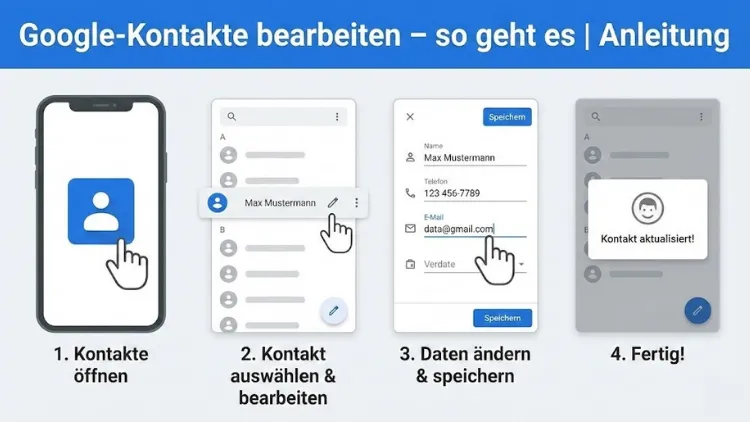
- Klicken Sie auf den gewünschten Kontakt
- Wählen Sie das Stiftsymbol zum Bearbeiten
- Ändern Sie Name, Telefonnummer, E-Mail-Adresse oder weitere Felder
- Ergänzen Sie optional Notizen, Firma oder Adresse
- Speichern Sie die Änderungen
Änderungen werden sofort synchronisiert und auf allen Geräten übernommen.
Neue Kontakte anlegen
Neben dem Bearbeiten bestehender Einträge können Sie jederzeit neue Kontakte erstellen.
Vorgehensweise:
- Klicken Sie auf „Kontakt erstellen“
- Tragen Sie die Basisdaten ein
- Ergänzen Sie zusätzliche Informationen
- Speichern Sie den neuen Kontakt
Je vollständiger die Angaben sind, desto einfacher wird späteres Finden und Sortieren.
Mehrere Kontakte gleichzeitig bearbeiten
Für größere Änderungen bietet Google-Kontakte eine Sammelbearbeitung.
So funktioniert es:
- Markieren Sie mehrere Kontakte per Checkbox
- Öffnen Sie das Drei-Punkte-Menü
- Wählen Sie eine Aktion wie „Labels zuweisen“ oder „Löschen“
Direktes gleichzeitiges Bearbeiten aller Felder ist nicht möglich, aber organisatorische Schritte können gebündelt werden.
Kontakte zusammenführen und Duplikate bereinigen
Doppelte Kontakte entstehen häufig durch Synchronisation mehrerer Geräte oder Konten.
Automatische Bereinigung:
- Google-Kontakte erkennt potenzielle Duplikate
- Unter „Zusammenführen und korrigieren“ werden Vorschläge angezeigt
- Mit einem Klick lassen sich Einträge zusammenführen
Manuelle Zusammenführung:
- Wählen Sie zwei oder mehr Kontakte aus
- Öffnen Sie das Menü
- Klicken Sie auf „Zusammenführen“
Alle Informationen werden in einem einzigen Kontakt gebündelt.
Labels und Gruppen sinnvoll nutzen
Labels sind ein zentrales Werkzeug zur Organisation Ihrer Kontakte.
Typische Einsatzmöglichkeiten:
- Kunden, Lieferanten, Kollegen
- Familie, Freunde, Verein
- Newsletter-Verteiler
Labels erstellen und zuweisen:
- Öffnen Sie die Seitenleiste
- Erstellen Sie ein neues Label
- Weisen Sie Kontakte per Drag-and-drop oder Auswahl zu
Ein Kontakt kann mehreren Labels gleichzeitig zugeordnet sein.
Kontakte suchen und filtern
Mit wachsender Kontaktliste wird die Suche wichtiger.
Suchfunktionen:
- Freitextsuche nach Name, Firma oder E-Mail
- Filter nach Label
- Anzeige zuletzt bearbeiteter Kontakte
Die Suchleiste ist besonders hilfreich, wenn Sie nur einen Teil des Namens kennen.
Google-Kontakte auf dem Smartphone bearbeiten (Android)
Auf Android-Geräten ist Google Kontakte meist vorinstalliert.
Kontakt bearbeiten auf Android:
- Öffnen Sie die Kontakte-App
- Tippen Sie auf den gewünschten Kontakt
- Wählen Sie „Bearbeiten“
- Nehmen Sie Änderungen vor
- Speichern Sie
Die Bedienung ist für Touch optimiert und ähnelt der Browser-Version.
Synchronisation überprüfen und steuern
Damit Änderungen korrekt übernommen werden, sollte die Synchronisation aktiv sein.
Synchronisation prüfen:
- Öffnen Sie die Android-Einstellungen
- Wählen Sie „Konten“
- Öffnen Sie Ihr Google-Konto
- Aktivieren Sie „Kontakte synchronisieren“
Bei Problemen hilft oft das erneute Aktivieren der Synchronisation.
Google-Kontakte auf iPhone und iPad nutzen
Auf iOS-Geräten werden Google-Kontakte meist über das Google-Konto synchronisiert.
Einrichtung in Kurzform:
- Google-Konto in den iOS-Einstellungen hinzufügen
- Kontakte-Synchronisation aktivieren
Die Bearbeitung erfolgt dann über die iOS-Kontakte-App oder den Browser.
Kontakte importieren
Der Import ist hilfreich beim Wechsel von Geräten oder Diensten.
Unterstützte Formate:
- CSV-Dateien
- vCard-Dateien
Import durchführen:
- Öffnen Sie Google-Kontakte
- Wählen Sie „Importieren“
- Laden Sie die Datei hoch
- Überprüfen Sie die importierten Daten
Nach dem Import empfiehlt sich eine Duplikatprüfung.
Kontakte exportieren und sichern
Regelmäßige Backups schützen vor Datenverlust.
Export-Anleitung:
- Markieren Sie gewünschte Kontakte oder wählen Sie alle
- Öffnen Sie das Export-Menü
- Wählen Sie das gewünschte Format
- Speichern Sie die Datei lokal
Der Export eignet sich auch für den Umzug zu einem anderen Anbieter.
Gelöschte Kontakte wiederherstellen
Gelöschte Kontakte sind nicht sofort verloren.
Wiederherstellung:
- Kontakte werden für eine begrenzte Zeit gespeichert
- Über die Wiederherstellungsfunktion können frühere Zustände geladen werden
So lassen sich versehentliche Löschungen rückgängig machen.
Kontakte aus Gmail automatisch speichern
Standardmäßig speichert Google Kontakte aus E-Mail-Kommunikation.
Empfehlung:
- Prüfen Sie die Einstellung zur automatischen Kontakterstellung
- Deaktivieren Sie sie bei Bedarf, um Ihr Adressbuch übersichtlich zu halten
So vermeiden Sie unnötige Einträge.
Datenschutz und Sicherheit
Ihre Kontakte enthalten sensible Daten.
Wichtige Maßnahmen:
- Starkes Passwort für das Google-Konto
- Zwei-Faktor-Authentifizierung aktivieren
- Regelmäßige Überprüfung der Kontoaktivitäten
So schützen Sie Ihre Kontaktinformationen effektiv.
Häufige Probleme und Lösungen
Änderungen werden nicht synchronisiert
- Internetverbindung prüfen
- Synchronisation aus- und wieder einschalten
- App-Cache leeren
Doppelte Kontakte erscheinen erneut
- Automatische Zusammenführung aktivieren
- Importquellen überprüfen
Kontakte fehlen plötzlich
- Richtige Kontoansicht wählen
- Filter zurücksetzen
Tipps für eine effiziente Kontaktverwaltung
- Regelmäßig Dubletten prüfen
- Einheitliche Namensformate verwenden
- Unnötige Felder leer lassen
- Labels konsequent einsetzen
- Kontakte mindestens einmal pro Jahr bereinigen
Eine saubere Struktur spart langfristig Zeit.
Google-Kontakte im beruflichen Umfeld
Im Arbeitsalltag sind gepflegte Kontakte besonders wichtig.
Typische Anwendungsfälle:
- Kundenverwaltung
- Projektkommunikation
- E-Mail-Verteiler
Durch saubere Daten lassen sich professionelle Abläufe sicherstellen.
Unterschiede zwischen privaten und geschäftlichen Kontakten
Trennen Sie private und geschäftliche Kontakte mithilfe von Labels oder separaten Konten. Das erhöht Übersichtlichkeit und vermeidet Verwechslungen.
Zukunft der Kontaktverwaltung
Cloudbasierte Adressbücher entwickeln sich ständig weiter. Automatische Aktualisierungen, intelligente Vorschläge und bessere Integrationen machen die Pflege zunehmend einfacher.
Fazit
Google-Kontakte bietet umfangreiche Möglichkeiten, Kontakte zu bearbeiten, zu organisieren und zu sichern. Mit den richtigen Einstellungen, regelmäßiger Pflege und gezieltem Einsatz von Labels behalten Sie auch bei großen Adressbüchern den Überblick.
Wer die hier beschriebenen Schritte befolgt, nutzt Google-Kontakte effizient, sicher und langfristig zuverlässig.