
Erfahren Sie, wie Sie schnell und sicher ein Google Konto einrichten und alle wichtigen Funktionen optimal nutzen – Schritt für Schritt erklärt.
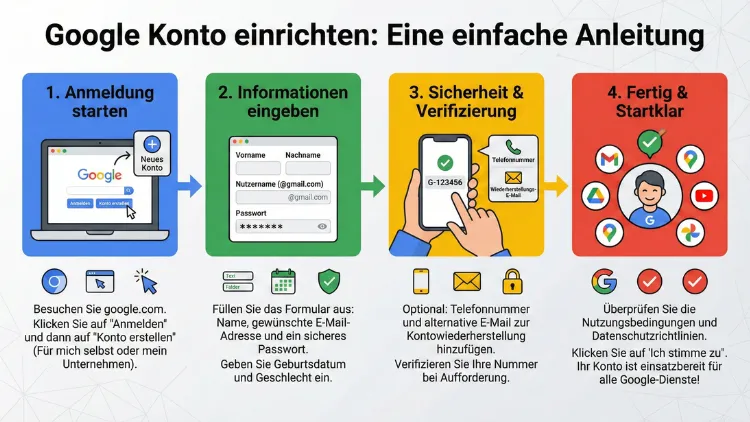
Ein Google-Konto ist der Schlüssel zu Gmail, YouTube, Google Drive und vielen weiteren Diensten. In dieser Anleitung erfahren Sie Schritt für Schritt, wie Sie ein Konto sicher einrichten, welche Daten erforderlich sind und wie Sie es optimal absichern.
So starten Sie schnell und kontrolliert in die Google-Welt – auch ohne technische Vorkenntnisse.
Warum ein Google-Konto sinnvoll ist
Ein Google-Konto ermöglicht Ihnen den Zugriff auf eine Vielzahl zentraler Online-Dienste. Dazu zählen E-Mail-Kommunikation, Cloud-Speicher, Kalenderfunktionen, App-Downloads sowie Synchronisation von Kontakten und Einstellungen über mehrere Geräte hinweg. Besonders praktisch ist die automatische Sicherung von Fotos, Dokumenten und Passwörtern.
Mit nur einem Login verwalten Sie alle wichtigen Anwendungen und sparen Zeit im Alltag. Gleichzeitig profitieren Sie von personalisierten Suchergebnissen, Empfehlungen auf YouTube sowie der Nutzung von Google Maps mit gespeicherten Orten und Routen.
Voraussetzungen für die Einrichtung
Bevor Sie ein Google-Konto erstellen, sollten Sie einige grundlegende Voraussetzungen prüfen:
- Stabile Internetverbindung
- Ein Computer, Smartphone oder Tablet
- Eine gültige Mobilfunknummer (empfohlen für Sicherheit)
- Optional: alternative E-Mail-Adresse zur Wiederherstellung
Wenn Sie maximale Sicherheit wünschen, richten Sie das Konto am besten auf einem privaten Gerät ein, das nur von Ihnen genutzt wird.
Schritt-für-Schritt-Anleitung: Google-Konto am Computer erstellen
Schritt 1: Registrierungsseite öffnen
Öffnen Sie Ihren Webbrowser, beispielsweise Google Chrome, Firefox oder Edge. Geben Sie in die Adressleiste „accounts.google.com/signup“ ein und bestätigen Sie mit Enter. So gelangen Sie direkt zur offiziellen Registrierungsseite.
Schritt 2: Persönliche Daten eingeben
Tragen Sie Ihren Vor- und Nachnamen ein. Anschließend wählen Sie eine gewünschte E-Mail-Adresse. Wenn der Name bereits vergeben ist, werden Ihnen Alternativen vorgeschlagen. Wählen Sie eine eindeutige Kombination, etwa mit Punkten oder Zahlen.
Beispiel:
(mailto:vorname.nachname2026@gmail.com)
Vergeben Sie danach ein starkes Passwort. Empfohlen sind mindestens 12 Zeichen mit Groß- und Kleinbuchstaben, Zahlen und Sonderzeichen. Notieren Sie dieses Passwort sicher in einem Passwort-Manager oder auf einem verschlossenen Zettel.
Schritt 3: Telefonnummer bestätigen
Geben Sie Ihre Mobilfunknummer ein, um den Bestätigungscode zu erhalten. Tippen Sie den Code in das vorgesehene Feld ein. So schützen Sie Ihr Konto vor unbefugtem Zugriff und erleichtern die Wiederherstellung bei Problemen.
Schritt 4: Sicherheitsoptionen festlegen
Sie können optional eine alternative E-Mail-Adresse angeben. Diese hilft, falls Sie Ihr Passwort vergessen. Geben Sie außerdem Ihr Geburtsdatum ein. Diese Angabe dient der Altersverifikation und Sicherheitsfunktionen.
Schritt 5: Nutzungsbedingungen akzeptieren
Lesen Sie die Datenschutzhinweise und Nutzungsbedingungen aufmerksam durch. Scrollen Sie bis zum Ende und klicken Sie auf „Ich stimme zu“. Ihr Google-Konto ist nun erstellt und sofort einsatzbereit.
Google-Konto auf dem Smartphone einrichten
Android-Gerät
- Öffnen Sie die Einstellungen Ihres Smartphones.
- Wählen Sie „Konten“ oder „Accounts“.
- Tippen Sie auf „Konto hinzufügen“.
- Wählen Sie „Google“.
- Tippen Sie auf „Konto erstellen“.
- Folgen Sie den Anweisungen wie oben beschrieben.
Das Konto wird automatisch mit Gmail, Play Store und weiteren Google-Diensten synchronisiert.
iPhone oder iPad
- Öffnen Sie die App „Einstellungen“.
- Tippen Sie auf „Mail“ → „Accounts“ → „Account hinzufügen“.
- Wählen Sie „Google“.
- Tippen Sie auf „Neuen Account erstellen“.
- Geben Sie Ihre Daten ein und bestätigen Sie per SMS-Code.
So nutzen Sie Google-Dienste auch auf Apple-Geräten problemlos.
Sichere Passwortwahl: Womit und wie Sie Ihr Konto schützen
Für maximale Sicherheit empfiehlt sich ein Passwort-Manager wie Bitwarden oder 1Password. Installieren Sie den Manager auf Ihrem Gerät, erstellen Sie ein starkes Master-Passwort und lassen Sie anschließend automatisch ein komplexes Google-Passwort generieren. Aktivieren Sie zusätzlich die Zwei-Faktor-Authentifizierung in den Kontoeinstellungen. Dabei bestätigen Sie jede Anmeldung mit Ihrem Smartphone über eine Authenticator-App wie Google Authenticator.
Wichtige Einstellungen nach der Kontoerstellung
Zwei-Faktor-Authentifizierung aktivieren
Gehen Sie zu den Sicherheitseinstellungen Ihres Kontos. Wählen Sie „Bestätigung in zwei Schritten“. Aktivieren Sie diese Funktion und verbinden Sie Ihr Smartphone über eine Authenticator-App. So verhindern Sie unbefugte Zugriffe selbst dann, wenn Ihr Passwort bekannt wird.
Datenschutzeinstellungen anpassen
Öffnen Sie den Bereich „Daten und Datenschutz“. Deaktivieren Sie dort, falls gewünscht, personalisierte Werbung oder Standortverlauf. So behalten Sie die Kontrolle über gespeicherte Informationen.
Synchronisation konfigurieren
Entscheiden Sie gezielt, welche Daten synchronisiert werden sollen. Aktivieren Sie nur die Optionen, die Sie wirklich benötigen, etwa Kontakte, Kalender und Drive-Dokumente.
Häufige Probleme bei der Einrichtung und deren Lösung
E-Mail-Adresse bereits vergeben
Falls Ihre Wunschadresse nicht verfügbar ist, ergänzen Sie Zahlen oder einen zweiten Vornamen. Alternativ können Sie eine völlig neue Kombination wählen, die leicht zu merken ist.
Bestätigungscode kommt nicht an
Prüfen Sie, ob Ihre Telefonnummer korrekt eingegeben wurde. Warten Sie einige Minuten und fordern Sie einen neuen Code an. Stellen Sie sicher, dass Ihr Mobilfunkempfang stabil ist.
Passwort wird abgelehnt
Verwenden Sie mindestens zwölf Zeichen mit einer Mischung aus Buchstaben, Zahlen und Sonderzeichen. Vermeiden Sie einfache Wörter oder persönliche Daten wie Geburtsdatum.
Konto versehentlich doppelt erstellt
Wenn Sie zwei Konten mit ähnlichen Daten angelegt haben, entscheiden Sie sich für eines und löschen Sie das andere über die Kontoverwaltung. Exportieren Sie vorher wichtige Daten wie Kontakte oder Mails.
Google-Dienste nach der Einrichtung optimal nutzen
Gmail einrichten
Öffnen Sie Gmail im Browser oder über die App. Legen Sie eine Signatur an, indem Sie in die Einstellungen gehen und unter „Signatur“ Ihren Namen und Kontaktinformationen eintragen. So wirken Ihre E-Mails professionell.
Google Drive nutzen
Installieren Sie die Drive-App oder öffnen Sie drive.google.com im Browser. Laden Sie wichtige Dokumente hoch, indem Sie auf „Neu“ → „Datei hochladen“ klicken. So sichern Sie Ihre Daten automatisch in der Cloud.
Google Kalender konfigurieren
Erstellen Sie Termine und Erinnerungen. Aktivieren Sie Benachrichtigungen per E-Mail oder Push-Mitteilung. Dadurch behalten Sie wichtige Termine zuverlässig im Blick.
YouTube personalisieren
Melden Sie sich mit Ihrem Google-Konto an und abonnieren Sie relevante Kanäle. So erhalten Sie automatisch Empfehlungen, die Ihren Interessen entsprechen.
Sicherheitstipps für den dauerhaften Schutz
- Aktivieren Sie die Zwei-Faktor-Authentifizierung.
- Verwenden Sie einen Passwort-Manager.
- Prüfen Sie regelmäßig die Sicherheitswarnungen im Konto.
- Entfernen Sie unbekannte Geräte aus der Geräteübersicht.
- Aktualisieren Sie Ihr Passwort mindestens einmal pro Jahr.
Wenn Sie Ihr Konto auf mehreren Geräten nutzen, melden Sie sich immer ab, sobald Sie ein fremdes Gerät verwenden. So vermeiden Sie unerwünschte Zugriffe.
Google-Konto verwalten und anpassen
Profilinformationen bearbeiten
Öffnen Sie Ihr Google-Profil und passen Sie Name, Profilbild und Kontaktdaten an. Ein aktuelles Profilbild erleichtert die Wiedererkennung in Google-Diensten wie Meet oder Gmail.
Speicherplatz überwachen
Google bietet begrenzten kostenlosen Cloud-Speicher. Prüfen Sie regelmäßig die Speichernutzung in Google Drive. Löschen Sie große Dateien oder sichern Sie sie lokal, um Platz zu schaffen.
Geräteverwaltung nutzen
Im Sicherheitsbereich sehen Sie alle Geräte, die mit Ihrem Konto verbunden sind. Entfernen Sie alte Smartphones oder Computer, die Sie nicht mehr verwenden. So behalten Sie die Kontrolle über alle Zugriffe.
Konto wiederherstellen, falls der Zugriff verloren geht
Sollten Sie Ihr Passwort vergessen, nutzen Sie die Wiederherstellungsfunktion. Geben Sie Ihre alternative E-Mail-Adresse oder Telefonnummer ein und folgen Sie den Anweisungen. Aus diesem Grund ist es wichtig, diese Daten bereits bei der Einrichtung korrekt zu hinterlegen.
Falls Sie keinen Zugriff mehr auf die Telefonnummer haben, aktualisieren Sie diese rechtzeitig in den Kontoeinstellungen, um spätere Probleme zu vermeiden.
Häufig gestellte Fragen (FAQ)
Wie lange dauert die Einrichtung eines Google-Kontos?
In der Regel benötigen Sie nur fünf bis zehn Minuten. Wenn Sie alle Sicherheitsoptionen sofort konfigurieren, kann es etwas länger dauern.
Kann ich mehrere Google-Konten besitzen?
Ja, Sie können mehrere Konten anlegen und parallel nutzen. Das ist sinnvoll, wenn Sie private und berufliche Aktivitäten trennen möchten.
Ist die Nutzung eines Google-Kontos kostenlos?
Die Erstellung und grundlegende Nutzung sind kostenlos. Kosten entstehen nur bei optionalen Zusatzdiensten wie erweitertem Cloud-Speicher.
Muss ich meine Telefonnummer angeben?
Die Telefonnummer ist nicht zwingend erforderlich, wird jedoch dringend empfohlen, um die Sicherheit zu erhöhen und das Konto leichter wiederherstellen zu können.
Wie lösche ich mein Google-Konto?
Gehen Sie in die Kontoeinstellungen, wählen Sie „Daten und Datenschutz“ und anschließend „Google-Konto löschen“. Bestätigen Sie den Vorgang nach Eingabe Ihres Passworts.
Fazit
Ein Google-Konto einzurichten ist unkompliziert, wenn Sie strukturiert vorgehen und auf Sicherheit achten. Mit der richtigen Passwortwahl, aktivierter Zwei-Faktor-Authentifizierung und angepassten Datenschutzeinstellungen nutzen Sie die Vorteile der Google-Dienste sicher und effizient.
Befolgen Sie die beschriebenen Schritte exakt, dann starten Sie sofort mit einem geschützten und vollständig funktionsfähigen Konto.