
Erfahren Sie, wie Sie den Google Play Store auf Ihrem Android-Gerät schnell öffnen und Apps, Updates sowie Einstellungen bequem finden.
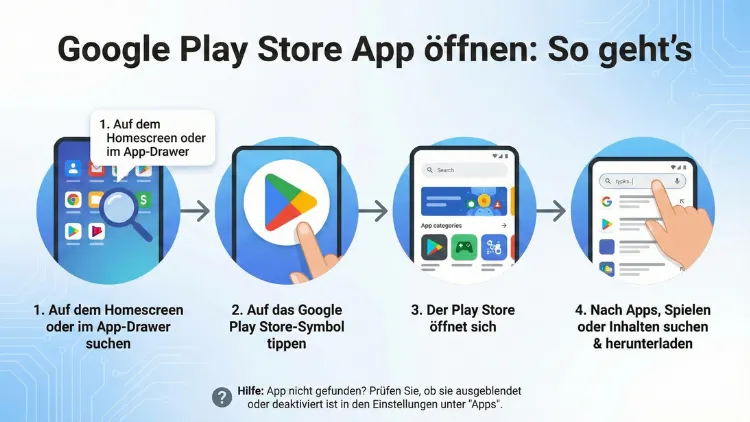
Die Google Play Store App ist der zentrale Zugang zu Apps, Spielen und Updates auf Android-Geräten. Wenn sie nicht auffindbar ist oder sich nicht öffnet, entsteht schnell Unsicherheit.
In diesem Leitfaden erfahren Sie Schritt für Schritt, wie Sie den Play Store auf jedem Android-Smartphone zuverlässig öffnen, Fehler beheben und den Zugriff dauerhaft sicherstellen.
Voraussetzungen: Das brauchen Sie zum Öffnen des Play Store
Bevor Sie versuchen, die Google Play Store App zu öffnen, sollten einige grundlegende Voraussetzungen erfüllt sein:
- Ein Android-Smartphone oder Tablet mit installierten Google-Diensten
- Ein aktives Google-Konto auf dem Gerät
- Eine stabile Internetverbindung (WLAN oder mobile Daten)
- Aktivierte System-Apps für Google Play Store und Google Play Dienste
Überprüfen Sie zuerst, ob Ihr Gerät korrekt eingerichtet ist. Öffnen Sie dazu die Einstellungen, tippen Sie auf „Konten“ und stellen Sie sicher, dass ein Google-Konto hinterlegt ist. Ohne Konto lässt sich der Play Store nicht starten.
Methode 1: Google Play Store über den App-Drawer öffnen
Die schnellste Methode besteht darin, den Play Store direkt über die App-Übersicht zu starten.
Schritt-für-Schritt-Anleitung
- Entsperren Sie Ihr Smartphone.
- Wischen Sie nach oben, um den App-Drawer zu öffnen.
- Suchen Sie nach der App „Play Store“.
- Tippen Sie auf das bunte Dreieck-Symbol, um die App zu starten.
Wenn Sie den Play Store häufig nutzen, empfiehlt es sich, ihn auf den Startbildschirm zu legen. Halten Sie das Symbol gedrückt und ziehen Sie es auf eine freie Fläche.
Methode 2: Google Play Store über die Suchfunktion öffnen
Viele moderne Android-Oberflächen bieten eine integrierte Suche, mit der Sie Apps sofort finden.
So gehen Sie vor
- Wischen Sie auf dem Startbildschirm nach unten oder oben, um die Gerätesuche zu öffnen.
- Geben Sie „Play Store“ ein.
- Tippen Sie auf das angezeigte App-Ergebnis.
Diese Methode ist besonders praktisch, wenn viele Apps installiert sind und Sie den Play Store nicht sofort finden.
Methode 3: Play Store über die Einstellungen starten
Falls das App-Symbol fehlt oder deaktiviert wurde, können Sie den Play Store über die Systemeinstellungen öffnen.
Exakte Vorgehensweise
- Öffnen Sie „Einstellungen“.
- Tippen Sie auf „Apps“ oder „Apps & Benachrichtigungen“.
- Wählen Sie „Alle Apps anzeigen“.
- Scrollen Sie zu „Google Play Store“.
- Tippen Sie auf „Öffnen“.
Hier sehen Sie auch, ob die App deaktiviert ist. Sollte dort „Aktivieren“ stehen, tippen Sie darauf, um den Play Store wieder nutzbar zu machen.
Methode 4: Play Store über Google Assistant starten
Wenn Sie den Google Assistant nutzen, können Sie den Play Store per Sprachbefehl öffnen.
So funktioniert es
- Aktivieren Sie den Google Assistant mit „Hey Google“ oder über die Assistant-Taste.
- Sagen Sie: „Öffne den Google Play Store“.
- Die App wird automatisch gestartet.
Diese Methode ist besonders komfortabel, wenn Sie Ihr Smartphone freihändig bedienen möchten.
Play Store lässt sich nicht öffnen: Ursachen und Lösungen
Wenn sich der Google Play Store nicht öffnen lässt, liegt meist ein technisches Problem vor. In den folgenden Abschnitten finden Sie konkrete Lösungen mit exakten Schritten.
Internetverbindung prüfen
Der Play Store benötigt zwingend eine Internetverbindung.
So prüfen Sie dies:
- Öffnen Sie den Browser und laden Sie eine beliebige Webseite.
- Falls keine Verbindung besteht, aktivieren Sie WLAN oder mobile Daten in den Einstellungen unter „Netzwerk & Internet“.
Google Play Store Cache leeren
Beschädigte Cache-Daten können verhindern, dass der Play Store startet.
Exakte Anleitung
- Öffnen Sie „Einstellungen“.
- Tippen Sie auf „Apps“.
- Wählen Sie „Google Play Store“.
- Tippen Sie auf „Speicher & Cache“.
- Wählen Sie „Cache leeren“.
Starten Sie anschließend die App erneut.
Daten des Play Store zurücksetzen
Wenn der Cache nicht hilft, löschen Sie zusätzlich die App-Daten.
- Einstellungen öffnen
- „Apps“ auswählen
- „Google Play Store“ antippen
- „Speicher & Cache“ wählen
- „Speicherinhalt löschen“ drücken
Danach müssen Sie sich erneut mit Ihrem Google-Konto anmelden.
Google Play Dienste aktualisieren
Die Google Play Dienste sind essenziell für den Betrieb des Play Store.
So aktualisieren Sie die Dienste
- Öffnen Sie „Einstellungen“.
- Gehen Sie zu „Apps“.
- Wählen Sie „Google Play Dienste“.
- Tippen Sie auf „App-Details im Store“.
- Aktualisieren Sie die App, falls verfügbar.
Ohne aktuelle Play Dienste startet der Play Store häufig nicht korrekt.
Smartphone neu starten
Ein Neustart behebt viele temporäre Systemprobleme.
So gehen Sie vor:
- Halten Sie die Power-Taste gedrückt.
- Tippen Sie auf „Neustart“.
- Öffnen Sie danach den Play Store erneut.
Play Store Symbol verschwunden: So stellen Sie es wieder her
Manchmal wird das Symbol versehentlich entfernt oder ausgeblendet.
Lösung über den App-Drawer
- Öffnen Sie die App-Übersicht.
- Suchen Sie nach „Play Store“.
- Halten Sie das Symbol gedrückt.
- Ziehen Sie es auf den Startbildschirm.
Lösung über deaktivierte Apps
- Einstellungen öffnen
- „Apps“ wählen
- „Google Play Store“ auswählen
- Auf „Aktivieren“ tippen
Play Store auf Samsung, Xiaomi und anderen Herstellern öffnen
Der Öffnungsprozess ist bei allen Android-Geräten ähnlich, kann sich jedoch optisch unterscheiden.
Samsung
- Wischen Sie nach oben zum App-Menü.
- Tippen Sie auf „Play Store“.
Xiaomi (MIUI)
- Öffnen Sie die App-Übersicht.
- Nutzen Sie die Suchleiste oben und geben Sie „Play Store“ ein.
Huawei (mit Google-Diensten)
- Öffnen Sie die App-Galerie.
- Suchen Sie nach „Play Store“.
Sollte Ihr Gerät keine Google-Dienste besitzen, können Sie den offiziellen Play Store nicht nutzen.
Play Store direkt über Benachrichtigungen öffnen
Wenn Updates verfügbar sind, erscheint häufig eine Benachrichtigung. Tippen Sie darauf, um den Play Store direkt zu öffnen und Updates zu verwalten.
Play Store automatisch starten lassen
Sie können den schnellen Zugriff dauerhaft verbessern, indem Sie den Play Store strategisch platzieren.
Empfehlung: Play Store dauerhaft sichtbar machen
- Ziehen Sie das Symbol auf den Startbildschirm.
- Legen Sie es zusätzlich in die Schnellstart-Leiste unten.
- Aktivieren Sie automatische Updates in der App unter „Einstellungen > Netzwerkeinstellungen > Apps automatisch aktualisieren“.
So stellen Sie sicher, dass der Play Store jederzeit mit einem Fingertipp erreichbar ist.
Sicherheitshinweis: Play Store nur aus offiziellen Quellen verwenden
Installieren Sie den Google Play Store niemals aus inoffiziellen Quellen. Nutzen Sie ausschließlich die vorinstallierte System-App. Falls sie fehlt, wenden Sie sich an den Gerätehersteller oder installieren Sie die offiziellen Google-Dienste über die Systemsoftware Ihres Herstellers.
Häufige Fehler beim Öffnen des Google Play Store vermeiden
Viele Probleme entstehen durch kleine Konfigurationsfehler. Vermeiden Sie folgende Punkte:
- Deaktivierte Google Play Dienste
- Fehlende Internetverbindung
- Veraltete Systemsoftware
- Falsches Google-Konto oder keine Anmeldung
Aktualisieren Sie regelmäßig Ihr Android-System unter „Einstellungen > System > Softwareupdate“, um Kompatibilitätsprobleme zu verhindern.
Häufig gestellte Fragen (FAQ)
Warum öffnet sich der Google Play Store nicht?
In den meisten Fällen liegt es an einer instabilen Internetverbindung, beschädigten Cache-Daten oder veralteten Google Play Diensten. Leeren Sie den Cache und starten Sie das Gerät neu.
Wo finde ich den Play Store auf meinem Smartphone?
Sie finden den Play Store in der App-Übersicht. Wischen Sie nach oben und suchen Sie nach dem Symbol mit dem bunten Dreieck.
Kann ich den Play Store neu installieren?
Auf Geräten mit Google-Diensten ist der Play Store eine System-App und kann nicht normal deinstalliert werden. Sie können jedoch Updates zurücksetzen und die App erneut aktualisieren.
Was tun, wenn das Play Store Symbol verschwunden ist?
Öffnen Sie die Einstellungen, wählen Sie „Apps“, tippen Sie auf „Google Play Store“ und aktivieren Sie die App wieder. Danach erscheint das Symbol erneut im App-Menü.
Brauche ich ein Google-Konto, um den Play Store zu öffnen?
Ja, ohne Google-Konto können Sie den Play Store zwar starten, aber keine Apps installieren oder aktualisieren.
Funktioniert der Play Store ohne WLAN?
Ja, der Play Store funktioniert auch über mobile Daten. Für große Downloads empfiehlt sich jedoch WLAN, um Datenvolumen zu sparen.
Fazit
Den Google Play Store zu öffnen ist auf Android-Geräten normalerweise unkompliziert. Nutzen Sie den App-Drawer, die Gerätesuche oder die Einstellungen, um schnell auf die App zuzugreifen.
Sollte der Play Store nicht starten, helfen gezielte Maßnahmen wie Cache leeren, Google Play Dienste aktualisieren und ein Geräte-Neustart.
Wenn Sie das Symbol dauerhaft auf dem Startbildschirm platzieren und automatische Updates aktivieren, stellen Sie sicher, dass Sie jederzeit reibungslos auf Apps und Updates zugreifen können.