
Erfahren Sie, wie Sie unter Windows 11 und 10 Ihre Grafikkarte auf Fehler testen, Probleme erkennen und mit einfachen Tools die Leistung prüfen.
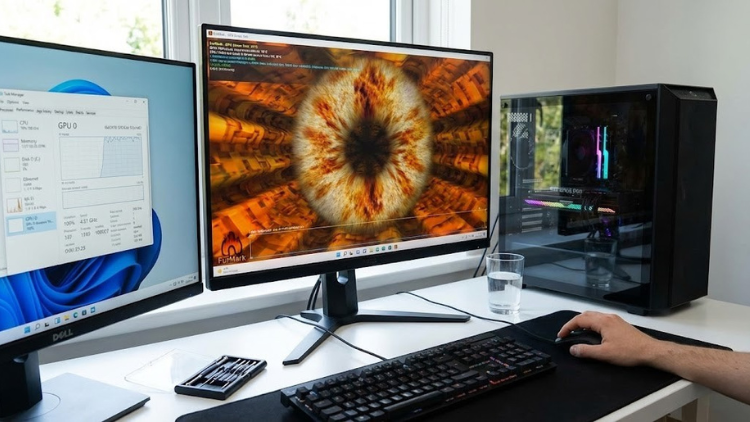
Grafikprobleme gehören zu den häufigsten Ursachen für Systemabstürze, Darstellungsfehler oder Leistungseinbrüche unter Windows 11 und Windows 10. Eine fehlerhafte Grafikkarte kann sich durch Blackscreens, Treiberabstürze, Grafikartefakte oder plötzliche Neustarts äußern.
Um teure Folgeschäden zu vermeiden und die Ursache eindeutig einzugrenzen, ist ein gezielter Test der Grafikkarte unverzichtbar. In diesem Artikel erfahren Sie Schritt für Schritt, wie Sie Ihre GPU zuverlässig prüfen, Fehler erkennen und richtig bewerten.
Empfehlung
Amazon-Bestseller – die beliebtesten Produkte entdecken >>Warum sollte man eine Grafikkarte testen?
Eine Grafikkarte arbeitet unter hoher Last und ist starken thermischen sowie elektrischen Belastungen ausgesetzt. Mit zunehmendem Alter oder durch ungünstige Betriebsbedingungen können Fehler auftreten, die sich nicht immer sofort klar zuordnen lassen.
Typische Gründe für einen Grafikkarten-Test sind:
- Abstürze bei Spielen oder grafikintensiven Anwendungen
- Flackernde Texturen, bunte Pixel oder Linien auf dem Bildschirm
- Unerklärliche Leistungseinbrüche
- Lüfter laufen permanent auf Höchstdrehzahl
- Schwarzer Bildschirm beim Systemstart oder unter Last
Ein strukturierter Test hilft Ihnen, Softwareprobleme von Hardwaredefekten zu unterscheiden und gezielt gegenzusteuern.
Häufige Anzeichen für eine defekte GPU
Bevor Sie mit Mess- und Stresstests beginnen, lohnt sich ein Blick auf typische Symptome:
Grafikartefakte
Fehlerhafte Speicherzellen oder instabile Taktraten führen zu bunten Punkten, Streifen oder verzerrten Texturen.
Treiberabstürze
Windows meldet häufige Wiederherstellungen des Grafiktreibers oder friert vollständig ein.
Überhitzung
Steigende Temperaturen über dem Normalbereich verursachen Drosselung oder spontane Abschaltungen.
Systemabstürze
Bluescreens oder Neustarts unter Last deuten auf Instabilitäten der Grafikkarte oder der Stromversorgung hin.
Vorbereitung: Bevor Sie Ihre Grafikkarte testen
Ein sauberer Ausgangszustand ist entscheidend für aussagekräftige Testergebnisse.
Treiber aktualisieren
Installieren Sie den aktuellen Grafiktreiber direkt vom Hersteller. Alte oder fehlerhafte Treiber verfälschen Testergebnisse erheblich.
Windows-Updates prüfen
Stellen Sie sicher, dass Windows 10 oder Windows 11 vollständig aktualisiert ist.
Hintergrundprogramme schließen
Beenden Sie unnötige Anwendungen, um verfälschende Lastspitzen zu vermeiden.
Gehäuse prüfen
Achten Sie auf ausreichende Belüftung und entfernen Sie Staub aus Lüftern und Kühlkörpern.
Grafikkarte mit Windows-Bordmitteln testen
Windows bietet bereits einige Möglichkeiten zur grundlegenden Diagnose.
Geräte-Manager überprüfen
Öffnen Sie den Geräte-Manager und kontrollieren Sie, ob bei der Grafikkarte Warnsymbole angezeigt werden. Fehlermeldungen liefern erste Hinweise auf Treiber- oder Hardwareprobleme.
Ereignisanzeige analysieren
In der Windows-Ereignisanzeige finden Sie Protokolle zu Treiberabstürzen, Grafikfehlern oder unerwarteten Neustarts.
DirectX-Diagnose
Mit dem DirectX-Diagnosetool lassen sich grundlegende Grafikfunktionen und Treiberinformationen prüfen. Fehler in den Anzeigenmodulen können auf tieferliegende Probleme hindeuten.
Grafikkarte per Stresstest prüfen
Stresstests simulieren hohe Dauerlast und decken thermische sowie elektrische Schwächen zuverlässig auf.
Ziel eines Stresstests
- Maximale GPU-Auslastung erzeugen
- Temperaturen und Taktraten beobachten
- Stabilität über längere Zeit bewerten
Worauf Sie achten sollten
- Bleibt das System stabil?
- Treten Bildfehler auf?
- Steigen Temperaturen unkontrolliert an?
Ein erfolgreicher Stresstest ohne Absturz oder Artefakte spricht für eine funktionierende GPU.
Temperaturen und Taktraten überwachen
Eine kontinuierliche Überwachung ist essenziell, um Überhitzung zu erkennen.
Kritische Temperaturbereiche
- Leerlauf: 30–50 °C
- Last: 65–85 °C
- Kritisch: ab ca. 90 °C
Dauerhaft hohe Temperaturen verkürzen die Lebensdauer der Grafikkarte erheblich.
Anzeichen für thermische Probleme
- Lüfter drehen ständig maximal
- Leistung sinkt unter Last
- System schaltet sich plötzlich ab
VRAM testen – häufige Fehlerquelle
Der Grafikspeicher ist besonders anfällig für Defekte.
Symptome eines defekten VRAM
- Wiederkehrende Grafikartefakte
- Fehler nur unter hoher Auflösung
- Abstürze bei speicherintensiven Anwendungen
Speichertests helfen, instabile Speicherzellen aufzudecken, die in normalen Tests unauffällig bleiben.
Grafikkarte in Spielen testen
Spiele sind praxisnahe Testszenarien, da sie reale Lastbedingungen erzeugen.
Vorgehensweise
- Grafikeinstellungen maximieren
- Hohe Auflösung und Kantenglättung aktivieren
- Mehrere Spiele testen
Bewertung
Treten Fehler reproduzierbar bei bestimmten Szenen auf, liegt meist ein Hardwareproblem vor.
Overclocking zurücksetzen
Übertaktung ist eine häufige Fehlerursache.
Warum Overclocking Probleme verursacht
- Instabile Taktraten
- Erhöhte Wärmeentwicklung
- Höhere Spannungsanforderungen
Setzen Sie alle Werte auf Werkseinstellungen zurück und testen Sie erneut.
Netzteil als Fehlerquelle ausschließen
Nicht jede Grafikstörung wird durch die GPU selbst verursacht.
Hinweise auf ein schwaches Netzteil
- Abstürze unter Last
- Spulenfiepen bei hoher GPU-Auslastung
- System startet neu, ohne Fehlermeldung
Ein unterdimensioniertes oder gealtertes Netzteil kann die Grafikkarte nicht ausreichend versorgen.
Treiberprobleme erkennen und beheben
Treiberfehler werden häufig mit Hardwaredefekten verwechselt.
Saubere Neuinstallation
- Alten Treiber vollständig entfernen
- System neu starten
- Aktuellen Treiber installieren
Typische Treiberprobleme
- Inkompatibilitäten nach Windows-Updates
- Fehlerhafte Profile
- Konflikte mit Zusatzsoftware
BIOS- und Firmware-Updates
In seltenen Fällen beheben BIOS-Updates Inkompatibilitäten mit Grafikkarten.
Wann ein Update sinnvoll ist
- Neue GPU wird nicht korrekt erkannt
- Instabilität nach Hardwarewechsel
- Bekannte Fehler laut Hersteller
Ein BIOS-Update sollte nur durchgeführt werden, wenn es explizit empfohlen wird.
Grafikkarte in einem anderen System testen
Der sicherste Hardwaretest ist der Einbau in einen anderen PC.
Vorteile
- Klare Trennung von Software- und Hardwarefehlern
- Vergleich unter identischen Bedingungen
- Schnelle Diagnose
Treten die Probleme dort ebenfalls auf, ist die Grafikkarte sehr wahrscheinlich defekt.
Laptop-GPUs testen – Besonderheiten
Bei Notebooks sind Tests eingeschränkt.
Typische Einschränkungen
- Eingeschränkte Kühlung
- Keine Austauschmöglichkeit
- Gemeinsame Wärmeabfuhr mit CPU
Überhitzung ist hier die häufigste Fehlerursache.
Wann gilt eine Grafikkarte als defekt?
Eine Grafikkarte gilt als defekt, wenn:
- Fehler reproduzierbar auftreten
- Mehrere Tests fehlschlagen
- Andere Komponenten ausgeschlossen wurden
- Probleme auch in einem zweiten System bestehen
In diesem Fall ist eine Reparatur meist unwirtschaftlich.
Garantie und Gewährleistung nutzen
Prüfen Sie vor einem Austausch die Garantiebedingungen.
Wichtige Hinweise
- Seriennummer bereithalten
- Fehlerbeschreibung dokumentieren
- Keine eigenmächtigen Reparaturen durchführen
Hersteller lehnen Garantiefälle bei mechanischen Schäden oder Modifikationen häufig ab.
Daten sichern vor weiteren Tests
Instabile Hardware kann Daten beschädigen.
Empfehlung
- Wichtige Dateien sichern
- Backups regelmäßig aktualisieren
- Systemabbilder erstellen
So vermeiden Sie Datenverlust bei weiteren Belastungstests.
Prävention: So vermeiden Sie GPU-Schäden
Vorbeugung verlängert die Lebensdauer Ihrer Grafikkarte erheblich.
Wichtige Maßnahmen
- Regelmäßige Reinigung
- Gute Gehäusebelüftung
- Keine unnötige Übertaktung
- Temperaturüberwachung
Ein stabiler Betrieb ist die beste Fehlervermeidung.
Fazit
Das Testen einer Grafikkarte unter Windows 11 und Windows 10 erfordert ein systematisches Vorgehen. Durch die Kombination aus Bordmitteln, Stresstests, Temperaturüberwachung und praxisnahen Anwendungen lassen sich Fehler zuverlässig identifizieren.
Wer strukturiert vorgeht, spart Zeit, vermeidet Fehldiagnosen und schützt sein System vor Folgeschäden.
Eine frühzeitige Diagnose entscheidet oft darüber, ob ein Defekt behoben oder die Grafikkarte ersetzt werden muss.