
Erfahren Sie, wie Sie die Grafikkarten-Auslastung anzeigen, überwachen und analysieren, um Leistung zu optimieren und Probleme schnell zu erkennen.
Die Grafikkarten-Auslastung zu kennen, ist entscheidend für stabile Leistung bei Spielen, professioneller Bild- und Videobearbeitung sowie beim Einsatz moderner KI-Anwendungen. Wer die GPU-Auslastung korrekt überwacht, erkennt Leistungsengpässe frühzeitig, vermeidet Überhitzung und optimiert Einstellungen gezielt.
Diese Anleitung zeigt Schritt für Schritt, wie Sie die Auslastung Ihrer Grafikkarte unter verschiedenen Betriebssystemen anzeigen, interpretieren und sinnvoll nutzen, um Leistung und Lebensdauer Ihrer Hardware nachhaltig zu verbessern.
Was bedeutet Grafikkarten-Auslastung?
Die Grafikkarten-Auslastung beschreibt, wie stark der Grafikprozessor (GPU) im Verhältnis zu seiner maximalen Rechenleistung beansprucht wird. Angegeben wird sie meist in Prozent. Eine Auslastung von 100 % bedeutet, dass die GPU vollständig ausgelastet ist, während niedrige Werte auf Reserven oder eine geringe Anforderung hindeuten.
Eine hohe Auslastung ist nicht grundsätzlich negativ. In Spielen oder bei Rendering-Aufgaben ist sie sogar erwünscht, da die Grafikkarte dann effizient arbeitet. Problematisch wird es erst, wenn dauerhaft hohe Werte mit Rucklern, Temperaturproblemen oder instabiler Leistung einhergehen.
Warum sollte man die GPU-Auslastung überwachen?
Die regelmäßige Kontrolle der Grafikkarten-Auslastung bietet mehrere Vorteile:
- Leistungsanalyse: Erkennen, ob die Grafikkarte oder eine andere Komponente den Flaschenhals darstellt
- Fehlerdiagnose: Aufdecken von Treiberproblemen oder fehlerhaften Anwendungen
- Temperaturkontrolle: Vermeidung von Überhitzung und Drosselung
- Optimierung: Anpassung von Grafik- und Systemeinstellungen für bessere Performance
- Hardware-Planung: Einschätzen, ob ein Upgrade sinnvoll ist
Gerade bei anspruchsvollen Anwendungen ist die GPU-Überwachung ein unverzichtbares Werkzeug.
Grafikkarten-Auslastung unter Windows anzeigen
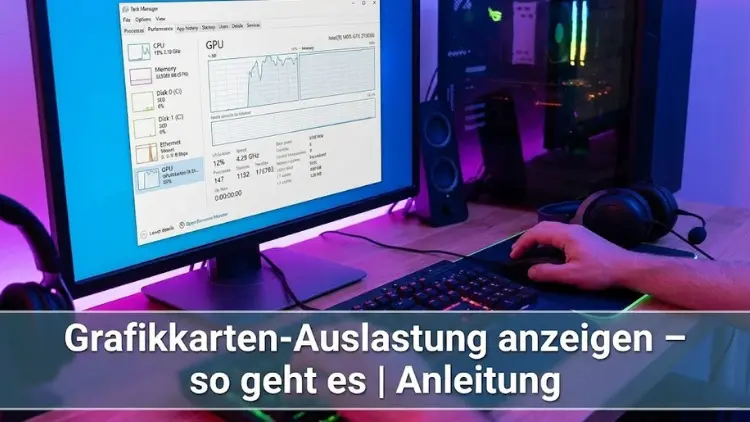
GPU-Auslastung im Task-Manager
Unter Windows lässt sich die GPU-Auslastung ohne zusätzliche Software anzeigen.
Vorgehensweise:
- Öffnen Sie den Task-Manager mit Strg + Umschalt + Esc.
- Wechseln Sie zum Reiter Leistung.
- Wählen Sie links Ihre GPU aus.
Hier sehen Sie:
- GPU-Auslastung in Echtzeit
- Speicherbelegung
- Dedizierten und gemeinsam genutzten Grafikspeicher
Im Reiter Prozesse können Sie zusätzlich erkennen, welche Anwendungen die GPU aktuell beanspruchen.
Vorteile:
- Keine Installation nötig
- Übersichtliche Darstellung
Nachteile:
- Begrenzte Detailtiefe
- Keine langfristige Aufzeichnung
GPU-Auslastung mit der Xbox Game Bar
Die integrierte Game Bar eignet sich besonders für Spiele.
Schritte:
- Drücken Sie Windows + G.
- Öffnen Sie das Widget Leistung.
- Aktivieren Sie die Anzeige für GPU, CPU und RAM.
Die Auslastung wird als Overlay angezeigt und eignet sich ideal für Vollbildanwendungen.
Grafikkarten-Auslastung unter macOS anzeigen
Auch unter macOS ist eine Überwachung möglich.
Aktivitätsanzeige nutzen
- Öffnen Sie die Aktivitätsanzeige.
- Wählen Sie Fenster → GPU-Verlauf.
Hier sehen Sie die GPU-Nutzung in Diagrammform. Bei Apple-Silicon-Systemen wird die integrierte GPU besonders effizient dargestellt.
Einschränkung:
macOS zeigt weniger detaillierte GPU-Daten als Windows oder Linux, bietet aber eine solide Grundübersicht.
Grafikkarten-Auslastung unter Linux anzeigen
Linux bietet zahlreiche Möglichkeiten zur GPU-Überwachung.
Terminal-Tools
- NVIDIA-GPUs:
nvidia-smizeigt Auslastung, Temperatur und Speicherverbrauch an. - AMD-GPUs:
Tools wieradeontopoderamdgpu_topliefern Echtzeitdaten.
Grafische Oberflächen
Viele Distributionen bieten Systemmonitore mit GPU-Anzeige oder Erweiterungen für Desktop-Umgebungen wie GNOME oder KDE.
Grafikkarten-Auslastung mit externer Software
MSI Afterburner
MSI Afterburner ist eines der bekanntesten Tools zur GPU-Überwachung.
Funktionen:
- GPU-Auslastung in Echtzeit
- Temperatur- und Lüftersteuerung
- On-Screen-Display für Spiele
- Logging und Diagramme
Das Tool funktioniert mit Grafikkarten aller Hersteller und ist besonders bei Spielern beliebt.
GPU-Z
GPU-Z liefert detaillierte Informationen zur Grafikkarte, darunter:
- GPU-Load
- Speichertakt
- Temperatur
- PCIe-Auslastung
Ideal für eine schnelle technische Analyse.
Hersteller-Software
NVIDIA-Systeme
- NVIDIA bietet mit GeForce Experience eine einfache Leistungsübersicht.
AMD-Systeme
- AMD stellt mit der Radeon-Software umfangreiche Monitoring-Funktionen bereit.
Beide Lösungen sind gut integriert, bieten Overlays und Treiberanpassungen.
GPU-Auslastung in Spielen anzeigen
In Spielen ist die Auslastung besonders aussagekräftig.
On-Screen-Overlay nutzen
- MSI Afterburner + RivaTuner
- NVIDIA Performance Overlay
- AMD Radeon Overlay
Diese Overlays zeigen GPU-Auslastung, FPS und Temperaturen direkt im Spiel an.
Interpretation
- 90–100 % GPU-Auslastung: GPU limitiert, normale Situation bei hoher Grafikqualität
- Unter 60 % GPU-Auslastung: CPU oder Engine limitiert
- Starke Schwankungen: Mögliche Treiber- oder Hintergrundprobleme
GPU-Auslastung richtig interpretieren
Hohe Auslastung – gut oder schlecht?
Eine dauerhaft hohe GPU-Auslastung ist bei Last normal. Kritisch wird es, wenn:
- Ruckler auftreten
- Temperaturen dauerhaft über 85 °C liegen
- Die Taktraten stark schwanken
Niedrige Auslastung trotz geringer FPS
Mögliche Ursachen:
- CPU-Flaschenhals
- V-Sync oder FPS-Limit aktiv
- Energiesparmodus im Treiber
- Hintergrundprozesse
GPU-Auslastung und Temperatur im Zusammenhang
Eine hohe Auslastung führt zu höherer Abwärme. Moderne GPUs regeln ihre Leistung automatisch, um Schäden zu vermeiden. Dennoch sollten Sie:
- Für ausreichende Gehäusebelüftung sorgen
- Regelmäßig Staub entfernen
- Aktuelle Treiber verwenden
GPU-Auslastung beim Rendern und Arbeiten
Bei Video-Rendering, 3D-Modellierung oder KI-Berechnungen ist eine konstante hohe Auslastung erwünscht. Wichtig ist hier:
- Stabiler Takt ohne starke Einbrüche
- Ausreichender Videospeicher
- Gute Kühlung bei Dauerlast
Monitoring hilft, ineffiziente Einstellungen oder fehlerhafte Workflows zu erkennen.
Häufige Probleme bei der GPU-Auslastung
GPU wird nicht ausgelastet
- Falsche Grafikkarte aktiv (iGPU statt dedizierte GPU)
- Alte oder fehlerhafte Treiber
- Software nutzt GPU nicht korrekt
Ungewöhnlich hohe Auslastung im Idle
- Hintergrundanwendungen
- Browser mit Hardwarebeschleunigung
- Malware oder Mining-Software
Tipps zur Optimierung der GPU-Auslastung
- Grafikdetails gezielt anpassen
- FPS-Limits sinnvoll setzen
- Energiemodus auf „Maximale Leistung“ stellen
- Treiber regelmäßig aktualisieren
- Hintergrundprogramme reduzieren
Wann ist ein GPU-Upgrade sinnvoll?
Ein Upgrade lohnt sich, wenn:
- Die GPU dauerhaft bei 100 % läuft und die Leistung nicht ausreicht
- Moderne Anwendungen nicht mehr flüssig laufen
- Neue Technologien nicht unterstützt werden
Die Auslastungsanalyse liefert eine objektive Entscheidungsgrundlage.
Fazit
Die Anzeige der Grafikkarten-Auslastung ist ein zentrales Werkzeug zur Leistungsbewertung moderner Systeme.
Ob über Bordmittel des Betriebssystems oder spezialisierte Software – wer seine GPU-Auslastung versteht und richtig interpretiert, kann Leistung gezielt optimieren, Probleme früh erkennen und die Lebensdauer der Hardware verlängern.
Eine regelmäßige Überwachung lohnt sich für Spieler ebenso wie für professionelle Anwender und sorgt für ein stabiles, effizientes System.