
GRUB Rescue reparieren: So beheben Sie GRUB-Fehler schnell unter Linux, Ubuntu, Debian, Fedora & im Dual-Boot mit Windows – Schritt für Schritt erklärt.
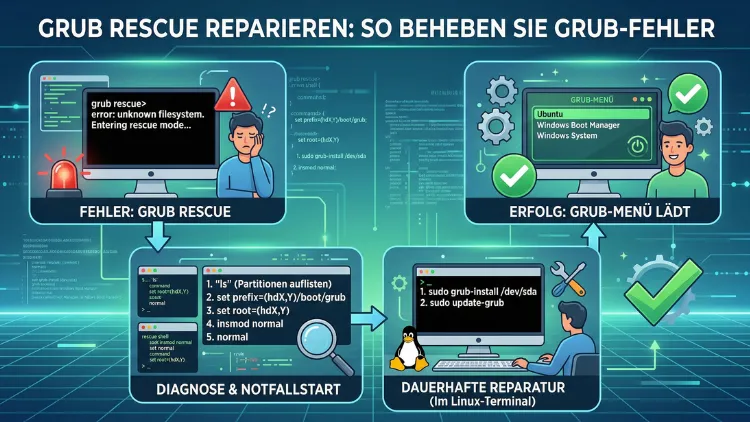
Wenn beim Systemstart plötzlich die Meldung „grub rescue>“ erscheint, startet Ihr Computer nicht mehr. Dieser Fehler tritt häufig nach einer fehlerhaften Partitionsänderung, einem Windows-Update oder einer beschädigten GRUB-Installation auf.
In diesem Artikel erfahren Sie, wie Sie GRUB Rescue Schritt für Schritt reparieren – auf Ubuntu, Debian, Fedora, Arch Linux und anderen Linux-Distributionen, auch im Dual-Boot mit Windows.
Was ist GRUB und warum erscheint der Rescue-Modus?
GRUB steht für „Grand Unified Bootloader“ und ist der meistgenutzte Bootloader auf Linux-Systemen. Er wird beim Start des Computers geladen, noch bevor das Betriebssystem selbst aktiv wird. Deshalb ist er eine besonders kritische Komponente – ein Fehler hier verhindert den kompletten Systemstart.
Der GRUB Rescue-Modus erscheint, wenn GRUB seine eigenen Konfigurationsdateien oder die benötigten Module nicht mehr findet. Zusätzlich kann er auftreten, wenn die Bootpartition verschoben, gelöscht oder beschädigt wurde. Ebenso bekannt ist das Problem nach Windows-Updates, die den Bootsektor überschreiben, oder nach Festplattenoperationen wie dem Verkleinern und Vergrößern von Partitionen.
In der GRUB Rescue-Konsole sehen Sie meist eine der folgenden Fehlermeldungen:
- „error: no such partition“ – GRUB findet die Startpartition nicht
- „error: unknown filesystem“ – Das Dateisystem wird nicht erkannt
- „minimal BASH-like line editing is supported“ – GRUB ist in einem eingeschränkten Modus gestartet
- „grub rescue>“ – GRUB befindet sich im Notfallmodus
Häufige Ursachen für GRUB-Fehler
Bevor Sie mit der Reparatur beginnen, sollten Sie die Ursache verstehen. Denn dadurch wählen Sie die richtige Methode und vermeiden einen erneuten Fehler.
1. Windows-Update hat den MBR überschrieben
Windows-Updates, insbesondere größere Feature-Updates unter Windows 10 und Windows 11, überschreiben regelmäßig den Master Boot Record (MBR). Dadurch wird GRUB entfernt und Windows startet direkt – Linux hingegen gar nicht mehr.
2. Partitionstabelle wurde verändert
Wenn Sie mit Tools wie GParted, fdisk oder dem Windows-Datenträgerverwaltungs-Tool Partitionen verschieben, verkleinern oder löschen, ändern sich die Partitionsnummern. GRUB kennt jedoch nur die alten Nummern – deshalb kann er die Bootdateien nicht mehr finden.
3. Beschädigte GRUB-Dateien
Außerdem können fehlerhafte Updates, Stromausfälle während des Schreibens oder Festplattenprobleme dazu führen, dass die GRUB-Konfigurationsdatei grub.cfg oder die zugehörigen Module beschädigt werden.
4. Falsche GRUB-Installation
Zudem kommt es vor, dass GRUB beim Installieren eines zweiten Linux-Systems oder nach einer Neuinstallation nicht korrekt auf das richtige Laufwerk geschrieben wurde.
Schritt 1: Orientierung in der GRUB Rescue-Konsole
Wenn Sie die Eingabeaufforderung „grub rescue>“ sehen, haben Sie noch Zugriff auf grundlegende GRUB-Befehle. Damit können Sie das System in manchen Fällen direkt starten, ohne einen externen Datenträger zu benötigen.
Partitionen auflisten
Geben Sie zunächst folgenden Befehl ein, um alle verfügbaren Partitionen aufzulisten:
grub rescue> lsTypischerweise erhalten Sie eine Ausgabe wie:
(hd0) (hd0,gpt1) (hd0,gpt2) (hd0,gpt3)Dabei steht hd0 für die erste Festplatte, gpt1 für die erste Partition im GPT-Format (bei älteren Systemen msdos1 für MBR).
Partitionen identifizieren
Prüfen Sie nun, welche Partition Ihr Linux-System enthält:
grub rescue> ls (hd0,gpt2)/Wenn Sie Verzeichnisse wie boot, etc, home oder usr sehen, haben Sie die richtige Partition gefunden. Sehen Sie hingegen nur eine Fehlermeldung, probieren Sie die nächste Partition.
GRUB temporär laden und starten
Sobald Sie die richtige Partition identifiziert haben – zum Beispiel (hd0,gpt2) – setzen Sie den Pfad und laden das normale GRUB-Modul:
grub rescue> set prefix=(hd0,gpt2)/boot/grub
grub rescue> set root=(hd0,gpt2)
grub rescue> insmod normal
grub rescue> normal
Dadurch startet GRUB im normalen Modus und zeigt das gewohnte Startmenü. Allerdings ist das nur eine temporäre Lösung – nach dem nächsten Neustart erscheint das Problem erneut. Deshalb müssen Sie GRUB dauerhaft reparieren.
Schritt 2: GRUB dauerhaft reparieren mit einem Live-System
Die zuverlässigste Methode zur dauerhaften Reparatur von GRUB ist der Einsatz eines Live-USB-Sticks mit einer Linux-Distribution. Wir empfehlen dafür Ubuntu (aktuelle Version: Ubuntu 24.04 LTS), da es weit verbreitet ist und alle benötigten Tools mitbringt.
Live-USB erstellen
Laden Sie das ISO-Image der gewünschten Distribution herunter und erstellen Sie damit einen bootfähigen USB-Stick. Empfohlen wird dafür Balena Etcher (kostenlos, für Windows, macOS und Linux verfügbar):
- Laden Sie Balena Etcher von balena.io/etcher herunter und installieren Sie es.
- Wählen Sie das heruntergeladene ISO-Image aus.
- Wählen Sie Ihren USB-Stick als Ziel.
- Klicken Sie auf „Flash!“ und warten Sie, bis der Vorgang abgeschlossen ist.
Vom Live-System booten
Starten Sie Ihren Computer neu und booten Sie vom USB-Stick. Dazu müssen Sie beim Start die Boot-Menü-Taste drücken – je nach Hersteller ist das F12, F10, Esc oder Del. Wählen Sie anschließend im Bootmenü Ihren USB-Stick aus und starten Sie das Live-System.
Terminal öffnen und Partitionen prüfen
Öffnen Sie nach dem Laden des Live-Systems ein Terminal und führen Sie folgenden Befehl aus, um Ihre Festplattenstruktur zu sehen:
sudo fdisk -lAlternativ können Sie auch lsblk verwenden:
lsblk -fDamit sehen Sie alle Partitionen inklusive Dateisystem-Typ und UUID. Notieren Sie sich die Partition, auf der Ihr Linux-System installiert ist – zum Beispiel /dev/sda2 oder /dev/nvme0n1p2.
Schritt 3: GRUB mit chroot neu installieren
Die empfohlene Vorgehensweise für eine dauerhafte GRUB-Reparatur ist die chroot-Methode. Dabei „betreten“ Sie Ihr installiertes System vom Live-System aus und führen die GRUB-Installation in der richtigen Umgebung durch.
Linux-Partition einhängen
Ersetzen Sie /dev/sda2 durch Ihre tatsächliche Systempartition:
sudo mount /dev/sda2 /mntFalls Sie eine separate Boot-Partition haben (erkennbar daran, dass /boot als eigene Partition angezeigt wird, zum Beispiel /dev/sda1), hängen Sie diese zusätzlich ein:
sudo mount /dev/sda1 /mnt/bootEbenso hängen Sie bei EFI-Systemen (UEFI-Boot) die EFI-Partition ein – sie ist meist als FAT32 erkennbar:
sudo mount /dev/sda1 /mnt/boot/efiSystemverzeichnisse binden
Führen Sie anschließend folgende Befehle aus, um die notwendigen Systemverzeichnisse in das eingehängte System zu binden:
sudo mount --bind /dev /mnt/dev
sudo mount --bind /dev/pts /mnt/dev/pts
sudo mount --bind /proc /mnt/proc
sudo mount --bind /sys /mnt/sys
In das System wechseln (chroot)
Wechseln Sie nun mit chroot in Ihr installiertes System:
sudo chroot /mntJetzt befinden Sie sich im Kontext Ihres installierten Linux-Systems, obwohl Sie physisch vom Live-System aus arbeiten.
GRUB neu installieren
Installieren Sie GRUB auf das richtige Laufwerk – nicht auf eine Partition, sondern auf das gesamte Laufwerk. Ersetzen Sie /dev/sda durch Ihr tatsächliches Laufwerk:
grub-install /dev/sdaBei UEFI-Systemen (neuere Computer ab ca. 2012) lautet der Befehl:
grub-install --target=x86_64-efi --efi-directory=/boot/efi --bootloader-id=GRUBGRUB-Konfiguration aktualisieren
Aktualisieren Sie abschließend die GRUB-Konfigurationsdatei:
update-grubDabei scannt GRUB alle installierten Betriebssysteme und schreibt die Konfiguration neu. Wenn Sie ein Dual-Boot-System mit Windows haben, sollte Windows ebenfalls wieder im Startmenü erscheinen.
chroot verlassen und neu starten
exit
sudo umount -R /mnt
sudo reboot
Starten Sie nach dem Befehl Ihren Computer neu und entfernen Sie den USB-Stick. Das System sollte nun wieder normal starten.
GRUB reparieren auf verschiedenen Linux-Distributionen
Die grundlegende Vorgehensweise ist bei allen Distributionen ähnlich. Jedoch gibt es distributionsspezifische Unterschiede beim Befehl zur GRUB-Installation.
Ubuntu und Debian
Unter Ubuntu (18.04, 20.04, 22.04, 24.04) und Debian (10, 11, 12) ist der Befehl:
grub-install /dev/sda
update-grub
Alternativ steht Ihnen unter Ubuntu auch das Tool Boot-Repair zur Verfügung – ein grafisches Werkzeug, das GRUB-Probleme automatisch erkennt und behebt. Es kann direkt im Live-System installiert werden:
sudo add-apt-repository ppa:yannubuntu/boot-repair
sudo apt update
sudo apt install boot-repair
sudo boot-repair
Starten Sie Boot-Repair und klicken Sie auf „Empfohlene Reparatur“ (Recommended Repair). Das Tool führt alle notwendigen Schritte automatisch durch.
Fedora und RHEL/CentOS
Unter Fedora (ab Version 37), Red Hat Enterprise Linux und CentOS heißt der Befehl:
grub2-install /dev/sda
grub2-mkconfig -o /boot/grub2/grub.cfg
Bei UEFI-Systemen unter Fedora:
grub2-install --target=x86_64-efi --efi-directory=/boot/efi
grub2-mkconfig -o /boot/efi/EFI/fedora/grub.cfg
Arch Linux und Manjaro
Unter Arch Linux und Manjaro installieren Sie GRUB wie folgt:
grub-install --target=i386-pc /dev/sda
grub-mkconfig -o /boot/grub/grub.cfg
Bei UEFI unter Arch:
grub-install --target=x86_64-efi --efi-directory=/boot/efi --bootloader-id=GRUB
grub-mkconfig -o /boot/grub/grub.cfg
Beachten Sie dabei, dass Sie auf Arch-Systemen zunächst grub über pacman installieren müssen, falls es nicht vorhanden ist:
pacman -S grub efibootmgropenSUSE
Unter openSUSE Leap und openSUSE Tumbleweed verwenden Sie:
grub2-install /dev/sda
grub2-mkconfig -o /boot/grub2/grub.cfg
GRUB nach Windows-Update reparieren
Ein sehr häufiger Anwendungsfall ist die Reparatur von GRUB, nachdem ein Windows 10- oder Windows 11-Update den Bootloader überschrieben hat. Deshalb ist diese Situation besonders wichtig.
Ursache verstehen
Windows behandelt den MBR bzw. den EFI-Bootmanager als eigene Ressource und schreibt diese bei großen Updates häufig neu. Dadurch wird GRUB aus dem Boot-Prozess entfernt, obwohl Linux selbst intakt ist.
Lösung: GRUB über Live-System wiederherstellen
Gehen Sie dabei genau wie im Abschnitt „GRUB mit chroot neu installieren“ beschrieben vor. Zusätzlich sollten Sie nach der Reparatur folgende Schritte unternehmen:
- Starten Sie nach der GRUB-Reparatur in Linux und führen Sie os-prober aus, um Windows wieder im Boot-Menü sichtbar zu machen:
sudo os-prober
sudo update-grub- Setzen Sie GRUB als Standard-Bootmanager in der UEFI-Firmware. Rufen Sie dazu die BIOS/UEFI-Einstellungen auf (meist mit Del, F2 oder F10 beim Start) und suchen Sie nach der Boot-Reihenfolge. Setzen Sie dort GRUB oder Linux Boot Manager an erste Stelle.
- Erstellen Sie für die Zukunft einen Wiederherstellungs-USB-Stick, um nach zukünftigen Windows-Updates schnell reagieren zu können.
GRUB-Konfigurationsdatei manuell bearbeiten
Manchmal ist GRUB grundsätzlich funktionsfähig, zeigt aber veraltete oder falsche Einträge an. Deshalb kann es sinnvoll sein, die Konfiguration manuell anzupassen.
Aufbau der grub.cfg
Die Datei grub.cfg befindet sich unter:
- /boot/grub/grub.cfg (Ubuntu, Debian, Arch)
- /boot/grub2/grub.cfg (Fedora, RHEL, openSUSE)
Allerdings sollten Sie grub.cfg nie direkt bearbeiten, da sie beim nächsten update-grub überschrieben wird. Stattdessen bearbeiten Sie die Konfigurationsquellen unter /etc/default/grub und die Skripte unter /etc/grub.d/.
Standardeinstellungen anpassen
Öffnen Sie die Datei /etc/default/grub mit einem Texteditor, zum Beispiel nano:
sudo nano /etc/default/grubDort können Sie unter anderem folgende Einstellungen anpassen:
- GRUB_DEFAULT=0 – Welcher Eintrag standardmäßig gestartet wird (0 = erster Eintrag)
- GRUB_TIMEOUT=10 – Wie viele Sekunden das Startmenü angezeigt wird
- GRUB_TIMEOUT_STYLE=menu – Zeigt das Menü immer an (verhindert, dass GRUB unsichtbar startet)
Speichern Sie die Datei mit Strg+O und verlassen Sie nano mit Strg+X. Aktualisieren Sie danach die GRUB-Konfiguration:
sudo update-grubFehlersuche: Was tun, wenn GRUB nach der Reparatur noch nicht funktioniert?
Sollte GRUB nach der Reparatur immer noch nicht korrekt starten, gibt es weitere Schritte zur Fehlersuche.
UEFI vs. Legacy BIOS prüfen
Zunächst sollten Sie prüfen, ob Ihr System im UEFI-Modus oder im Legacy BIOS-Modus bootet. Denn wenn GRUB für Legacy installiert wurde, das System aber im UEFI-Modus startet (oder umgekehrt), schlägt der Boot fehl. Starten Sie dazu erneut vom Live-System und prüfen Sie:
ls /sys/firmware/efiWenn dieses Verzeichnis existiert, bootet Ihr System im UEFI-Modus – verwenden Sie entsprechend die UEFI-Variante der GRUB-Installationsbefehle.
Secure Boot deaktivieren
Außerdem kann Secure Boot auf manchen UEFI-Systemen GRUB blockieren. Deaktivieren Sie Secure Boot testweise in den UEFI-Einstellungen und prüfen Sie, ob GRUB danach startet.
Festplatte auf Fehler prüfen
Wenn GRUB wiederholt Fehler zeigt, kann eine defekte Festplatte die Ursache sein. Prüfen Sie die Festplatte mit fsck vom Live-System aus:
sudo fsck /dev/sda2Führen Sie diesen Befehl nur aus, wenn die Partition nicht eingehängt ist. Deshalb ist das Live-System ideal dafür.
SuperGRUB2 Disk verwenden
Als letztes Mittel empfehlen wir den Einsatz der Super Grub2 Disk – ein spezialisiertes Notfallwerkzeug, das nahezu jedes Linux-System booten kann, auch wenn GRUB vollständig zerstört ist. Laden Sie das ISO von supergrub2disk.net herunter, erstellen Sie einen bootfähigen USB-Stick und starten Sie davon. Sobald Sie in Linux gebootet haben, können Sie GRUB dauerhaft reparieren.
Empfohlene Vorgehensweisen zur Vorbeugung von GRUB-Fehlern
Damit GRUB-Fehler gar nicht erst auftreten, sollten Sie folgende Maßnahmen ergreifen:
GRUB-Backup erstellen: Sichern Sie regelmäßig den MBR mit folgendem Befehl – ersetzen Sie /dev/sda durch Ihr Laufwerk:
sudo dd if=/dev/sda of=~/mbr_backup.img bs=512 count=1Boot-Repair-USB immer griffbereit haben: Erstellen Sie einmalig einen bootfähigen Ubuntu-Live-USB-Stick und bewahren Sie ihn auf. So sind Sie bei jedem GRUB-Problem vorbereitet.
GRUB nach Windows-Updates prüfen: Starten Sie nach jedem größeren Windows-Update bewusst Linux und prüfen Sie, ob GRUB noch korrekt funktioniert. Falls nicht, führen Sie die Reparatur sofort durch, bevor Änderungen an Partitionen die Situation weiter verkomplizieren.
GRUB-Timeout sichtbar lassen: Stellen Sie sicher, dass GRUB_TIMEOUT_STYLE=menu und GRUB_TIMEOUT=5 in /etc/default/grub gesetzt sind. Dadurch sehen Sie das GRUB-Menü bei jedem Start und können frühzeitig eingreifen.
Separate Boot-Partition nutzen: Bei Neuinstallationen empfiehlt sich eine separate /boot-Partition (mindestens 500 MB). Dadurch bleibt der Bootloader von Änderungen an der Hauptpartition unbeeinflusst.
Häufige Fragen zu GRUB Rescue-Fehlern
Was bedeutet „grub rescue>“ beim Start?
„grub rescue>“ ist ein Notfallmodus des GRUB-Bootloaders. Er erscheint, wenn GRUB seine Konfigurationsdateien oder Module nicht laden kann. Ursachen sind unter anderem verschobene Partitionen, ein überschriebener Bootsektor oder beschädigte GRUB-Dateien. Ohne Eingriff startet das System nicht weiter.
Wie kann ich GRUB ohne Live-USB reparieren?
In einigen Fällen können Sie GRUB direkt aus der GRUB Rescue-Konsole temporär starten. Dazu listen Sie mit ls alle Partitionen auf, identifizieren die richtige Partition, setzen prefix und root, laden das normal-Modul und starten mit dem Befehl normal. Anschließend booten Sie in Linux und führen update-grub und grub-install aus. Dies ist jedoch nur möglich, wenn GRUB-Module noch vorhanden sind.
Verliere ich meine Daten, wenn ich GRUB repariere?
Nein. Die GRUB-Reparatur verändert ausschließlich den Bootloader – also den Bereich, der vor dem Betriebssystem geladen wird. Ihre Dateien, Dokumente und das installierte System bleiben dabei vollständig erhalten. Dennoch empfiehlt sich vor jeglichen Eingriffen ein aktuelles Backup.
Warum überschreibt Windows GRUB bei Updates?
Windows behandelt den Master Boot Record bzw. den EFI-Bootmanager als exklusive Windows-Ressource. Deshalb setzt Windows bei größeren Updates den eigenen Bootloader als Standard und überschreibt dabei GRUB. Das ist ein bekanntes Problem bei Dual-Boot-Systemen und lässt sich am besten durch die Sicherung des MBR und einen vorbereiteten Live-USB verhindern.
Wie finde ich heraus, auf welcher Partition mein Linux ist?
Starten Sie vom Live-System und führen Sie lsblk -f oder sudo fdisk -l aus. Partitionen mit dem Dateisystem ext4 sind typischerweise Linux-Partitionen. Zudem können Sie mit sudo blkid alle Partitionen mit UUID und Typ ausgeben lassen. Alternativ zeigt der Befehl ls (hd0,gpt2)/ in der GRUB Rescue-Konsole direkt, ob Linux-Verzeichnisse vorhanden sind.
Funktioniert Boot-Repair auch bei UEFI-Systemen?
Ja. Boot-Repair unterstützt sowohl MBR/BIOS-Systeme als auch UEFI-Systeme. Es erkennt automatisch den Boot-Modus und wählt die passende Reparaturmethode. Bei UEFI-Systemen installiert Boot-Repair GRUB korrekt in die EFI-Systempartition. Deshalb ist Boot-Repair besonders für Einsteiger geeignet.
Was ist der Unterschied zwischen GRUB und GRUB2?
GRUB (auch GRUB Legacy) ist die ältere Version, die heute kaum noch eingesetzt wird. GRUB2 ist die aktuelle Version und auf nahezu allen modernen Linux-Distributionen vorinstalliert. Wenn Sie heute von „GRUB“ sprechen, meinen Sie in der Regel GRUB2. Der Unterschied zeigt sich vor allem an den Befehlsnamen: Unter Fedora und RHEL heißen die Befehle ausdrücklich grub2-install und grub2-mkconfig, um die Version zu kennzeichnen.
Was bedeutet der Fehler „error: no such partition“?
Dieser Fehler zeigt an, dass GRUB die Partition nicht findet, auf der es seine Dateien erwartet. Ursache ist meistens, dass Partitionen umbenannt oder verschoben wurden – zum Beispiel weil eine Partition gelöscht wurde und die Nummern der übrigen Partitionen sich dadurch verschoben haben. Zudem kann ein überschriebener MBR dazu führen, dass GRUB veraltete Partitionsinformationen verwendet.
Muss ich GRUB nach jeder Kernel-Aktualisierung neu installieren?
Nein. Bei normalen Kernel-Updates wird GRUB automatisch über update-grub aktualisiert und erkennt den neuen Kernel. Eine vollständige Neuinstallation von GRUB ist nur dann notwendig, wenn der Bootloader selbst beschädigt wurde oder ein anderes System ihn überschrieben hat. Deshalb können Sie Kernel-Updates ohne Bedenken durchführen.
Kann ich GRUB komplett durch einen anderen Bootloader ersetzen?
Ja, es gibt Alternativen zu GRUB, zum Beispiel systemd-boot (früher gummiboot) oder rEFInd. Allerdings ist GRUB der am weitesten verbreitete und am besten unterstützte Bootloader für Linux. Deshalb empfehlen wir für die meisten Anwender GRUB, da Dokumentation, Community-Support und Kompatibilität am umfangreichsten sind.
Fazit
GRUB Rescue-Fehler klingen bedrohlich, lassen sich aber in den meisten Fällen sicher und ohne Datenverlust beheben. Mit einem Live-USB-Stick und den chroot-Befehlen stellen Sie GRUB auf Ubuntu, Debian, Fedora, Arch Linux und anderen Distributionen schnell wieder her.
Zudem schützen Sie sich langfristig durch regelmäßige MBR-Backups und einen vorbereiteten Live-Stick. Wer Dual-Boot mit Windows nutzt, sollte nach jedem größeren Windows-Update kurz prüfen, ob GRUB noch korrekt eingebunden ist.