
HDR-Probleme in Windows 11 und 10: Problembehandlung bei HDR-Einstellungen. Beheben Sie typische HDR-Darstellungsfehler bei Monitor, Grafikkarte und Treiber.
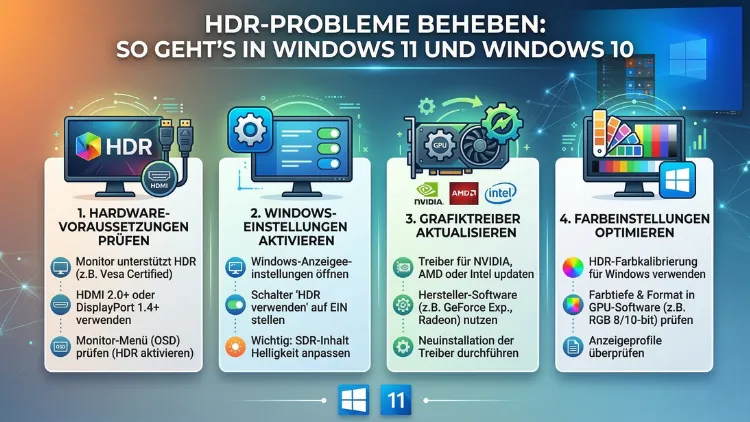
HDR verspricht leuchtende Farben, tiefe Schwarztöne und ein beeindruckendes Bilderlebnis – doch in der Praxis bereitet die Funktion vielen Nutzern Kopfzerbrechen. Ob ausgewaschene Farben, ein Monitor, der plötzlich nicht mehr erkannt wird, oder ein Desktop, der nach dem Aktivieren viel zu dunkel wirkt:
Diese Anleitung erklärt Ihnen, wie Sie HDR-Probleme unter Windows 11 und Windows 10 Schritt für Schritt beheben.
Was ist HDR – und warum gibt es so viele Probleme?
HDR steht für „High Dynamic Range“ und bezeichnet eine Technologie, die einen deutlich größeren Helligkeits- und Farbumfang als herkömmliche SDR-Bildschirme (Standard Dynamic Range) darstellen kann. Während SDR-Displays mit 8 Bit Farbtiefe und maximal 300 bis 400 Nits arbeiten, erreicht HDR10 Werte von bis zu 1.000 Nits und mehr – außerdem stehen dabei über eine Milliarde Farbnuancen zur Verfügung.
Jedoch ist HDR unter Windows kein einfacher Ein/Aus-Schalter. Stattdessen müssen Betriebssystem, Grafikkarte, Treiber, Kabel und Monitor perfekt zusammenspielen. Schon eine einzige falsch konfigurierte Komponente reicht aus, um typische Probleme wie blasse Farben, einen zu dunklen Desktop oder ein komplett schwarzes Bild zu verursachen. Deshalb ist es wichtig, die Ursache systematisch einzugrenzen, bevor Sie mit der Fehlerbehebung beginnen.
Zudem hat Microsoft mit Windows 10 (das seit Oktober 2025 keine Sicherheitsupdates mehr erhält) und Windows 11 unterschiedliche HDR-Implementierungen. Windows 11 bietet beispielsweise die Auto-HDR-Funktion, die ältere SDR-Spiele automatisch in HDR konvertiert, sowie seit dem Mai-Update KB5058499 die Möglichkeit, HDR ausschließlich für die Videowiedergabe zu aktivieren, ohne es systemweit einzuschalten.
Voraussetzungen: Wann funktioniert HDR überhaupt?
Bevor Sie an Einstellungen schrauben, sollten Sie zunächst prüfen, ob Ihr System die Mindestanforderungen für HDR erfüllt. Denn ohne die richtige Hardware lässt sich das Problem nicht per Software lösen.
Notwendige Hardware:
- Ein HDR10-fähiger Monitor oder Fernseher – achten Sie auf das Zertifikat. Displays mit der Bezeichnung „HDR400″ oder „HDR Ready“ sind oft stark eingeschränkt und liefern keine echte HDR-Erfahrung. Empfehlenswert sind Geräte mit HDR600 oder höher, idealerweise mit lokalem Dimming und einem echten 10-Bit-Panel.
- Eine kompatible Grafikkarte: NVIDIA ab der GTX 950-Generation, AMD ab der RX 400-Serie sowie Intel-GPUs ab der sechsten Core-Generation unterstützen HDR10.
- Ein hochwertiges Kabel: Für HDR benötigen Sie mindestens HDMI 2.0 oder DisplayPort 1.4. Ältere HDMI 1.4-Kabel können kein HDR-Signal mit voller Auflösung und Bildrate übertragen. Bei manchen Monitoren ist zudem nur ein bestimmter Eingang HDR-fähig – überprüfen Sie daher das Handbuch Ihres Displays.
- Windows 10 (Version 1703 oder neuer) oder Windows 11 in einer aktuellen Version.
Außerdem sollten Sie sicherstellen, dass Ihr Monitor auf 60 Hz oder mehr eingestellt ist, da manche HDR-Modi bei niedrigeren Bildwiederholraten nicht verfügbar sind.
HDR in Windows 11 aktivieren und korrekt einstellen
Sollte HDR bei Ihnen noch nicht aktiviert sein, führen Sie zunächst folgende Schritte durch:
- Öffnen Sie Einstellungen (Windows-Taste + I).
- Navigieren Sie zu System → Anzeige.
- Klicken Sie auf Ihren HDR-fähigen Monitor.
- Aktivieren Sie den Schalter „HDR verwenden“ unter „Windows HD Color“.
Alternativ können Sie jederzeit die Tastenkombination Windows-Taste + Alt + B verwenden, um HDR schnell ein- und auszuschalten. Das ist besonders praktisch für Gamer, die zwischen HDR-Spielen und normaler Desktop-Arbeit wechseln.
Seit dem Mai-Update KB5058499 für Windows 11 24H2 (veröffentlicht Mai 2025) gibt es zudem eine neue Option: Sie können HDR ausschließlich für die Videowiedergabe aktivieren, ohne es global einschalten zu müssen. Das verhindert den häufig beklagten dunklen oder blassen Desktop bei aktivem HDR. Diese Option finden Sie ebenfalls unter Einstellungen → System → Anzeige → HDR.
HDR in Windows 10 aktivieren
Unter Windows 10 heißt die HDR-Funktion offiziell „Windows HD Color“. So aktivieren Sie sie:
- Öffnen Sie Einstellungen (Windows-Taste + I).
- Gehen Sie zu System → Anzeige.
- Wählen Sie Ihren HDR-fähigen Monitor aus.
- Klicken Sie auf „Windows HD Color-Einstellungen“.
- Aktivieren Sie den Schalter „HDR und WCG abspielen“ sowie, falls gewünscht, „HDR-Spiele und -Apps verwenden“.
Beachten Sie: Da Microsoft den Support für Windows 10 im Oktober 2025 eingestellt hat, erhalten Sie keine weiteren Sicherheitsupdates mehr. Deshalb empfiehlt Microsoft ausdrücklich den Wechsel auf Windows 11, um auch zukünftige HDR-Verbesserungen zu nutzen.
Die häufigsten HDR-Probleme und wie Sie sie beheben
Problem 1: HDR-Farben wirken ausgewaschen und blass
Dies ist mit Abstand das am häufigsten gemeldete HDR-Problem unter Windows 10 und Windows 11. Der Bildschirm sieht nach dem Aktivieren von HDR matt, farblos oder wie ein überbelichtetes Foto aus.
Ursache: Das Problem entsteht meist durch eine fehlerhafte Abstimmung zwischen dem Windows-Farbmanagement und dem Monitor. Windows konvertiert SDR-Inhalte in den HDR-Farbraum (BT.2020), doch wenn der Monitor diese Konvertierung nicht korrekt verarbeitet, erscheinen Farben grau und kontrastarm.
So beheben Sie das Problem:
- SDR-Inhaltshelligkeit anpassen: Gehen Sie zu Einstellungen → System → Anzeige → Windows HD Color-Einstellungen (Windows 10) oder Einstellungen → System → Anzeige → HDR (Windows 11). Suchen Sie dort den Schieberegler „SDR-Inhaltshelligkeit bei HDR-Anzeige“ und erhöhen Sie den Wert schrittweise, bis der Desktop wieder angemessen hell wirkt. Empfohlen wird ein Wert zwischen 40 und 60, je nach Monitor.
- Grafikkartentreiber-Farbtiefe prüfen: Stellen Sie sicher, dass Ihre GPU die Ausgabe in 10 Bit durchführt:
- NVIDIA: Rechtsklick auf den Desktop → NVIDIA-Systemsteuerung → Anzeige → Auflösung ändern → Ausgabe-Farbtiefe auf 10 Bit, Dynamikbereich auf Voll setzen.
- AMD: AMD Software: Adrenalin Edition öffnen → Anzeige → Farbformat → Wählen Sie YCbCr 4:4:4 oder RGB 10bpc, sofern der Monitor es unterstützt.
- Intel: Öffnen Sie das Intel Graphics Command Center → Anzeige → Farbtiefe → Wählen Sie 10 Bit.
- Farbprofil zurücksetzen: Geben Sie in der Windows-Suche „Farbverwaltung“ ein → Wählen Sie Ihren Monitor aus → Klicken Sie auf „Profile verwalten“ → „Standardprofil wiederherstellen“. Deaktivieren Sie anschließend HDR kurz und aktivieren Sie es erneut.
- Automatische Farbverwaltung deaktivieren: Falls in den Anzeigeeinstellungen die Option „Automatische Farbverwaltung“ vorhanden ist, deaktivieren Sie diese.
Problem 2: HDR lässt sich nicht aktivieren – die Option ist ausgegraut
Wenn der HDR-Schalter unter Windows 11 oder Windows 10 ausgegraut ist, liegt das in den meisten Fällen an einer der folgenden Ursachen:
Mögliche Ursachen und Lösungen:
- Falsches Kabel: Ersetzen Sie Ihr aktuelles Kabel durch ein zertifiziertes HDMI 2.0- oder HDMI 2.1-Kabel beziehungsweise ein DisplayPort 1.4-Kabel. Prüfen Sie außerdem, ob Sie den richtigen HDMI-Anschluss am Monitor verwenden.
- Falscher Monitoreingang: Bei manchen Monitoren unterstützt nur HDMI 2.1 HDR. Schließen Sie den PC daher am richtigen Eingang an und überprüfen Sie das Handbuch Ihres Monitors.
- Auflösung oder Bildwiederholrate zu hoch: Reduzieren Sie die Bildwiederholrate auf 60 Hz, um zu prüfen, ob HDR dann verfügbar ist. Manche Monitore können nur bei bestimmten Kombinationen aus Auflösung und Bildrate HDR aktivieren.
- Monitor nicht kompatibel: Überprüfen Sie über Einstellungen → System → Anzeige → Erweiterte Anzeige, ob Ihr Display als HDR-fähig erkannt wird.
- Veralteter Grafikkartentreiber: Installieren Sie den neuesten Treiber direkt von der Herstellerseite (nicht über Windows Update, da diese Version oft veraltet ist):
- NVIDIA: nvidia.com → Treiber
- AMD: amd.com → Treiber & Support
- Intel: intel.de → Grafiktreiber
Problem 3: HDR-Monitor wird nach einem Windows-Update nicht mehr erkannt
In Windows 11 24H2 trat ab Juli 2025 ein bekannter Bug auf, durch den HDR-Monitore nach dem Update KB5060829 plötzlich nicht mehr erkannt wurden. Dieses Problem wurde zwischenzeitlich durch spätere Updates adressiert.
Empfohlene Vorgehensweisen:
- Stellen Sie sicher, dass Ihr System vollständig aktualisiert ist. Öffnen Sie dazu Einstellungen → Windows Update → Nach Updates suchen.
- Installieren Sie alle verfügbaren Updates, einschließlich optionaler Updates.
- Starten Sie den PC nach der Installation neu und prüfen Sie, ob der Monitor korrekt erkannt wird.
- Falls das Problem weiterhin besteht, deinstallieren Sie das problematische Update unter Einstellungen → Windows Update → Updateverlauf → Updates deinstallieren.
Problem 4: Desktop ist zu dunkel nach HDR-Aktivierung
Ein sehr häufiges Problem: Nach dem Einschalten von HDR wirkt der gesamte Windows-Desktop dunkel oder kontrastarm, während HDR-Inhalte normal aussehen.
Ursache: Im HDR-Modus übernimmt Windows die Helligkeitssteuerung für SDR-Inhalte. Da der Monitor im HDR-Modus seine eigene Helligkeitsregelung deaktiviert, kann es zu einem ungewohnten Erscheinungsbild kommen.
So beheben Sie das Problem:
- Gehen Sie zu Einstellungen → System → Anzeige → Windows HD Color-Einstellungen.
- Erhöhen Sie dort den SDR-Helligkeitsregler auf einen angenehmen Wert (empfohlen: 40–80).
- Alternativ empfiehlt es sich, die HDR-Kalibrierungs-App aus dem Microsoft Store zu verwenden, um Monitor und System aufeinander abzustimmen. Suchen Sie im Microsoft Store nach „Windows HDR-Kalibrierung“ und folgen Sie den Anweisungen.
Problem 5: HDR funktioniert in Spielen nicht
Viele Nutzer berichten, dass HDR im Windows-Desktop korrekt angezeigt wird, in Spielen jedoch nicht funktioniert oder die Farben falsch wirken.
So beheben Sie das Problem:
- HDR im Spiel aktivieren: Zusätzlich zum systemweiten HDR müssen Sie HDR in den Spieleinstellungen selbst aktivieren. Suchen Sie in den Grafikeinstellungen des Spiels nach Optionen wie „HDR“, „High Dynamic Range“ oder „Dolby Vision“.
- Auto-HDR nutzen (nur Windows 11): Windows 11 bietet die Funktion Auto-HDR, die ältere SDR-Spiele automatisch in HDR konvertiert. Diese Funktion unterstützt über 1.000 DirectX-11- und DirectX-12-Spiele. Aktivieren Sie Auto-HDR unter Einstellungen → System → Anzeige → HDR → Auto-HDR.
- Vollbildmodus prüfen: HDR in Spielen funktioniert oft nur im echten Vollbildmodus, nicht im randlosen Fenstermodus. Stellen Sie das Spiel daher auf „Vollbild“ um.
- Grafiktreiber aktualisieren: Laden Sie den aktuellen Grafiktreiber direkt von der Herstellerseite herunter, nicht über Windows Update, da diese Version oft veraltet ist.
Problem 6: HDR bleibt nach dem Neustart deaktiviert
Einige Nutzer berichten, dass HDR sich nach jedem Neustart automatisch deaktiviert. Dieses Problem trat insbesondere nach bestimmten Windows-Updates auf.
Empfohlene Vorgehensweisen:
- Überprüfen Sie, ob Windows vollständig aktualisiert ist.
- Öffnen Sie den Geräte-Manager (Windows-Taste + X → Geräte-Manager) → Erweitern Sie Grafikkarten → Rechtsklick auf Ihre GPU → Treiber aktualisieren → Auf dem Computer nach Treibern suchen → Wählen Sie den manuell heruntergeladenen Treiber.
- Deinstallieren Sie den aktuellen Grafikkartentreiber vollständig mithilfe von DDU (Display Driver Uninstaller) – einem kostenlosen Tool, das Sie unter wagnardsoft.com herunterladen können – und installieren Sie anschließend den neuesten Treiber neu.
- Prüfen Sie außerdem, ob Ihr Monitor-Firmware-Update verfügbar ist. Viele Hersteller veröffentlichen regelmäßig Firmware-Updates, die HDR-Probleme beheben.
Problem 7: Dolby Vision funktioniert nicht unter Windows 11
Dolby Vision ist ein erweitertes HDR-Format, das dynamische Metadaten für szenenweise Optimierung verwendet. Jedoch unterstützt Windows 11 Dolby Vision nur unter bestimmten Voraussetzungen.
Voraussetzungen für Dolby Vision:
- Ein Dolby-Vision-zertifizierter Monitor oder Fernseher
- Eine kompatible GPU: NVIDIA RTX-Serie, AMD RX 6000+ oder Intel Arc
- HDMI 2.0+ oder DisplayPort 1.4
- Eine App, die Dolby Vision unterstützt, zum Beispiel die Netflix-App aus dem Microsoft Store (nicht der Browser)
So aktivieren Sie Dolby Vision:
- Rechtsklick auf den Desktop → Anzeigeeinstellungen → Erweiterte Anzeige → Vergewissern Sie sich, dass HDR unterstützt wird.
- Installieren Sie den aktuellsten Grafikkartentreiber von der offiziellen Herstellerseite.
- Stellen Sie sicher, dass Sie Inhalte über eine native App und nicht über einen Browser streamen, da Browser Dolby Vision oft nicht unterstützen.
Grafikkartentreiber richtig aktualisieren – Schritt für Schritt
Veraltete oder fehlerhafte Grafikkartentreiber sind einer der häufigsten Auslöser für HDR-Probleme. Deshalb sollten Sie die Treiber immer manuell von der offiziellen Website des Herstellers herunterladen.
NVIDIA-Treiber aktualisieren:
- Besuchen Sie nvidia.com/de-de/drivers.
- Wählen Sie Ihre GPU-Serie und Ihr Betriebssystem aus.
- Laden Sie den neuesten Game Ready Driver oder Studio Driver herunter.
- Führen Sie die Installation aus und wählen Sie „Benutzerdefiniert“ → Aktivieren Sie „Saubere Installation“, um alte Treiberdateien zu entfernen.
- Starten Sie den PC neu.
AMD-Treiber aktualisieren:
- Besuchen Sie amd.com/de/support.
- Wählen Sie Ihre Grafikkarte aus und laden Sie die AMD Software: Adrenalin Edition herunter.
- Führen Sie den Installer aus und wählen Sie „Vollständige Installation“.
- Starten Sie den PC nach der Installation neu.
Intel-Grafiktreiber aktualisieren:
- Besuchen Sie intel.de/content/www/de/de/support/detect.html.
- Verwenden Sie den Intel Driver & Support Assistant, der automatisch den passenden Treiber findet.
- Installieren Sie den empfohlenen Treiber und starten Sie den PC neu.
Monitor kalibrieren mit der Windows-HDR-Kalibrierungs-App
Eine fehlerhafte Kalibrierung führt häufig zu ausgewaschenen Farben oder einem zu dunklen Bild. Deshalb ist die Windows-HDR-Kalibrierungs-App ein wichtiges Werkzeug, das Microsoft kostenlos im Microsoft Store anbietet.
So gehen Sie vor:
- Öffnen Sie den Microsoft Store und suchen Sie nach „Windows HDR-Kalibrierung“.
- Installieren und starten Sie die App.
- Folgen Sie den Schritten der App: Sie führt Sie durch die Einstellung von Helligkeit, Schwarzwert und Sättigung.
- Speichern Sie das Kalibrierungsprofil unter einem passenden Namen, zum Beispiel „Gaming HDR“ oder „Film HDR“.
- Das Profil wird automatisch angewendet, sobald HDR aktiv ist.
Alternativ bieten viele Monitore ein eigenes OSD-Menü (On-Screen Display) mit HDR-Voreinstellungen. Prüfen Sie außerdem, ob Ihr Monitor den Modus HGIG (HDR Gaming Interest Group) unterstützt – dieser Modus überlässt die Helligkeitsverwaltung dem Spiel selbst und liefert dadurch in der Regel bessere Ergebnisse als der vom Monitor gesteuerte Modus.
Kabelfehler als häufige Ursache – So wählen Sie das richtige Kabel
Erstaunlich viele HDR-Probleme lassen sich allein durch den Austausch des Kabels lösen. Deshalb sollten Sie diesen Schritt nicht unterschätzen.
Empfehlenswerte Kabel für HDR:
- HDMI 2.0 überträgt HDR10 mit bis zu 4K bei 60 Hz – ausreichend für die meisten Setups.
- HDMI 2.1 ist notwendig für 4K bei 120 Hz oder 8K mit HDR – empfehlenswert für moderne Gaming-Setups mit RTX 40er- oder RX 7000er-GPUs.
- DisplayPort 1.4 unterstützt 4K bei 120 Hz mit HDR10 und ist besonders für PC-Monitore geeignet.
Achten Sie beim Kauf auf zertifizierte Kabel. Billige Kabel ohne Zertifizierung können die notwendige Bandbreite nicht zuverlässig übertragen, was zu HDR-Ausfällen, Bildflackern oder gar keinem Signal führt.
Auto-HDR in Windows 11 nutzen
Auto-HDR ist eine exklusive Windows-11-Funktion, die ältere SDR-Spiele automatisch analysiert und in HDR konvertiert. Dabei verarbeitet das System die SDR-Bildinformationen in Echtzeit und erweitert den Dynamikumfang künstlich.
So aktivieren Sie Auto-HDR:
- Öffnen Sie Einstellungen → System → Anzeige.
- Klicken Sie auf „HDR“.
- Aktivieren Sie den Schalter „Auto-HDR“.
Beachten Sie jedoch: Auto-HDR liefert nicht in jedem Spiel überzeugende Ergebnisse. Bei manchen Titeln können Farben überbelichtet oder unnatürlich wirken. Deshalb ist es ratsam, die Funktion spielweise zu testen und bei Bedarf zu deaktivieren.
HDR und mehrere Monitore: Was Sie beachten müssen
In einem Multi-Monitor-Setup kann HDR zu besonderen Schwierigkeiten führen. Denn Windows aktiviert HDR immer nur für einzelne Displays – nicht für alle gleichzeitig.
Empfohlene Vorgehensweisen:
- Aktivieren Sie HDR nur für den Monitor, an dem Sie HDR-Inhalte konsumieren möchten.
- Falls Sie HDR auf zwei Monitoren gleichzeitig nutzen möchten, benötigen Sie zwei separate HDR-fähige Displays sowie eine Grafikkarte mit ausreichend Bandbreite für beide Ausgänge.
- Beachten Sie, dass bei aktivem HDR auf einem Monitor die SDR-Inhalte auf dem anderen Display unter Umständen farblich anders wirken können. Deshalb empfiehlt sich in gemischten Setups oft, HDR situationsbedingt manuell per Windows-Taste + Alt + B ein- und auszuschalten.
Bekannte Windows-Update-Probleme mit HDR
Mit dem Mai-Update KB5058499 für Windows 11 24H2 hat Microsoft eine neue Option eingeführt, die es erlaubt, HDR ausschließlich für die Videowiedergabe zu nutzen, ohne es systemweit aktivieren zu müssen. Zudem wurde ein Fehler im Grafik-Kernel behoben, der dazu führte, dass bestimmte Spiele nach dem Upgrade auf Windows 11 24H2 einfroren.
Sollten Sie nach einem Windows-Update HDR-Probleme bemerken, prüfen Sie Folgendes:
- Windows Update erneut ausführen: Möglicherweise ist bereits ein Hotfix verfügbar.
- Optionale Updates installieren: Navigieren Sie zu Einstellungen → Windows Update → Erweiterte Optionen → Optionale Updates.
- Vorheriges Update deinstallieren: Falls ein bestimmtes Update die Ursache ist, deinstallieren Sie es über Einstellungen → Windows Update → Updateverlauf → Updates deinstallieren.
Streaming-Dienste und HDR: Besonderheiten
Nicht jeder Streaming-Dienst überträgt HDR-Inhalte gleich gut. Deshalb lohnt es sich, ein paar Besonderheiten zu kennen:
- Netflix unterstützt HDR und Dolby Vision, jedoch nur über die native Netflix-App aus dem Microsoft Store – nicht über den Browser. Außerdem benötigen Sie das HEVC (H.265)-Codec-Paket aus dem Microsoft Store sowie ein passendes Abonnement.
- Amazon Prime Video und Disney+ bieten ebenfalls HDR-Inhalte über ihre Windows-Apps an.
- YouTube unterstützt HDR10 im Browser (Microsoft Edge und Google Chrome), jedoch kein Dolby Vision.
- Falls Streaming-HDR-Inhalte nicht korrekt dargestellt werden, empfiehlt Dell in seiner offiziellen Dokumentation, den HDR-Inhalt lokal auf das System herunterzuladen, da das Problem beim lokalen Abspielen häufig nicht auftritt.
Zusammenfassung der Fehlerbehebungsschritte auf einen Blick
Wenn Sie nicht genau wissen, wo das Problem liegt, gehen Sie diese Checkliste der Reihe nach durch:
- Hardwarekompatibilität prüfen – Monitor, GPU und Kabel
- Richtigen HDMI/DisplayPort-Eingang nutzen
- Grafikkartentreiber aktualisieren (manuell von der Herstellerseite)
- Windows vollständig aktualisieren
- HDR in den Windows-Einstellungen aktivieren
- SDR-Helligkeitsregler anpassen
- Farbtiefe auf 10 Bit setzen (in der GPU-Systemsteuerung)
- Farbprofil zurücksetzen (Farbverwaltung)
- Monitor kalibrieren (Windows-HDR-Kalibrierungs-App)
- HDR im Spiel selbst aktivieren
Häufige Fragen zu HDR-Problemen unter Windows
Warum sehen HDR-Farben unter Windows 11 ausgewaschen aus?
Das liegt meist an einer fehlerhaften Abstimmung zwischen dem Windows-Farbmanagement und dem Monitor. Häufige Ursachen sind eine zu niedrig eingestellte SDR-Inhaltshelligkeit, eine falsche Farbtiefe in der GPU-Systemsteuerung oder ein veralteter Grafikkartentreiber. Erhöhen Sie zunächst den SDR-Helligkeitsregler in den Windows-HD-Color-Einstellungen und stellen Sie die Ausgabe-Farbtiefe in der GPU-Systemsteuerung auf 10 Bit.
Warum ist der HDR-Schalter unter Windows 10 oder Windows 11 ausgegraut?
Ein ausgegrauter HDR-Schalter bedeutet in der Regel, dass Windows den Monitor nicht als HDR-fähig erkennt. Überprüfen Sie daher das Kabel (mindestens HDMI 2.0 oder DisplayPort 1.4), den verwendeten Eingang am Monitor sowie die Auflösung und Bildwiederholrate. Außerdem sollten Sie den Grafikkartentreiber aktualisieren.
Warum deaktiviert sich HDR nach jedem Neustart automatisch?
Dieses Problem ist oft auf fehlerhafte oder veraltete Grafikkartentreiber zurückzuführen. Installieren Sie den neuesten Treiber manuell von der Herstellerseite. Falls das Problem fortbesteht, deinstallieren Sie den Treiber vollständig mit DDU (Display Driver Uninstaller) und installieren Sie ihn anschließend neu.
Was ist Auto-HDR in Windows 11 und wie aktiviere ich es?
Auto-HDR ist eine Windows-11-exklusive Funktion, die SDR-Spiele automatisch in HDR konvertiert. Sie unterstützt über 1.000 DirectX-11- und DirectX-12-Spiele. Aktivieren Sie Auto-HDR unter Einstellungen → System → Anzeige → HDR → Auto-HDR.
Warum sieht HDR in Spielen schlechter aus als SDR?
Das passiert häufig, wenn HDR nur in Windows, nicht aber im Spiel selbst aktiviert ist. Windows rechnet dann SDR-Spielbilder hoch, was zu blassen Farben führt. Aktivieren Sie HDR zusätzlich in den Grafikeinstellungen des Spiels und stellen Sie es auf Vollbildmodus um.
Warum funktioniert Dolby Vision unter Windows 11 nicht?
Dolby Vision erfordert eine kompatible GPU (NVIDIA RTX, AMD RX 6000+ oder Intel Arc), ein Dolby-Vision-zertifiziertes Display, ein HDMI-2.0+-Kabel und eine native App wie die Netflix-App aus dem Microsoft Store. Über Browser wird Dolby Vision unter Windows aktuell nicht unterstützt.
Warum flackert das Bild bei aktivem HDR?
Bildflackern bei HDR ist häufig auf ein unzureichendes Kabel oder einen falschen Monitoreingang zurückzuführen. Ersetzen Sie das Kabel durch ein zertifiziertes HDMI 2.1- oder DisplayPort-1.4-Kabel und stellen Sie sicher, dass Sie den richtigen HDR-fähigen Eingang am Monitor nutzen. Außerdem kann ein Monitor-Firmware-Update das Problem beheben.
Wie kalibriere ich meinen Monitor für HDR unter Windows?
Laden Sie die kostenlose Windows-HDR-Kalibrierungs-App aus dem Microsoft Store herunter und folgen Sie den Anweisungen. Die App führt Sie durch Helligkeit, Schwarzwert und Farbsättigung. Zusätzlich empfiehlt sich im OSD-Menü des Monitors der Modus HGIG für Gaming.
Warum ist Netflix-HDR nur über die App und nicht im Browser verfügbar?
Für Netflix-HDR und Dolby Vision benötigen Sie unter Windows die native Netflix-App aus dem Microsoft Store sowie das HEVC-Codec-Paket. Browser unterstützen diese Standards unter Windows aktuell nicht vollständig. Installieren Sie die App und das kostenlose HEVC-Paket aus dem Microsoft Store.
Kann ich HDR nur für Videos aktivieren, ohne den Desktop umzustellen?
Ja – seit dem Mai-Update KB5058499 für Windows 11 24H2 ist das möglich. Unter Einstellungen → System → Anzeige → HDR finden Sie eine separate Option, die HDR ausschließlich für die Videowiedergabe aktiviert. So bleibt der Desktop im gewohnten SDR-Modus.
Fazit
HDR-Probleme unter Windows 10 und Windows 11 haben meistens eine klare Ursache: falsches Kabel, veralteter Treiber oder eine falsch eingestellte Farbtiefe. Mit den beschriebenen Schritten lassen sich nahezu alle Probleme gezielt beheben.
Für das beste Ergebnis empfiehlt sich außerdem die regelmäßige Kalibrierung mit der Windows-HDR-Kalibrierungs-App sowie das konsequente Aktualisieren von Grafikkartentreibern und Windows.