
Erfahren Sie, wie Sie den Windows-Editor (Notepad) effizient nutzen: praktische Tipps, Funktionen und Schritt-für-Schritt-Anleitung für den Alltag.
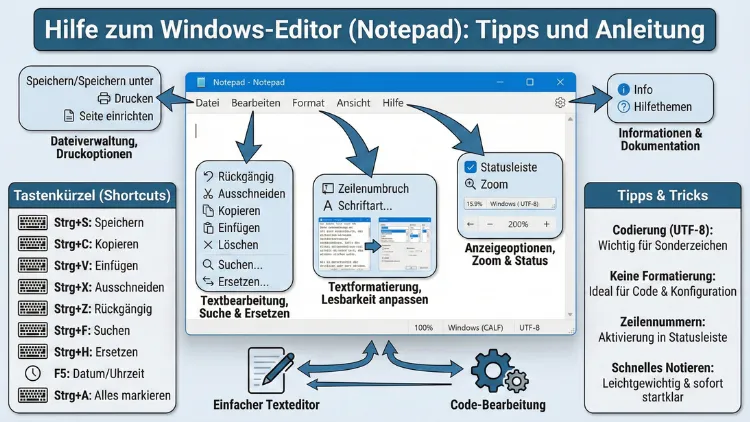
Der Windows-Editor (Notepad) ist ein leichtes, vorinstalliertes Werkzeug zum schnellen Schreiben, Bearbeiten und Prüfen von Textdateien. Mit den richtigen Einstellungen, Tastenkürzeln und Workflows arbeiten Sie effizienter, vermeiden Formatierungsfehler und lösen typische Probleme im Alltag.
Diese Anleitung zeigt Schritt für Schritt praxisnahe Tipps für Windows 10 und 11. Plus Lösungen für Encoding, Zeilenumbrüche und Suche. in der Praxis jetzt
Überblick: Was der Windows-Editor wirklich kann
Der Windows-Editor eignet sich für schnelle Notizen, Konfigurationsdateien, Logs, Skripte und einfache Codebearbeitung. Seine Stärke liegt in der schlichten Oberfläche, der hohen Geschwindigkeit und der präzisen Kontrolle über reinen Text ohne versteckte Formatierungen. Für viele Aufgaben ist er schneller als komplexe Editoren, besonders bei kleinen Dateien oder schnellen Änderungen.
Oberfläche und Grundfunktionen verstehen
Beim Start sehen Sie ein minimalistisches Fenster mit Menüleiste und Textbereich. Wichtige Menüs sind:
- Datei: Öffnen, Speichern, Speichern unter, Drucken
- Bearbeiten: Rückgängig, Ausschneiden, Kopieren, Einfügen, Suchen
- Ansicht: Zeilenumbruch, Statusleiste
- Hilfe: Informationen und Version
Aktivieren Sie die Statusleiste über Ansicht > Statusleiste, um Zeilen- und Spaltenposition zu sehen. Das ist besonders hilfreich beim Bearbeiten von Code oder Konfigurationsdateien.
Richtig speichern: Formate, Encoding und Dateiendungen
Speichern Sie Textdateien bewusst mit den richtigen Einstellungen:
- Klicken Sie auf Datei > Speichern unter.
- Wählen Sie den Zielordner.
- Geben Sie den Dateinamen mit passender Endung ein, z. B. .txt, .log, .ini oder .bat.
- Stellen Sie unten bei Codierung die gewünschte Option ein, etwa UTF-8.
- Klicken Sie auf Speichern.
Empfehlung: Verwenden Sie UTF-8 ohne BOM für maximale Kompatibilität mit Web, Skripten und modernen Systemen. Wenn eine Anwendung Sonderzeichen falsch darstellt, öffnen Sie die Datei erneut und wählen Sie beim Speichern explizit ANSI oder UTF-8, je nach Anforderung.
Zeilenumbruch und Darstellung optimal einstellen
Standardmäßig kann der Editor lange Zeilen umbrechen. So konfigurieren Sie die Anzeige:
- Zeilenumbruch aktivieren: Ansicht > Zeilenumbruch.
- Zeilenumbruch deaktivieren: Ansicht > Zeilenumbruch erneut anklicken.
Wenn Sie Logdateien oder Code prüfen, deaktivieren Sie den Zeilenumbruch, damit jede Zeile exakt angezeigt wird. Für Fließtext aktivieren Sie ihn, um ohne horizontales Scrollen zu lesen.
Effizient arbeiten mit Tastenkürzeln
Beschleunigen Sie Ihre Arbeit mit den wichtigsten Shortcuts:
- Strg + N: Neue Datei
- Strg + O: Datei öffnen
- Strg + S: Datei speichern
- Strg + F: Text suchen
- Strg + H: Ersetzen
- Strg + G: Gehe zu Zeile
- Strg + A: Alles markieren
- Strg + Z: Rückgängig
Empfehlung: Nutzen Sie Strg + G, um in großen Dateien gezielt zu einer bestimmten Zeile zu springen. Geben Sie die Zeilennummer ein und bestätigen Sie mit Enter.
Suchen und Ersetzen: Präzise Textbearbeitung
So finden und ändern Sie Text schnell:
- Drücken Sie Strg + F.
- Geben Sie den Suchbegriff ein.
- Aktivieren Sie optional „Groß-/Kleinschreibung beachten“.
- Klicken Sie auf Weitersuchen.
Zum Ersetzen:
- Drücken Sie Strg + H.
- Geben Sie Suchtext und Ersatztext ein.
- Klicken Sie auf Ersetzen oder Alle ersetzen.
Empfehlung: Verwenden Sie die Groß-/Kleinschreibung, wenn Sie Konfigurationsdateien bearbeiten, um unbeabsichtigte Änderungen zu vermeiden.
Große Dateien und Logdateien prüfen
Der Windows-Editor öffnet auch größere Textdateien schnell. Für Logs gehen Sie so vor:
- Öffnen Sie die Datei mit Datei > Öffnen.
- Deaktivieren Sie Zeilenumbruch.
- Nutzen Sie Strg + End, um zum Dateiende zu springen.
- Suchen Sie mit Strg + F nach Fehlermeldungen wie „error“ oder „fail“.
Damit analysieren Sie System- oder Programmprotokolle effizient.
Encoding-Probleme lösen: Umlaute und Sonderzeichen
Wenn Umlaute falsch dargestellt werden:
- Öffnen Sie die Datei im Editor.
- Klicken Sie auf Datei > Speichern unter.
- Wählen Sie bei Codierung UTF-8.
- Speichern Sie die Datei erneut.
Falls eine Anwendung ANSI erwartet, wählen Sie ANSI statt UTF-8. Testen Sie anschließend die Darstellung im Zielprogramm.
Arbeiten mit Konfigurations- und Skriptdateien
Der Editor eignet sich ideal für .ini-, .cfg-, .bat- oder .ps1-Dateien. Beispiel für eine Batchdatei:
- Öffnen Sie den Editor.
- Schreiben Sie:
   @echo off
   echo Test gestartet
pause- Speichern Sie die Datei als test.bat.
- Doppelklicken Sie auf die Datei, um sie auszuführen.
Achten Sie darauf, die Endung .bat zu verwenden und nicht .txt.
Automatisches Einfügen von Datum und Uhrzeit
Der Editor kann Zeitstempel einfügen:
- Drücken Sie F5, um Datum und Uhrzeit an der Cursorposition einzufügen.
Das ist besonders nützlich für Protokolle, Notizen oder einfache Zeitmarkierungen.
Notepad für Programmierung nutzen
Für einfache Skripte oder HTML eignet sich der Editor gut:
- Schreiben Sie den Code, z. B. eine HTML-Grundstruktur.
- Speichern Sie die Datei als index.html.
- Öffnen Sie die Datei im Browser per Doppelklick.
Für kleine Anpassungen oder schnelle Tests ist dies ausreichend, ohne zusätzliche Software zu installieren.
Druck und Seitenlayout richtig einstellen
Wenn Sie Text drucken möchten:
- Öffnen Sie Datei > Drucken.
- Prüfen Sie über Seite einrichten die Ränder und Kopf-/Fußzeilen.
- Tragen Sie bei Bedarf Variablen wie &f (Dateiname) oder &d (Datum) ein.
- Bestätigen Sie mit OK und starten Sie den Druck.
So erstellen Sie übersichtliche Ausdrucke von Logs oder Notizen.
Typische Probleme und schnelle Lösungen
Datei wird falsch angezeigt
Lösung: Datei erneut öffnen und über Speichern unter mit anderer Codierung sichern.
Änderungen werden nicht gespeichert
Lösung: Prüfen Sie, ob die Datei schreibgeschützt ist. Rechtsklick auf Datei > Eigenschaften > Schreibschutz deaktivieren.
Editor öffnet immer neue Fenster
Lösung: Aktivieren Sie in neueren Windows-Versionen die Registerkartenfunktion oder nutzen Sie mehrere Fenster bewusst für parallele Dateien.
Sicherheit beim Bearbeiten von Systemdateien
Bearbeiten Sie System- oder Konfigurationsdateien vorsichtig:
- Starten Sie den Editor mit Administratorrechten.
- Klicken Sie dazu mit der rechten Maustaste auf Notepad > Als Administrator ausführen.
- Öffnen Sie die gewünschte Datei über Datei > Öffnen.
- Nehmen Sie Änderungen vor und speichern Sie.
So vermeiden Sie Zugriffsfehler bei geschützten Dateien.
Produktivitätstipps für den täglichen Einsatz
- Nutzen Sie den Editor für schnelle Zwischenablage-Notizen ohne Formatierungsreste.
- Speichern Sie häufig genutzte Vorlagen als Textdateien und öffnen Sie diese bei Bedarf.
- Kombinieren Sie den Editor mit der Windows-Suche, indem Sie „notepad Dateiname.txt“ über Ausführen starten.
- Verwenden Sie ihn zum Bereinigen von kopiertem Text aus Webseiten, da alle Formatierungen entfernt werden.
Erweiterte Workflows: Notepad als universeller Helfer
Sie können den Editor gezielt in Ihren Arbeitsablauf integrieren:
- Öffnen Sie Konfigurationsdateien direkt über Kontextmenü „Öffnen mit“.
- Legen Sie eine leere Notizdatei auf dem Desktop an, um spontane Ideen sofort zu speichern.
- Nutzen Sie den Editor zum schnellen Bearbeiten von CSV- oder Logdateien, ohne Tabellenformatierung.
Diese Arbeitsweise spart Zeit und hält den Fokus auf reinem Text.
Häufig gestellte Fragen (FAQ)
Kann der Windows-Editor große Dateien öffnen?
Ja, er öffnet auch große Textdateien relativ schnell. Deaktivieren Sie den Zeilenumbruch und navigieren Sie mit Strg + G zu bestimmten Zeilen.
Wie speichere ich Dateien ohne .txt-Endung?
Wählen Sie Datei > Speichern unter und geben Sie den gewünschten Namen inklusive Endung ein, zum Beispiel config.ini oder script.bat.
Warum werden Umlaute falsch dargestellt?
Das liegt meist an einer falschen Codierung. Speichern Sie die Datei erneut mit UTF-8 oder ANSI, je nach benötigtem Format.
Kann ich den Editor als Standardprogramm festlegen?
Ja. Rechtsklicken Sie auf eine Textdatei, wählen Sie „Öffnen mit“ > „Andere App auswählen“ und setzen Sie den Editor als Standard.
Wie füge ich schnell Datum und Uhrzeit ein?
Drücken Sie einfach F5 an der gewünschten Stelle im Text.
Fazit
Der Windows-Editor ist ein unterschätztes, aber äußerst leistungsfähiges Werkzeug für schnelle Textbearbeitung, Konfigurationsdateien, Logs und einfache Skripte. Mit den richtigen Einstellungen, Tastenkürzeln und klaren Workflows arbeiten Sie effizient und vermeiden typische Fehler.
Nutzen Sie Encoding-Optionen bewusst, konfigurieren Sie Zeilenumbrüche passend zum Anwendungsfall und greifen Sie gezielt auf Such- und Ersetzfunktionen zurück. So wird der Editor zu einem verlässlichen Begleiter im Alltag von Windows 10 und 11.