
HP Smart App installieren: Erfahren Sie Schritt für Schritt, wie Sie die App auf Windows 10 und Windows 11 für Ihren HP Drucker oder Scanner einrichten.
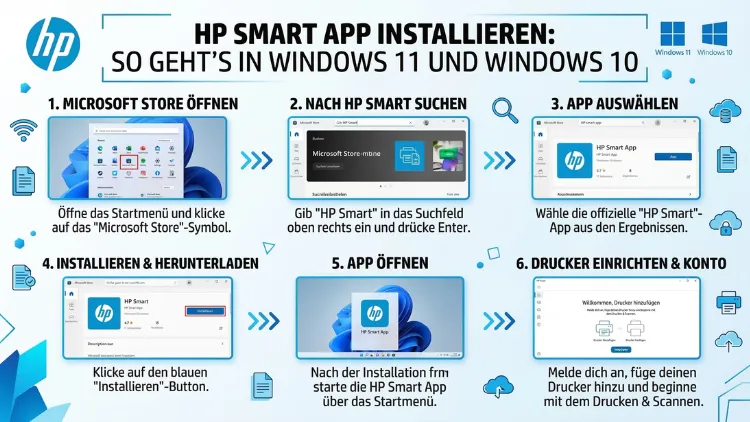
Die HP Smart App ist die offizielle Druckersoftware von HP für Windows. Sie ermöglicht das Einrichten, Drucken, Scannen und Verwalten von HP-Druckern direkt am PC.
Wer einen HP-Drucker nutzt und die App noch nicht installiert hat, findet hier eine vollständige Schritt-für-Schritt-Anleitung – sowohl für Windows 11 als auch für Windows 10 – inklusive Fehlerbehebung und allen wichtigen Funktionen.
Was ist die HP Smart App – und warum brauchen Sie sie?
Die HP Smart App ist die zentrale Verwaltungssoftware für HP-Drucker und HP-Multifunktionsgeräte unter Windows. Sie ersetzt ältere HP-Dienstprogramme und bietet eine moderne, übersichtliche Oberfläche für alle druckerbezogenen Aufgaben. Zudem ist sie kostenlos und ausschließlich über den Microsoft Store erhältlich.
Mit der HP Smart App erledigen Sie folgende Aufgaben bequem von einem einzigen Ort aus:
- Neuen HP-Drucker einrichten – sowohl per USB als auch über WLAN
- Dokumente und Fotos drucken – auch drahtlos über jede Netzwerkverbindung
- Dokumente scannen – direkt am PC speichern oder in die Cloud senden
- Tinten- und Tonerstand überwachen – für Tintenstrahl- und Laserdrucker
- Druckerdiagnose ausführen – Fehler erkennen und beheben
- Druckereinstellungen verwalten – Papierformat, Qualität, Farbmodus
- Verbrauchsmaterial bestellen – direkt über die App beim HP-Shop
- HP Instant Ink verwalten – Tinten-Abonnement steuern
- Dokumente per Mobile Fax senden – mit unterstützten Modellen
- HP+ aktivieren – erweitertes cloudbasiertes Drucken
Zusätzlich ist die App für folgende HP-Druckerserienn geeignet: Envy, OfficeJet, DeskJet, LaserJet, OfficeJet Pro und weitere Einstiegs- bis Mittelklassemodelle. Deshalb ist sie sowohl für den privaten Heimbereich als auch für das kleine Büro interessant.
Wichtiger Hinweis: HP Smart wird zur HP App
Aktuell befindet sich die HP Smart App im Wandel. Laut offizieller HP-Mitteilung wird die HP Smart App schrittweise durch die neue „HP App“ abgelöst, welche zusätzlich die Funktionen der bisherigen myHP-App vereint. Unter Windows ist die HP Smart App jedoch weiterhin vollständig verfügbar und wird aktiv unterstützt. Die Druckfunktion für Windows wird in der neuen HP App erst zu einem späteren Zeitpunkt eingeführt. Bis dahin bleibt die HP Smart App der empfohlene Weg zum Drucken und Scannen unter Windows.
Systemvoraussetzungen für die HP Smart App
Bevor Sie mit der Installation beginnen, sollten Sie prüfen, ob Ihr Computer die Mindestanforderungen erfüllt. Andernfalls erscheint im Microsoft Store die Meldung, dass Ihr Gerät nicht unterstützt wird.
Die HP Smart App setzt folgende Voraussetzungen voraus:
- Betriebssystem: Windows 10 (64-Bit) oder Windows 11
- Internetverbindung: für Download, Ersteinrichtung und Cloud-Funktionen erforderlich
- Microsoft Store: muss auf dem System vorhanden und aktiv sein
- Windows-Updates: das Betriebssystem sollte auf dem aktuellen Stand sein
- HP-Drucker: ein kompatibler HP-Drucker ist für die meisten Funktionen notwendig
Ebenso ist zu beachten, dass Sie keine VPN-Verbindung aktiv haben sollten, während Sie die App herunterladen. HP empfiehlt ausdrücklich, VPN während des Downloads zu deaktivieren, da dies zu Verbindungsproblemen führen kann.
HP Smart App in Windows 11 installieren – Schritt für Schritt
Windows 11 ist für den Microsoft Store optimiert, weshalb die Installation besonders einfach und unkompliziert verläuft. Die folgende Anleitung führt Sie Schritt für Schritt durch den Vorgang.
Methode 1: Installation über den Microsoft Store (empfohlen)
Die empfohlene Vorgehensweise für Windows 11 ist die Installation direkt über den Microsoft Store. Gehen Sie dazu wie folgt vor:
Schritt 1: Klicken Sie auf das Startmenü (Windows-Symbol) in der Taskleiste.
Schritt 2: Öffnen Sie den Microsoft Store – entweder über die Taskleiste oder durch die Eingabe „Microsoft Store“ in die Windows-Suche (Tastenkombination Windows-Taste + S).
Schritt 3: Klicken Sie im Microsoft Store oben auf die Suchleiste und geben Sie „HP Smart“ ein.
Schritt 4: Wählen Sie aus den Suchergebnissen den Eintrag „HP Smart“ von HP Inc. aus. Achten Sie darauf, den offiziellen Eintrag von HP Inc. zu wählen, um keine inoffizielle Version herunterzuladen.
Schritt 5: Klicken Sie auf die Schaltfläche „Herunterladen“ oder „Installieren“. Die App lädt sich automatisch herunter und installiert sich selbstständig.
Schritt 6: Klicken Sie nach Abschluss der Installation auf „Öffnen“, um die HP Smart App zu starten.
Schritt 7: Folgen Sie dem Einrichtungsassistenten. Wählen Sie „Neuen Drucker einrichten“ auf dem Startbildschirm der App. Die App erkennt automatisch angeschlossene HP-Drucker – sowohl per USB als auch über das Netzwerk.
Methode 2: Direktlink über den Browser
Alternativ können Sie über Ihren Browser direkt zur HP Smart App im Microsoft Store navigieren. Geben Sie im Browser apps.microsoft.com ein und suchen Sie dort nach „HP Smart“. Klicken Sie anschließend auf „Herunterladen“ – der Microsoft Store öffnet sich automatisch und leitet die Installation ein.
HP Smart App in Windows 10 installieren – Schritt für Schritt
Auch unter Windows 10 läuft die Installation über den Microsoft Store. Der Ablauf ist sehr ähnlich wie unter Windows 11, jedoch mit einigen geringfügigen Unterschieden in der Benutzeroberfläche.
Methode 1: Installation über den Microsoft Store
Schritt 1: Drücken Sie gleichzeitig die Windows-Taste + S, um die Windows-Suche zu öffnen.
Schritt 2: Geben Sie „Microsoft Store“ ein und öffnen Sie die Anwendung.
Schritt 3: Klicken Sie im Store oben rechts auf das Lupensymbol und tippen Sie „HP Smart“ in das Suchfeld.
Schritt 4: Wählen Sie den offiziellen Eintrag „HP Smart“ von HP Inc. aus den Ergebnissen.
Schritt 5: Klicken Sie auf „Herunterladen“. Der Download und die Installation starten automatisch.
Schritt 6: Sobald die Installation abgeschlossen ist, erscheint die Schaltfläche „Starten“. Klicken Sie darauf, um die App zu öffnen.
Schritt 7: Klicken Sie auf „Neuen Drucker einrichten“ und folgen Sie den Anweisungen des Assistenten.
Methode 2: Alternative Installation über 123.hp.com
Falls der Microsoft Store auf Ihrem System nicht verfügbar ist oder Probleme bereitet, bietet HP eine alternative Installationsmethode an. Gehen Sie dabei folgendermaßen vor:
Schritt 1: Öffnen Sie Ihren Browser und rufen Sie 123.hp.com/setup auf.
Schritt 2: Folgen Sie den Anweisungen auf der Seite, um HP Easy Start herunterzuladen.
Schritt 3: Führen Sie die heruntergeladene Datei aus und folgen Sie dem Einrichtungsassistenten, der Sie durch die Drucker- und Software-Installation führt.
Diese Methode ist besonders nützlich, wenn Sie die App nicht über den Store installieren können oder wenn Sie zusätzliche Druckertreiber benötigen.
HP-Drucker mit der HP Smart App einrichten
Nachdem Sie die App erfolgreich installiert haben, geht es an die eigentliche Druckereinrichtung. Deshalb erklären wir hier, wie Sie Ihren HP-Drucker mit der App korrekt koppeln.
Drucker per USB anschließen
Schritt 1: Verbinden Sie Ihren HP-Drucker mit einem USB-Kabel mit dem PC.
Schritt 2: Öffnen Sie die HP Smart App.
Schritt 3: Die App erkennt den angeschlossenen Drucker in der Regel automatisch. Klicken Sie auf „Drucker hinzufügen“, falls er nicht sofort erscheint.
Schritt 4: Folgen Sie den Anweisungen auf dem Bildschirm, um die Einrichtung abzuschließen.
Drucker über WLAN einrichten
Schritt 1: Stellen Sie sicher, dass Ihr HP-Drucker und Ihr PC mit demselben WLAN-Netzwerk verbunden sind.
Schritt 2: Öffnen Sie die HP Smart App und klicken Sie auf das Plus-Symbol oder auf „Neuen Drucker einrichten“.
Schritt 3: Die App durchsucht automatisch das Netzwerk nach verfügbaren HP-Druckern.
Schritt 4: Wählen Sie Ihren Drucker aus der Liste und bestätigen Sie die Verbindung.
Schritt 5: Folgen Sie dem Assistenten, der Sie durch die WLAN-Einrichtung führt – gegebenenfalls müssen Sie Ihr WLAN-Passwort eingeben.
Die wichtigsten Funktionen der HP Smart App im Überblick
Sobald die Einrichtung abgeschlossen ist, stehen Ihnen sämtliche Funktionen der App zur Verfügung. Im Folgenden erläutern wir die wichtigsten Bereiche im Detail.
Drucken mit der HP Smart App
Über die App können Sie Dokumente, Fotos und PDFs direkt aus der Anwendung heraus drucken. Zusätzlich ermöglicht die Funktion „Print Anywhere“ das Drucken über das Internet – also auch dann, wenn Sie nicht zu Hause sind, solange der Drucker mit dem Internet verbunden ist.
Scannen und Teilen
Die Scannerfunktion der HP Smart App ermöglicht es, Dokumente direkt zu digitalisieren. Dabei können Sie gescannte Dateien lokal auf dem PC speichern, per E-Mail weiterleiten oder in verbundene Cloud-Dienste hochladen. Zudem lassen sich bereits vorhandene Dateien importieren und weiterverarbeiten.
Tintenstand überwachen
Ein praktisches Feature ist die Tinten- und Tonerstandsanzeige. So sehen Sie auf einen Blick, wann Verbrauchsmaterial nachbestellt werden muss – und können dies direkt über die App beim HP-Shop erledigen.
Diagnose und Fehlerbehebung
Die integrierte Diagnosefunktion hilft dabei, häufige Druckerprobleme automatisch zu erkennen und zu beheben. Außerdem können Sie über die App Druckerwarteschlangen einsehen, aktive Druckaufträge abbrechen und grundlegende Druckereinstellungen anpassen.
Fehlerbehebung: Was tun, wenn die Installation nicht funktioniert?
Gelegentlich kann es vorkommen, dass die Installation der HP Smart App nicht reibungslos verläuft. Deshalb stellen wir hier die häufigsten Probleme und deren Lösungen vor.
Problem 1: Microsoft Store ist im Download hängengeblieben
Wenn der Microsoft Store beim Download stecken bleibt, empfiehlt sich das Zurücksetzen des Store-Cache. Gehen Sie dabei folgendermaßen vor:
- Drücken Sie Windows-Taste + R, um das Ausführen-Fenster zu öffnen.
- Geben Sie wsreset.exe ein und klicken Sie auf „OK“.
- Ein leeres Eingabeaufforderungsfenster öffnet sich für etwa 10 Sekunden und schließt sich dann automatisch.
- Anschließend startet der Microsoft Store neu. Versuchen Sie danach erneut, die App herunterzuladen.
Wichtig: Zur Installation der HP Smart App ist kein Microsoft-Konto erforderlich. Falls eine entsprechende Aufforderung erscheint, klicken Sie einfach auf „Abbrechen“.
Problem 2: HP Smart App lässt sich nicht installieren
Häufig liegt dieses Problem an zu wenig freiem Speicherplatz. Führen Sie deshalb zunächst die Windows-Datenträgerbereinigung durch:
- Öffnen Sie den Datei-Explorer und klicken Sie mit der rechten Maustaste auf das Laufwerk C:.
- Wählen Sie „Eigenschaften“ und anschließend „Datenträgerbereinigung“.
- Wählen Sie die zu löschenden Dateikategorien aus und bestätigen Sie.
Außerdem kann Sicherheitssoftware die Installation blockieren. Deaktivieren Sie daher vorübergehend Ihren Antivirenschutz und versuchen Sie die Installation erneut.
Problem 3: App öffnet sich nicht oder stürzt ab
Falls die HP Smart App installiert ist, sich aber nicht starten lässt, bietet Windows eine Reparatur- und Reset-Funktion:
- Öffnen Sie Einstellungen (Windows-Taste + I).
- Navigieren Sie zu „Apps“ → „Installierte Apps“ (Windows 11) bzw. „Apps & Features“ (Windows 10).
- Suchen Sie nach „HP Smart“ und klicken Sie auf die drei Punkte neben dem Eintrag.
- Wählen Sie „Erweiterte Optionen“ und anschließend zunächst „Reparieren“.
- Falls das Problem weiterhin besteht, wählen Sie „Zurücksetzen“.
Problem 4: Windows-Updates fehlen
Ein veraltetes Betriebssystem kann Konflikte mit der HP Smart App verursachen. Deshalb empfiehlt sich die folgende empfohlene Vorgehensweise: Öffnen Sie Einstellungen → „Windows Update“ → „Nach Updates suchen“ und installieren Sie alle verfügbaren Updates. Starten Sie den PC danach neu und versuchen Sie erneut, die App zu installieren.
Problem 5: Drucker wird von HP Smart nicht erkannt
Falls die App Ihren Drucker nicht findet, überprüfen Sie zunächst, ob beide Geräte im selben WLAN-Netzwerk sind. Zusätzlich sollten Sie den Drucker einmal aus- und wieder einschalten. Ebenso hilft es, den Drucker zu entfernen (Einstellungen → Bluetooth & Geräte → Drucker & Scanner → Drucker entfernen) und ihn über die HP Smart App neu hinzuzufügen.
HP Smart App deinstallieren unter Windows 11 und Windows 10
Da die HP Smart App über den Microsoft Store installiert wird, erscheint sie nicht in der klassischen Systemsteuerung unter „Programme und Features“. Stattdessen deinstallieren Sie sie über den neuen Weg:
Windows 11:
- Klicken Sie mit der rechten Maustaste auf das Startmenü und wählen Sie „Installierte Apps“.
- Suchen Sie nach „HP Smart“ und klicken Sie auf die drei Punkte.
- Wählen Sie „Deinstallieren“ und bestätigen Sie.
Windows 10:
- Öffnen Sie Einstellungen → „Apps“ → „Apps & Features“.
- Suchen Sie nach „HP Smart“ und klicken Sie darauf.
- Wählen Sie „Deinstallieren“ und bestätigen Sie.
Alternativ können Sie die App auch direkt im Startmenü mit einem Rechtsklick versehen und „Deinstallieren“ auswählen.
HP Smart App aktuell halten
Die HP Smart App aktualisiert sich unter normalen Umständen automatisch über den Microsoft Store. Falls Sie manuell nach Updates suchen möchten, gehen Sie folgendermaßen vor:
- Öffnen Sie den Microsoft Store.
- Klicken Sie oben rechts auf Ihr Profilsymbol.
- Wählen Sie „Downloads und Updates“ (Windows 10) bzw. „Bibliothek“ (Windows 11).
- Klicken Sie auf „Updates abrufen“, um alle verfügbaren App-Updates zu installieren.
Regelmäßige Updates sind wichtig, da HP dadurch Druckerkompatibilität verbessert, Fehler behebt und neue Funktionen ergänzt.
HP Smart App – Verfügbarkeit auf weiteren Plattformen
Obwohl sich dieser Artikel auf Windows 11 und Windows 10 konzentriert, ist die HP Smart App auch auf anderen Plattformen verfügbar – zumindest bis zur vollständigen Umstellung auf die neue HP App:
- macOS: Die HP Smart App ist im Apple Mac App Store erhältlich und funktioniert auf Macs mit macOS.
- Android: Auf Android-Geräten ist inzwischen die neue HP App verfügbar, da die HP Smart App dort nicht mehr zum Download angeboten wird.
- iOS/iPadOS: Ebenso steht auf Apple-Mobilgeräten ausschließlich die neue HP App im App Store bereit.
Somit bietet HP unter Windows derzeit noch die HP Smart App, während mobile Plattformen bereits auf die HP App umgestellt wurden.
HP Smart App und Datenschutz
Für die grundlegende Nutzung der HP Smart App ist kein HP-Konto erforderlich. Drucken, Scannen und die Druckereinrichtung funktionieren ohne Anmeldung. Für erweiterte Funktionen wie Print Anywhere, Mobile Fax, HP Instant Ink oder den Zugriff auf den HP-Support ist jedoch ein kostenloses HP-Konto notwendig. Außerdem ist für cloudbasierte Funktionen stets eine aktive Internetverbindung Voraussetzung.
Die HP Smart App ist eine offizielle Anwendung von HP Inc. und enthält keine Schadsoftware. Dennoch empfiehlt sich der Download ausschließlich über den Microsoft Store oder die offizielle HP-Website (123.hp.com), um sicherzustellen, dass Sie die legitime Version erhalten.
Häufige Fragen zur HP Smart App
Was ist die HP Smart App und wofür wird sie verwendet?
Die HP Smart App ist die offizielle Druckerverwaltungssoftware von HP für Windows. Mit ihr richten Sie HP-Drucker ein, drucken Dokumente und Fotos, scannen Unterlagen, überwachen den Tintenstand und verwalten Druckereinstellungen – alles in einer einzigen Anwendung.
Wo kann ich die HP Smart App für Windows herunterladen?
Die HP Smart App steht kostenlos im Microsoft Store zum Download bereit. Öffnen Sie den Microsoft Store, suchen Sie nach „HP Smart“ und klicken Sie auf „Herunterladen“. Alternativ rufen Sie 123.hp.com/setup auf, um HP Easy Start als Installationshilfe herunterzuladen.
Ist die HP Smart App kostenlos?
Ja, die HP Smart App ist vollständig kostenlos. Für den Download und die Grundfunktionen entstehen keine Kosten. Lediglich bestimmte Premium-Dienste wie HP Instant Ink sind kostenpflichtige Abonnements und separat buchbar.
Funktioniert die HP Smart App ohne HP-Konto?
Grundfunktionen wie Drucken, Scannen und Druckereinrichtung sind ohne HP-Konto nutzbar. Für erweiterte Funktionen wie Print Anywhere, Mobile Fax oder HP+ ist jedoch ein kostenloses HP-Konto erforderlich.
Warum hat sich HP Smart automatisch auf meinem PC installiert?
In der Vergangenheit kam es zu einem bekannten Fehler, bei dem Windows HP-Drucker fälschlicherweise als HP LaserJet-Geräte identifizierte und daraufhin automatisch die HP Smart App aus dem Microsoft Store installierte. Microsoft hat dieses Problem anerkannt und untersucht. Betroffen waren Windows-10- und Windows-11-Geräte mit Zugang zum Microsoft Store – teils auch ohne angeschlossenen HP-Drucker.
Was tun, wenn der Microsoft Store HP Smart nicht installiert?
Setzen Sie zunächst den Store-Cache zurück: Drücken Sie Windows-Taste + R, geben Sie wsreset.exe ein und bestätigen Sie. Nach dem Neustart des Stores versuchen Sie die Installation erneut. Falls das Problem weiterhin besteht, prüfen Sie, ob Ihr System die Mindestvoraussetzungen erfüllt, und installieren Sie ausstehende Windows-Updates.
Wird HP Smart auch unter macOS unterstützt?
Ja, die HP Smart App ist auch für macOS im Apple Mac App Store verfügbar und funktioniert auf kompatiblen Mac-Computern. Für iPhone, iPad und Android-Geräte steht hingegen bereits die neue HP App zur Verfügung, da HP Smart dort nicht mehr zum Download angeboten wird.
Was ist der Unterschied zwischen HP Smart und der neuen HP App?
Die neue HP App kombiniert die Funktionen der bisherigen HP Smart App und der myHP-App in einer einzigen Anwendung. Zusätzlich bietet sie technischen Support und personalisierte Empfehlungen. Unter Windows ist HP Smart jedoch noch vollständig aktiv. Druckfunktionen für Windows werden in der HP App erst zu einem späteren Zeitpunkt eingeführt.
Wie aktualisiere ich die HP Smart App unter Windows?
Die App aktualisiert sich automatisch über den Microsoft Store. Für ein manuelles Update öffnen Sie den Microsoft Store, klicken auf Ihr Profilsymbol und wählen „Downloads und Updates“ (Windows 10) oder „Bibliothek“ (Windows 11). Anschließend klicken Sie auf „Updates abrufen“.
Wie deinstalliere ich die HP Smart App vollständig?
Unter Windows 11 öffnen Sie Einstellungen → Apps → Installierte Apps, suchen nach „HP Smart“, klicken auf die drei Punkte und wählen „Deinstallieren“. Unter Windows 10 gehen Sie zu Einstellungen → Apps → Apps & Features, suchen nach „HP Smart“ und klicken auf „Deinstallieren“. Da die App über den Store installiert wurde, erscheint sie nicht in der klassischen Systemsteuerung.
Fazit
Die HP Smart App lässt sich unter Windows 10 und Windows 11 schnell und kostenlos über den Microsoft Store installieren. Sie bietet alle wichtigen Funktionen zur Druckerverwaltung in einer einzigen Anwendung.
Wer Probleme beim Download hat, setzt zunächst den Store-Cache mit wsreset.exe zurück oder nutzt die alternative Installation über 123.hp.com/setup.