
Erfahren Sie, wie Sie Ihre installierte Office-Version schnell und zuverlässig herausfinden, inklusive Schritt-für-Schritt-Anleitung für Windows und macOS.
Welche Office-Version ist auf Ihrem Gerät installiert? Diese Frage ist entscheidend für Updates, Kompatibilität, Support und Lizenzfragen. Ob Windows, macOS oder Mobilgerät – es gibt mehrere zuverlässige Wege, die installierte Office-Version schnell zu identifizieren.
In dieser Anleitung erfahren Sie Schritt für Schritt, wie Sie Ihre Office-Version, Build-Nummer und Lizenzart sicher feststellen, typische Unterschiede zwischen Office-Varianten erkennen und häufige Probleme vermeiden.
Warum es wichtig ist, die installierte Office-Version zu kennen
Die Kenntnis Ihrer installierten Office-Version ist aus mehreren Gründen essenziell. Erstens benötigen Sie diese Information, um Sicherheitsupdates korrekt einzuordnen. Zweitens hilft sie bei der Fehlersuche, etwa wenn Add-ins nicht funktionieren oder Dateien nicht korrekt geöffnet werden. Drittens ist die Version ausschlaggebend für die Lizenzierung, insbesondere bei paralleler Nutzung von Abonnement- und Kaufversionen. Schließlich verlangen Support-Anfragen häufig genaue Angaben zur Version, Edition und Build-Nummer.
Grundlegende Unterschiede zwischen Office-Versionen
Bevor Sie die installierte Version prüfen, ist es hilfreich, die wichtigsten Varianten zu kennen:
- Office als Abonnement: Regelmäßige Updates, fortlaufende Versionsnummern, Cloud-Integration.
- Office als Einmalkauf: Feste Version, begrenzte Funktionsupdates, Sicherheitsupdates über mehrere Jahre.
- Plattformabhängige Unterschiede: Windows- und macOS-Versionen unterscheiden sich in Oberfläche und Funktionsumfang.
- 32-Bit vs. 64-Bit: Relevant für Add-ins, große Dateien und Kompatibilität.
Diese Unterschiede spiegeln sich in der Versionsanzeige wider.
Office-Version unter Windows herausfinden
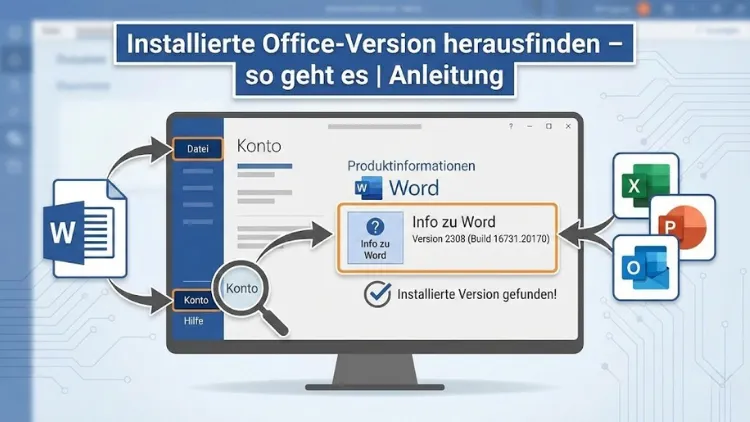
Methode 1: Über eine Office-Anwendung (empfohlen)
- Öffnen Sie Word, Excel oder PowerPoint.
- Klicken Sie oben links auf Datei.
- Wählen Sie Konto (oder Hilfe, je nach Version).
- Unter Produktinformationen finden Sie:
- Produktname
- Versionsnummer
- Build-Nummer
- Updatekanal
Diese Ansicht liefert die umfassendsten Informationen und ist für die meisten Nutzer ausreichend.
Methode 2: Über „Info zu Word/Excel“
- Öffnen Sie eine Office-App.
- Klicken Sie auf Datei → Konto.
- Klicken Sie auf Info zu Word oder Info zu Excel.
Ein separates Fenster zeigt detaillierte technische Angaben, inklusive 32-Bit- oder 64-Bit-Version.
Methode 3: Über die Systemsteuerung
- Öffnen Sie die Systemsteuerung.
- Gehen Sie zu Programme und Features.
- Suchen Sie in der Liste nach Ihrem Office-Eintrag.
Hier sehen Sie den Produktnamen und teilweise die Versionsbezeichnung. Für detaillierte Build-Nummern ist diese Methode weniger geeignet.
Methode 4: Über Einstellungen in Windows 10/11
- Öffnen Sie Einstellungen.
- Navigieren Sie zu Apps → Installierte Apps.
- Suchen Sie nach Office.
Diese Ansicht ist übersichtlich, zeigt jedoch nicht immer alle technischen Details.
Office-Version auf macOS herausfinden
Methode 1: Innerhalb einer Office-App
- Öffnen Sie Word, Excel oder PowerPoint.
- Klicken Sie in der Menüleiste auf den App-Namen.
- Wählen Sie Über Word (bzw. Excel/PowerPoint).
Ein Fenster zeigt Versionsnummer, Build und Lizenztyp an.
Methode 2: Über den Finder
- Öffnen Sie den Finder.
- Gehen Sie zu Programme.
- Markieren Sie die gewünschte Office-App.
- Drücken Sie cmd + I (Informationen).
Im Informationsfenster finden Sie Versionsangaben, jedoch ohne Updatekanal.
Office-Version auf Mobilgeräten prüfen
Android
- Öffnen Sie die Office-App.
- Tippen Sie auf Ihr Profilbild oder das Menü.
- Wählen Sie Einstellungen → Info.
iOS/iPadOS
- Öffnen Sie die App.
- Tippen Sie auf Ihr Profil.
- Wählen Sie Einstellungen → Info.
Auf Mobilgeräten ist die Versionsanzeige meist kompakter, reicht aber für Support-Zwecke aus.
Versionsnummern richtig verstehen
Eine typische Office-Versionsangabe besteht aus mehreren Teilen:
- Hauptversion: Gibt die grundlegende Generation an.
- Build-Nummer: Zeigt den genauen Entwicklungsstand.
- Updatekanal: Bestimmt, wie häufig neue Funktionen erscheinen.
Beispielhaft kann eine Versionsnummer anzeigen, ob Sie eine aktuelle oder ältere Auslieferung nutzen.
Unterschied zwischen Versionsnummer und Produktname
Viele Nutzer verwechseln den Produktnamen mit der Versionsnummer. Der Produktname beschreibt die Edition, etwa Standard, Professional oder Abonnement. Die Versionsnummer hingegen ist technisch und ändert sich mit Updates. Für Support-Anfragen sind beide Angaben wichtig.
64-Bit oder 64-Bit-Office erkennen
Die Bit-Version ist besonders relevant für:
- Große Excel-Dateien
- Datenbankverbindungen
- Spezielle Add-ins
Sie finden diese Information in der Info-Ansicht der Office-App. Ein Wechsel zwischen 32-Bit und 64-Bit erfordert in der Regel eine Neuinstallation.
Lizenzstatus und Kontozuordnung prüfen
In der Kontoansicht der Office-Anwendung sehen Sie:
- Angemeldetes Konto
- Lizenztyp
- Aktivierungsstatus
Diese Informationen sind entscheidend, wenn Office auf mehreren Geräten genutzt wird oder Lizenzprobleme auftreten.
Häufige Probleme beim Ermitteln der Office-Version
Keine Konto-Schaltfläche sichtbar
In älteren Versionen heißt der Menüpunkt Hilfe statt Konto.
Mehrere Office-Versionen installiert
Parallel installierte Versionen können zu Konflikten führen. Prüfen Sie die Programmliste sorgfältig.
Abweichende Versionsangaben
Unterschiedliche Apps können minimal unterschiedliche Build-Nummern anzeigen. Das ist normal und hängt vom Updatezeitpunkt ab.
Office-Version für Updates und Support nutzen
Sobald Sie Ihre Version kennen, können Sie:
- Gezielte Updates installieren
- Kompatibilitätsprobleme vermeiden
- Passende Anleitungen und Patches finden
- Effektiver mit dem Support kommunizieren
Notieren Sie Produktname, Version, Build und Betriebssystem, bevor Sie Hilfe anfordern.
Office-Version per Kommandozeile prüfen (für Fortgeschrittene)
Unter Windows können fortgeschrittene Nutzer über die Eingabeaufforderung oder PowerShell Versionsinformationen abrufen. Diese Methode ist besonders in Unternehmensumgebungen verbreitet, erfordert jedoch technische Kenntnisse und liefert primär Build-Daten.
Unterschiede zwischen Office-Versionen im Unternehmensumfeld
In Firmen werden häufig spezielle Updatekanäle und Volumenlizenzen eingesetzt. Die Versionsprüfung hilft hier, Sicherheitsrichtlinien einzuhalten und Kompatibilität mit internen Systemen sicherzustellen. Administratoren nutzen zentrale Werkzeuge, um Versionen flächendeckend zu kontrollieren.
Wann sollten Sie Ihre Office-Version überprüfen?
- Nach einem größeren Update
- Bei Funktionsunterschieden zu Kollegen
- Vor der Installation von Add-ins
- Bei Aktivierungs- oder Lizenzproblemen
- Vor einer Neuinstallation oder Migration
Regelmäßige Kontrolle beugt Problemen vor.
Zusammenfassung
Das Ermitteln der installierten Office-Version ist unkompliziert und in wenigen Schritten erledigt. Je nach Betriebssystem und Gerät stehen mehrere Wege zur Verfügung, wobei die Prüfung direkt in einer Office-Anwendung die zuverlässigsten Informationen liefert.
Wenn Sie Versionsnummer, Build, Bit-Version und Lizenzstatus kennen, sind Sie bestens vorbereitet für Updates, Support-Anfragen und eine stabile Nutzung Ihrer Office-Programme.