
Intel-Grafikeinstellungen öffnen in Windows 11 und 10: Erfahren Sie, wie Sie schnell auf alle Optionen zugreifen und Ihre Grafik optimal konfigurieren.
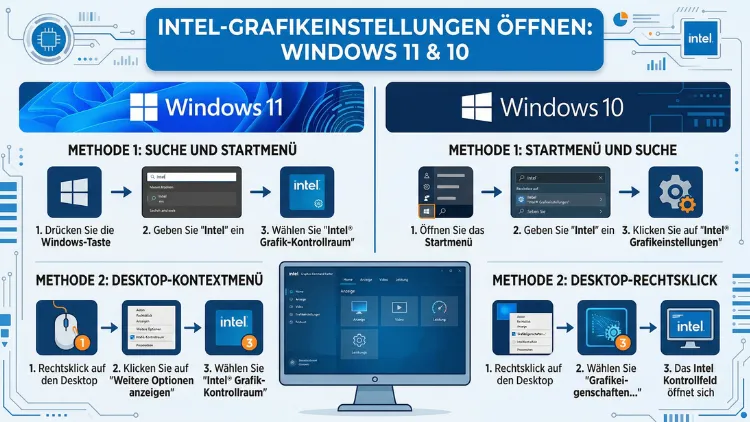
Die Intel-Grafikeinstellungen lassen sich in Windows 10 und Windows 11 auf mehreren Wegen öffnen – zum Beispiel über den Desktop, den Geräte-Manager, die Taskleiste oder direkt über die zugehörige Software.
Dieser Artikel zeigt Ihnen alle Methoden Schritt für Schritt, erklärt den Unterschied zwischen Intel Graphics Command Center und Intel Arc Control und hilft Ihnen, typische Probleme zu lösen.
Was sind die Intel-Grafikeinstellungen?
Die Intel-Grafikeinstellungen sind eine Softwareoberfläche, über die Sie die integrierte oder dedizierte Intel-Grafikkarte Ihres Computers steuern. Dabei handelt es sich nicht um ein einfaches Windows-Systemmenü, sondern um ein eigenständiges Programm von Intel. Über diese Einstellungen lassen sich zum Beispiel Bildschirmauflösung, Farbtiefe, Anzeigeschärfe, 3D-Einstellungen und Energiesparmodi anpassen.
Zusätzlich ermöglichen die Grafikeinstellungen die Konfiguration mehrerer Monitore, die Steuerung von Videowiedergabeoptionen sowie – je nach Modell – auch Gaming-spezifische Optimierungen. Deshalb sind diese Einstellungen sowohl für alltägliche Anwender als auch für Gamer und Kreativprofis relevant.
Intel Graphics Command Center oder Intel Arc Control?
Je nach Ihrem Intel-Grafikchip gibt es zwei verschiedene Programme, die Sie kennen sollten:
- Intel Graphics Command Center: Dieses Programm ist für ältere Intel-Prozessoren mit integrierter Grafik gedacht, zum Beispiel für Systeme mit Intel Core der 6. bis 12. Generation. Es ist im Microsoft Store erhältlich und war lange Zeit die Standardlösung.
- Intel Arc Control: Dieses neuere Programm hat Intel für Systeme mit Intel Arc-Grafikkarten sowie für neuere Prozessoren mit Intel Iris Xe-Grafik entwickelt. Seit 2023 ist es die empfohlene Lösung für aktuelle Hardware und ersetzt schrittweise das ältere Command Center.
Außerdem sollten Sie wissen, dass manche älteren Systeme noch das klassische Intel HD Graphics Control Panel verwenden, das sich optisch deutlich von den neueren Programmen unterscheidet. Welches Programm auf Ihrem Computer läuft, hängt also vom Alter und Modell Ihres Intel-Grafikchips ab.
Intel-Grafikeinstellungen öffnen in Windows 11
Windows 11 ist seit 2021 das aktuelle Hauptbetriebssystem von Microsoft und läuft auf den meisten modernen Computern mit Intel-Grafik. Deshalb beginnen wir mit den Methoden für Windows 11.
Methode 1: Rechtsklick auf den Desktop
Die schnellste Methode ist der direkte Rechtsklick auf den Desktop:
- Klicken Sie mit der rechten Maustaste auf eine freie Stelle Ihres Desktops.
- Es öffnet sich ein Kontextmenü. Dort sehen Sie je nach installierter Software einen Eintrag wie „Intel Graphics Settings“, „Intel Graphics Command Center“ oder „Intel Arc Control“.
- Klicken Sie auf diesen Eintrag.
- Das entsprechende Programm öffnet sich sofort.
Jedoch erscheint dieser Eintrag nicht immer, zum Beispiel wenn der passende Intel-Grafiktreiber nicht korrekt installiert ist. In diesem Fall sollten Sie eine der folgenden Methoden nutzen.
Methode 2: Suche im Startmenü
Ebenso einfach ist die Suche über das Windows-Startmenü:
- Drücken Sie die Windows-Taste auf Ihrer Tastatur oder klicken Sie auf das Startsymbol in der Taskleiste.
- Tippen Sie „Intel Graphics Command Center“ oder „Intel Arc Control“ in die Suchleiste.
- Klicken Sie auf das Suchergebnis, das erscheint.
- Das Programm startet.
Zudem können Sie alternativ auch nur „Intel“ eingeben – Windows zeigt dann alle installierten Intel-Programme an, aus denen Sie das passende auswählen können.
Methode 3: Taskleiste und Systray
Auf vielen Computern läuft ein Intel-Dienst im Hintergrund, der ein kleines Symbol in der Taskleiste hinterlässt:
- Schauen Sie in die Taskleiste unten rechts (Systembereich/Systray), wo kleine Symbole für laufende Hintergrundprogramme angezeigt werden.
- Klicken Sie auf den kleinen Pfeil, um versteckte Symbole einzublenden.
- Suchen Sie nach dem Intel-Symbol – es sieht oft wie ein kleines blaues „i“ oder ein Intel-Logo aus.
- Klicken Sie mit der rechten Maustaste auf dieses Symbol.
- Wählen Sie „Grafik-Eigenschaften“ oder „Intel Graphics Settings öffnen“.
Zusätzlich besteht die Möglichkeit, das Symbol dauerhaft in der Taskleiste anzuheften, sodass Sie noch schneller darauf zugreifen können.
Methode 4: Über den Ausführen-Dialog
Eine weitere praktische Methode nutzt den Windows-Ausführen-Dialog:
- Drücken Sie gleichzeitig die Tasten Windows + R.
- Es öffnet sich das Ausführen-Fenster.
- Geben Sie „C:\Windows\System32\igfxcpl.cpl“ ein und drücken Sie die Eingabetaste.
- Alternativ können Sie auch „igfxcpl.cpl“ alleine eingeben – Windows sucht die Datei dann automatisch.
Jedoch funktioniert dieser Befehl nur, wenn das ältere Intel HD Graphics Control Panel installiert ist. Bei neueren Systemen mit Intel Arc Control öffnet sich über diesen Weg möglicherweise nichts.
Methode 5: Über den Geräte-Manager
Der Geräte-Manager bietet ebenfalls Zugang zu den Grafikeinstellungen:
- Drücken Sie Windows + X und wählen Sie „Geräte-Manager“.
- Erweitern Sie die Kategorie „Grafikkarten“ durch einen Klick auf den Pfeil links daneben.
- Klicken Sie mit der rechten Maustaste auf Ihren Intel-Grafikadapter, zum Beispiel „Intel(R) Iris(R) Xe Graphics“ oder „Intel(R) UHD Graphics“.
- Wählen Sie „Eigenschaften“.
- Dort finden Sie grundlegende Informationen zur Grafikkarte sowie Treiber-Details. Außerdem können Sie von hier aus den Treiber aktualisieren.
Bitte beachten Sie, dass der Geräte-Manager keine vollständigen Grafikeinstellungen anzeigt, sondern lediglich Treiber- und Geräteinformationen. Deshalb sollten Sie für die eigentlichen Grafikoptionen das Intel-Programm verwenden.
Methode 6: Über die Windows-Einstellungen und Anzeigeeinstellungen
Zusätzlich führt Windows 11 Sie über die Anzeigeeinstellungen zur Grafikkonfiguration:
- Drücken Sie Windows + I, um die Windows-Einstellungen zu öffnen.
- Wählen Sie „System“ und dann „Anzeige“.
- Scrollen Sie nach unten und klicken Sie auf „Grafik“ oder „Erweiterte Anzeigeeinstellungen“.
- Dort finden Sie unter „Grafik-Einstellungen“ Optionen zur App-spezifischen GPU-Zuweisung.
Jedoch handelt es sich hierbei um Windows-eigene Einstellungen, nicht um die vollständigen Intel-Grafikoptionen. Deshalb empfehlen wir, für tiefergehende Anpassungen das Intel-Programm zu verwenden.
Intel-Grafikeinstellungen öffnen in Windows 10
Windows 10 wird auch im Jahr 2026 noch auf vielen Computern verwendet, obwohl Microsoft den Support zum Oktober 2025 eingestellt hat. Dennoch zeigen wir Ihnen, wie Sie die Intel-Grafikeinstellungen auch unter Windows 10 öffnen.
Methode 1: Rechtsklick auf den Desktop
Genau wie in Windows 11 funktioniert der Rechtsklick auf den Desktop:
- Klicken Sie mit der rechten Maustaste auf eine freie Stelle des Desktops.
- Im Kontextmenü erscheint der Eintrag „Intel Grafik-Einstellungen“ oder „Intel Graphics Settings“.
- Klicken Sie darauf, um das Programm zu öffnen.
Ebenso gilt hier: Wenn der Eintrag fehlt, ist der Intel-Treiber möglicherweise nicht korrekt installiert.
Methode 2: Startmenü und Suchleiste
Auch in Windows 10 nutzen Sie einfach die Suchfunktion:
- Klicken Sie auf das Lupensymbol oder die Suchleiste neben dem Startmenü.
- Geben Sie „Intel Graphics Command Center“ oder „Intel Arc Control“ ein.
- Klicken Sie auf das erscheinende Suchergebnis.
Zudem können Sie das Programm im Startmenü unter „Alle Apps“ in der Liste der installierten Programme finden.
Methode 3: Systemsteuerung (ältere Systeme)
Ältere Windows-10-Systeme mit klassischem Intel HD Graphics Control Panel nutzen die Systemsteuerung:
- Öffnen Sie die Systemsteuerung über das Startmenü oder durch Eingabe von „Systemsteuerung“ in die Suchleiste.
- Wechseln Sie zur Ansicht „Kleine Symbole“ oder „Große Symbole“.
- Suchen Sie nach „Intel HD Graphics“ oder „Intel Graphics and Media“.
- Klicken Sie darauf, um das Control Panel zu öffnen.
Außerdem können Sie – wie bereits beschrieben – den Ausführen-Dialog mit dem Befehl „igfxcpl.cpl“ verwenden, um das klassische Control Panel zu starten.
Methode 4: Taskleiste
Ebenso funktioniert in Windows 10 die Methode über das Systray:
- Klicken Sie auf den Pfeil „^“ im Systray (Taskleiste unten rechts).
- Suchen Sie das Intel-Symbol.
- Klicken Sie mit der rechten Maustaste darauf und wählen Sie die Grafikeinstellungen.
Intel Arc Control: Die neue Oberfläche verstehen
Seit 2023 ist Intel Arc Control die moderne Grafiksoftware von Intel, die besonders auf Systemen mit Intel Arc-Grafikkarten und neueren Intel-Prozessoren zum Einsatz kommt. Deshalb lohnt es sich, diese Software genauer zu betrachten.
Installation von Intel Arc Control
Falls Intel Arc Control noch nicht auf Ihrem Computer installiert ist, gehen Sie wie folgt vor:
- Öffnen Sie den Microsoft Store in Windows 10 oder Windows 11.
- Suchen Sie nach „Intel Arc Control“.
- Klicken Sie auf „Installieren“ und warten Sie, bis der Vorgang abgeschlossen ist.
- Starten Sie das Programm anschließend über das Startmenü oder das Desktop-Shortcut.
Alternativ können Sie auch die Intel Driver & Support Assistant-Software verwenden, die Treiber und zugehörige Programme automatisch erkennt und installiert. Dieses Tool finden Sie auf der offiziellen Intel-Website unter dem Namen „Intel DSA“.
Die wichtigsten Bereiche von Intel Arc Control
Nachdem Sie Intel Arc Control geöffnet haben, finden Sie verschiedene Bereiche:
- Zusammenfassung: Zeigt allgemeine Informationen zur Grafikkarte, Treiberversion und Systemstatus an.
- Leistung: Hier lassen sich Leistungsprofile einstellen, zum Beispiel „Ausgewogen“, „Leistung“ oder „Energiesparen“.
- Anzeige: Dieser Bereich ermöglicht die Einstellung von Helligkeit, Kontrast, Farbtemperatur und Schärfe für angeschlossene Monitore.
- Gaming: Für Spieler besonders interessant – hier können spielspezifische Grafikprofile gespeichert werden.
- Video: Optionen zur Verbesserung der Videowiedergabe, zum Beispiel Super Resolution für schärfere Videos.
- Treiber: Direkter Zugang zur Treiberaktualisierung, ohne den Geräte-Manager öffnen zu müssen.
Zudem bietet Intel Arc Control eine Überwachungsfunktion, die CPU- und GPU-Auslastung in Echtzeit anzeigt – ähnlich wie der Task-Manager, aber mit mehr Details zur Grafikkarte.
Intel Graphics Command Center: Für ältere Systeme
Das Intel Graphics Command Center ist das Vorgängerprogramm und läuft auf Systemen mit Intel Core der 6. bis 12. Generation sowie auf älteren Intel Iris-Grafiken. Auch wenn Intel Arc Control inzwischen bevorzugt wird, ist das Command Center auf vielen PCs noch aktiv.
Wichtige Einstellungsbereiche im Command Center
Im Intel Graphics Command Center finden Sie folgende Hauptbereiche:
- System: Zeigt Grafikkartenmodell, Treiberversion und Systeminformationen an.
- Anzeige: Hier passen Sie Auflösung, Farbtiefe, Aktualisierungsrate und Bildschirmposition an. Außerdem lassen sich mehrere Monitore konfigurieren.
- Farbe: Stellt Helligkeit, Kontrast, Gamma und Farbsättigung ein.
- Video: Verbessert die Darstellungsqualität bei Videoinhalt durch Schärfung, Rauschunterdrückung und Farbanpassung.
- 3D-Einstellungen: Passt die Grafikqualität und Leistung für 3D-Anwendungen und Spiele an.
- Strom: Wählt zwischen verschiedenen Energiesparprofilen.
Treiber aktualisieren für bessere Grafikeinstellungen
Damit die Intel-Grafikeinstellungen korrekt funktionieren, ist stets ein aktueller Intel-Grafiktreiber notwendig. Deshalb zeigen wir Ihnen, wie Sie den Treiber auf dem neuesten Stand halten.
Methode 1: Intel Driver & Support Assistant (empfohlen)
Die empfohlene Vorgehensweise für die Treiberaktualisierung ist die Nutzung des Intel Driver & Support Assistant (Intel DSA):
- Suchen Sie im Microsoft Store nach „Intel Driver & Support Assistant“ und installieren Sie das Programm.
- Öffnen Sie Intel DSA und klicken Sie auf „Jetzt scannen“.
- Das Programm erkennt automatisch Ihre Intel-Hardware und zeigt verfügbare Updates an.
- Klicken Sie auf „Herunterladen“ und anschließend auf „Installieren“.
- Starten Sie den Computer nach der Installation neu.
Dieses Tool ist besonders praktisch, weil es nicht nur Grafiktreiber, sondern auch andere Intel-Komponenten wie WLAN-Adapter und Chipsatztreiber erkennt und aktualisiert.
Methode 2: Windows Update
Ebenso können Sie Treiber über Windows Update erhalten:
- Öffnen Sie die Windows-Einstellungen mit Windows + I.
- Wählen Sie „Windows Update“.
- Klicken Sie auf „Nach Updates suchen“.
- Unter „Optionale Updates“ finden Sie manchmal auch Grafiktreiber-Updates.
Jedoch sind die über Windows Update bereitgestellten Treiber oft nicht die aktuellsten, da Microsoft diese erst nach einer Testphase veröffentlicht. Deshalb empfehlen wir primär die Methode mit Intel DSA.
Methode 3: Geräte-Manager
Zusätzlich können Sie den Treiber direkt über den Geräte-Manager aktualisieren:
- Öffnen Sie den Geräte-Manager mit Windows + X.
- Erweitern Sie „Grafikkarten“.
- Klicken Sie mit der rechten Maustaste auf den Intel-Grafikadapter.
- Wählen Sie „Treiber aktualisieren“ und dann „Automatisch nach Treibern suchen“.
Häufige Probleme und Lösungen
Manchmal öffnen sich die Intel-Grafikeinstellungen nicht wie erwartet. Deshalb zeigen wir Ihnen die häufigsten Ursachen und Lösungen.
Problem 1: Kein Eintrag im Desktopmenü
Wenn der Rechtsklick auf den Desktop keinen Intel-Eintrag zeigt, liegt das häufig an einem fehlenden oder veralteten Treiber. Deshalb sollten Sie zuerst den Treiber über Intel DSA aktualisieren. Außerdem kann ein Neustart des Systems helfen, den Intel-Dienst neu zu starten.
Problem 2: Intel Arc Control lässt sich nicht öffnen
Falls Intel Arc Control zwar installiert ist, sich aber nicht öffnen lässt, versuchen Sie Folgendes:
- Drücken Sie Strg + Umschalt + Entf, um den Task-Manager zu öffnen.
- Suchen Sie nach „Intel Arc Control“ oder „igd“ unter den laufenden Prozessen.
- Beenden Sie alle entsprechenden Prozesse.
- Öffnen Sie Intel Arc Control erneut über das Startmenü.
Ebenso kann eine Neuinstallation helfen: Deinstallieren Sie Intel Arc Control über „Apps & Features“ in den Windows-Einstellungen und installieren Sie es anschließend neu aus dem Microsoft Store.
Problem 3: Grafikeinstellungen werden nach Neustart zurückgesetzt
Wenn Ihre Einstellungen nach jedem Neustart verloren gehen, kann das an einem Konflikt mit einem anderen Grafiktreiber liegen. Deshalb überprüfen Sie im Geräte-Manager, ob möglicherweise zwei Grafikkarten aktiv sind – zum Beispiel Intel und NVIDIA oder Intel und AMD. In diesem Fall müssen Sie sicherstellen, dass die korrekte Karte als primäre Grafikkarte eingestellt ist.
Problem 4: „Kein Intel-Grafikchip erkannt“
Wenn die Software keinen Intel-Grafikchip erkennt, obwohl dieser vorhanden ist, sollten Sie folgende Schritte durchführen:
- Starten Sie den Computer neu und öffnen Sie das BIOS/UEFI (meist durch Drücken von F2, Entf oder F10 beim Startvorgang).
- Suchen Sie nach der Option „iGPU“ oder „Internal Graphics“ und stellen Sie sicher, dass diese auf „Enabled“ gesetzt ist.
- Speichern Sie die Einstellungen und starten Sie Windows neu.
Grafikeinstellungen optimal konfigurieren
Nachdem Sie die Intel-Grafikeinstellungen erfolgreich geöffnet haben, möchten Sie sicherlich wissen, welche Einstellungen Sie anpassen sollten. Deshalb geben wir Ihnen hier eine Übersicht der wichtigsten Konfigurationsoptionen.
Anzeige und Auflösung
Die native Auflösung Ihres Monitors sollte stets als Standardauflösung eingestellt sein, zum Beispiel 1920 × 1080 Pixel bei einem Full-HD-Monitor. Außerdem sollte die Aktualisierungsrate auf den maximalen Wert Ihres Monitors gesetzt werden, zum Beispiel 60 Hz, 75 Hz oder 144 Hz.
Zusätzlich bieten Intel-Grafikeinstellungen die Option „Intel Display Power Saving Technology (DPST)“, die die Bildschirmhelligkeit automatisch anpasst. Deshalb sollten Sie diese Funktion aktivieren, wenn Sie Akku schonen möchten – oder deaktivieren, wenn Sie eine konstante Helligkeit bevorzugen.
Farbkalibrierung
Unter dem Bereich „Farbe“ lässt sich der Monitor kalibrieren. Dabei empfehlen wir folgende Ausgangswerte:
- Helligkeit: 50 %
- Kontrast: 50 %
- Gamma: 1,0 (Standardwert)
- Sättigung: 50 %
Jedoch sind die idealen Werte stark vom Monitor und der persönlichen Präferenz abhängig. Deshalb experimentieren Sie ruhig mit verschiedenen Einstellungen.
Gaming-Optimierungen
Für Spieler bieten die Intel-Grafikeinstellungen hilfreiche Optionen:
- Spielmodus: Aktivieren Sie in Windows den Spielmodus unter Einstellungen > Gaming > Spielmodus, damit Windows Ressourcen priorisiert.
- Vertikale Synchronisation (VSync): Deaktivieren Sie VSync in den Intel-Einstellungen, wenn Sie maximale Bildwiederholrate wünschen und kein Tearing stört.
- Anti-Aliasing: Setzen Sie Anti-Aliasing auf „Anwendung steuert“, damit Spiele ihre eigenen Einstellungen verwenden können.
Energieoptionen für Laptops
Bei Laptops ist die Energieverwaltung besonders wichtig. Deshalb nutzen Sie im Intel-Grafikprogramm die Energieprofile:
- „Akku sparen“: Reduziert die GPU-Leistung, verlängert aber die Akkulaufzeit deutlich.
- „Ausgewogen“: Ein guter Kompromiss zwischen Leistung und Akkulaufzeit.
- „Maximale Leistung“: Nutzt die volle GPU-Kapazität, verbraucht jedoch mehr Strom.
Mehrere Monitore mit Intel-Grafik konfigurieren
Viele Anwender nutzen mehrere Bildschirme, zum Beispiel einen Laptop-Bildschirm und einen externen Monitor. Deshalb zeigen wir, wie Sie diese Konfiguration über die Intel-Grafikeinstellungen optimal einrichten.
Monitor-Setup in Intel Arc Control/Command Center
- Öffnen Sie Intel Arc Control oder das Intel Graphics Command Center.
- Klicken Sie auf den Bereich „Anzeige“.
- Dort sehen Sie alle angeschlossenen Monitore grafisch dargestellt.
- Wählen Sie einen der folgenden Modi:
- „Erweitern“: Beide Monitore bilden einen gemeinsamen Arbeitsbereich – die empfohlene Vorgehensweise für Mehrschirm-Arbeit.
- „Klonen/Spiegeln“: Beide Monitore zeigen dasselbe Bild – nützlich für Präsentationen.
- „Einzelanzeige“: Nur ein Monitor ist aktiv.
Zusätzlich können Sie in Windows 11 und Windows 10 auch direkt über die Tastenkombination Windows + P schnell zwischen den Modi wechseln, ohne die Intel-Grafikeinstellungen öffnen zu müssen.
Unterschied zwischen Intel-Grafikeinstellungen und Windows-Anzeigeeinstellungen
Oft entsteht Verwirrung, weil sowohl Windows als auch Intel eigene Anzeigeoptionen anbieten. Deshalb erklären wir den Unterschied:
| Funktion | Windows-Anzeigeeinstellungen | Intel-Grafikeinstellungen |
|---|---|---|
| Auflösung ändern | Ja | Ja |
| Aktualisierungsrate | Ja | Ja |
| Farbtiefe/Gamma | Nein | Ja |
| Gaming-Optimierungen | Nein | Ja |
| Energieprofil GPU | Nein | Ja |
| Monitor-Kalibrierung | Eingeschränkt | Umfangreich |
| Videoverbesserung | Nein | Ja |
Ebenso lassen sich manche Einstellungen nur in den Intel-spezifischen Programmen vornehmen, zum Beispiel die Schärfung von Videoinhalt oder spielspezifische Grafikprofile. Deshalb lohnt es sich, beide Einstellungsbereiche zu kennen.
FAQ: Häufige Fragen zu Intel-Grafikeinstellungen
Warum erscheint kein Intel-Eintrag im Rechtsklick-Menü des Desktops?
Wenn kein Intel-Eintrag im Kontextmenü erscheint, fehlt in der Regel ein korrekt installierter Intel-Grafiktreiber. Deshalb empfehlen wir, den Intel Driver & Support Assistant zu installieren, der den passenden Treiber automatisch erkennt und installiert. Außerdem kann ein Neustart nach der Treiberinstallation helfen, den Intel-Dienst zu aktivieren, der den Desktopmenü-Eintrag erstellt.
Welches Programm brauche ich: Intel Arc Control oder Intel Graphics Command Center?
Das hängt von Ihrer Hardware ab. Intel Arc Control ist für neuere Systeme mit Intel Arc-Grafikkarten und Intel Iris Xe-Grafik gedacht, also für Prozessoren ab der 11. oder 12. Generation aufwärts. Das Intel Graphics Command Center hingegen eignet sich für ältere Systeme mit Intel UHD oder Intel HD Graphics. Wenn Sie sich unsicher sind, installieren Sie Intel Arc Control – das Programm erkennt automatisch, ob es mit Ihrer Hardware kompatibel ist.
Wie öffne ich Intel-Grafikeinstellungen ohne Maus, nur per Tastatur?
Drücken Sie zunächst die Windows-Taste, um das Startmenü zu öffnen. Tippen Sie dann „Intel Arc Control“ oder „Intel Graphics Command Center“ ein und drücken Sie die Eingabetaste, um das Programm zu starten. Alternativ öffnen Sie mit Windows + R den Ausführen-Dialog und geben Sie „igfxcpl.cpl“ ein, falls das ältere Intel HD Control Panel installiert ist.
Warum lassen sich die Intel-Grafikeinstellungen unter Windows 11 nicht öffnen?
Häufige Ursachen sind ein veralteter oder beschädigter Treiber, ein Konflikt mit einem anderen Grafiktreiber oder eine beschädigte Programminstallation. Deshalb empfehlen wir folgende Reihenfolge: Zuerst den Computer neu starten, dann den Intel Driver & Support Assistant ausführen, um den Treiber zu aktualisieren. Falls das nicht hilft, deinstallieren Sie Intel Arc Control vollständig und installieren Sie es neu aus dem Microsoft Store.
Kann ich Intel-Grafikeinstellungen auch auf einem Laptop öffnen?
Ja, die Methoden sind auf Laptops identisch wie auf Desktop-PCs. Zusätzlich bieten Laptops mit Intel-Grafik spezielle Energieprofile, die über die Intel-Grafikeinstellungen angepasst werden können. Deshalb lohnt es sich, auf Laptops besonders den Bereich „Strom“ oder „Energie“ im Intel-Programm zu konfigurieren, um eine gute Balance zwischen Leistung und Akkulaufzeit zu erreichen.
Was tun, wenn Intel Arc Control nach der Installation nicht startet?
Starten Sie zunächst den Computer neu. Falls Intel Arc Control danach immer noch nicht startet, öffnen Sie den Task-Manager mit Strg + Umschalt + Entf und beenden Sie alle Intel-bezogenen Prozesse. Deinstallieren Sie anschließend Intel Arc Control über Einstellungen > Apps und installieren Sie es neu aus dem Microsoft Store. Außerdem sollten Sie sicherstellen, dass Ihr Grafiktreiber aktuell ist, da Intel Arc Control einen aktuellen Treiber voraussetzt.
Werden Intel-Grafikeinstellungen nach einem Windows-Update zurückgesetzt?
Manchmal setzt ein großes Windows-Update Grafiktreiber auf eine ältere Version zurück, was dazu führen kann, dass Einstellungen verloren gehen oder die Intel-Software nicht mehr startet. Deshalb empfehlen wir, nach jedem großen Windows-Update den Intel Driver & Support Assistant auszuführen, um den Treiber wieder auf die neueste Version zu bringen und Ihre Einstellungen zu überprüfen.
Kann ich Intel-Grafikeinstellungen auch über die Eingabeaufforderung oder PowerShell öffnen?
Ja, das ist möglich. Öffnen Sie die Eingabeaufforderung oder PowerShell und geben Sie den vollständigen Pfad zum Intel-Programm ein, zum Beispiel:
„start shell:AppsFolder\AppUp.IntelGraphicsExperience_8j3eq9eme6ctt!IntelGraphicsExperience“
für das Intel Graphics Command Center. Ebenso können Sie über den Befehl „igfxcpl.cpl“ das ältere Intel HD Graphics Control Panel starten. Diese Methode ist besonders nützlich für Skripte oder automatisierte Abläufe.
Warum zeigt Intel Arc Control meine Grafikkarte nicht an?
Wenn Intel Arc Control die Grafikkarte nicht erkennt, ist häufig die iGPU im BIOS deaktiviert oder ein anderer Grafiktreiber blockiert die Erkennung. Deshalb starten Sie den Computer neu, öffnen Sie das BIOS/UEFI und aktivieren Sie die interne Grafik (iGPU/Internal Graphics). Außerdem kann ein Konflikt mit einem NVIDIA- oder AMD-Treiber die Erkennung stören – in diesem Fall überprüfen Sie im Geräte-Manager, ob alle Grafikkarten korrekt angezeigt werden.
Lassen sich Intel-Grafikeinstellungen auch in Windows 10 nach dem Support-Ende nutzen?
Ja, die Intel-Grafikeinstellungen funktionieren technisch auch unter Windows 10 nach dem offiziellen Support-Ende im Oktober 2025 weiterhin. Jedoch erhält Windows 10 keine Sicherheitsupdates mehr, was ein allgemeines Sicherheitsrisiko darstellt. Deshalb empfehlen wir dringend, auf Windows 11 zu wechseln, sofern Ihre Hardware dies unterstützt. Die Intel-Grafikprogramme selbst werden unabhängig vom Windows-Support von Intel weiterentwickelt.
Fazit
Die Intel-Grafikeinstellungen in Windows 10 und Windows 11 lassen sich auf verschiedenen Wegen öffnen – am schnellsten per Rechtsklick auf den Desktop oder über die Startmenü-Suche. Für moderne Systeme empfehlen wir Intel Arc Control, für ältere das Intel Graphics Command Center.
Damit alles reibungslos funktioniert, sollten Sie stets einen aktuellen Treiber installiert haben. Nutzen Sie dafür den Intel Driver & Support Assistant – dieser erkennt passende Treiber automatisch und hält Ihr System auf dem neuesten Stand.