
Erfahren Sie, wie Sie unter iOS 15 und neuer die Drag-and-drop-Funktion effizient nutzen, Inhalte verschieben und produktiver arbeiten.
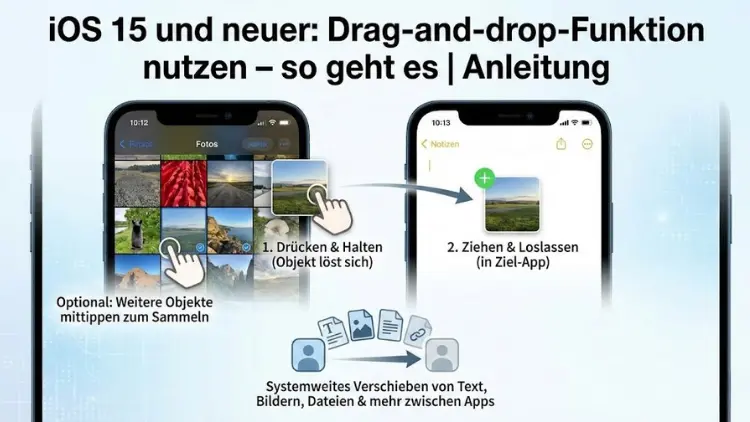
Mit iOS 15 und neueren Versionen bietet Apple eine leistungsstarke Drag-and-drop-Funktion, die das Arbeiten auf iPhone und iPad deutlich effizienter macht. Inhalte lassen sich schneller organisieren, zwischen Apps verschieben und produktiver nutzen. Ob Texte, Bilder, Dateien oder Links – Drag and Drop spart Zeit und reduziert umständliche Zwischenschritte.
In diesem umfassenden Leitfaden erfahren Sie, wie die Funktion funktioniert, welche Möglichkeiten sie bietet und wie Sie sie im Alltag optimal einsetzen.
Was ist Drag and Drop unter iOS?
Drag and Drop bezeichnet das Verschieben von Inhalten durch Antippen, Gedrückthalten und Ziehen an eine andere Stelle. Unter iOS ist diese Funktion systemweit integriert und ermöglicht es, Inhalte innerhalb einer App oder zwischen verschiedenen Apps zu übertragen. Besonders auf dem iPad ist Drag and Drop ein zentrales Produktivitätswerkzeug, doch auch auf dem iPhone lässt sich die Funktion effektiv nutzen.
Seit iOS 15 wurde Drag and Drop weiter verbessert. Die Gestensteuerung ist zuverlässiger, das Multitasking stabiler und die App-Unterstützung breiter geworden. Dadurch eignet sich Drag and Drop nicht nur für einfache Aufgaben, sondern auch für komplexe Workflows.
Voraussetzungen für die Nutzung
Um Drag and Drop verwenden zu können, benötigen Sie:
- Ein iPhone oder iPad mit iOS 15 oder neuer
- Apps, die Drag and Drop unterstützen
- Grundkenntnisse der Gestensteuerung
Eine zusätzliche Aktivierung ist nicht erforderlich. Die Funktion ist standardmäßig verfügbar und in das Betriebssystem integriert.
Grundlagen: So funktioniert Drag and Drop
Schritt-für-Schritt-Anleitung
- Tippen Sie auf ein Objekt, zum Beispiel ein Bild oder einen Text.
- Halten Sie das Objekt gedrückt, bis es sich optisch vom Hintergrund löst.
- Ziehen Sie das Objekt mit dem Finger an die gewünschte Position.
- Lassen Sie los, um das Objekt abzulegen.
Je nach App können Sie Inhalte innerhalb derselben Ansicht oder in eine andere App verschieben.
Drag and Drop auf dem iPhone nutzen
Besonderheiten auf dem kleineren Display
Auf dem iPhone ist Drag and Drop besonders nützlich, wenn Sie Inhalte zwischen Apps übertragen möchten. Aufgrund des kleineren Bildschirms arbeitet iOS hier mit App-Wechsel-Gesten.
Beispiel: Text aus Safari in Notizen ziehen
- Markieren Sie einen Textabschnitt in Safari.
- Halten Sie die Markierung gedrückt, bis sie sich anheben lässt.
- Ziehen Sie den Text leicht zur Seite.
- Wechseln Sie mit einem zweiten Finger zur Notizen-App.
- Lassen Sie den Text an der gewünschten Stelle los.
Diese Technik erfordert etwas Übung, ist danach jedoch sehr effizient.
Drag and Drop auf dem iPad: Maximale Produktivität
Multitasking optimal nutzen
Auf dem iPad entfaltet Drag and Drop sein volles Potenzial. Dank Split View und Slide Over können zwei Apps gleichzeitig geöffnet sein. Inhalte lassen sich direkt von einer App in die andere ziehen, ohne den Kontext zu verlieren.
Typische Anwendungsfälle
- Bilder aus Fotos in eine Präsentation ziehen
- Textbausteine aus einer E-Mail in ein Dokument kopieren
- Dateien aus der Dateien-App in eine Cloud-App verschieben
Das iPad wird dadurch zu einem echten Arbeitsgerät.
Mehrere Objekte gleichzeitig verschieben
Eine besonders praktische Funktion ist das gleichzeitige Verschieben mehrerer Elemente.
So geht es:
- Halten Sie ein Objekt gedrückt, bis es sich anheben lässt.
- Tippen Sie mit einem weiteren Finger auf zusätzliche Objekte.
- Alle ausgewählten Inhalte werden gestapelt.
- Ziehen Sie den Stapel an den Zielort und lassen Sie los.
Diese Funktion spart enorm viel Zeit, vor allem bei der Organisation von Fotos oder Dateien.
Unterstützte Inhalte und Dateitypen
Drag and Drop funktioniert mit vielen verschiedenen Inhalten:
- Texte und Textabschnitte
- Bilder und Videos
- Dateien und Ordner
- Links und URLs
- Kontakte und Termine
Welche Inhalte genau unterstützt werden, hängt von der jeweiligen App ab. Die meisten Standard-Apps sind vollständig kompatibel.
Drag and Drop innerhalb einer App
Nicht nur zwischen Apps, sondern auch innerhalb einer App ist Drag and Drop nützlich.
Beispiele:
- Notizen neu anordnen
- Aufgaben in Erinnerungen sortieren
- Fotos in Alben verschieben
- Dateien in Ordnern organisieren
Diese interne Nutzung sorgt für eine bessere Übersicht und schnellere Arbeitsabläufe.
Drag and Drop zwischen Apps
Effizientes Arbeiten ohne Umwege
Das Verschieben zwischen Apps ersetzt häufig das Kopieren und Einfügen. Inhalte bleiben dabei oft in höherer Qualität erhalten, da sie direkt übertragen werden.
Beliebte Kombinationen
- Safari und Notizen
- Fotos und Mail
- Dateien und Cloud-Dienste
- Kalender und Nachrichten
Die nahtlose Integration macht Drag and Drop zu einem unverzichtbaren Werkzeug.
Drag and Drop mit Split View und Slide Over
Split View
In Split View werden zwei Apps gleichberechtigt nebeneinander angezeigt. Ziehen Sie Inhalte einfach von links nach rechts oder umgekehrt.
Slide Over
Slide Over erlaubt es, eine zweite App schwebend über der ersten zu öffnen. Auch hier können Inhalte per Drag and Drop übertragen werden.
Beide Funktionen ergänzen Drag and Drop perfekt und steigern die Produktivität erheblich.
Drag and Drop mit der Dateien-App
Die Dateien-App ist das Herzstück der Dateiverwaltung unter iOS.
Typische Aufgaben
- Dateien zwischen Ordnern verschieben
- Dokumente in Cloud-Speicher ziehen
- Inhalte aus anderen Apps ablegen
Dank Drag and Drop wird die Dateien-App zu einem vollwertigen Dateimanager.
Drag and Drop in Notizen
In der Notizen-App können Sie:
- Texte neu anordnen
- Bilder einfügen
- Dateien anhängen
Besonders praktisch ist das Sammeln von Inhalten aus verschiedenen Quellen in einer einzigen Notiz.
Drag and Drop in Mail
Auch die Mail-App profitiert von Drag and Drop.
Möglichkeiten:
- Anhänge in andere Apps ziehen
- E-Mails als Objekte verschieben
- Inhalte aus Mails in Notizen oder Dateien übertragen
So lassen sich Informationen schneller weiterverarbeiten.
Drag and Drop in Safari
Safari unterstützt Drag and Drop umfassend.
Beispiele:
- Links in Notizen oder Mails ziehen
- Bilder direkt speichern oder weiterverwenden
- Textpassagen in Dokumente übernehmen
Das macht Recherche und Content-Erstellung deutlich einfacher.
Drag and Drop mit Fotos und Videos
Fotos lassen sich besonders intuitiv verschieben.
Typische Szenarien:
- Bilder in Alben sortieren
- Fotos in Nachrichten oder Mails ziehen
- Medien in Präsentationen integrieren
Mehrere Fotos können gleichzeitig ausgewählt und verschoben werden.
Drag and Drop mit externen Geräten
Tastatur und Trackpad
Mit einer externen Tastatur oder einem Trackpad wird Drag and Drop noch präziser. Der Mauszeiger ersetzt den Finger und erlaubt exaktes Platzieren.
Apple Pencil
Auf dem iPad kann auch der Apple Pencil genutzt werden. Das ist besonders angenehm bei kreativen Arbeiten oder beim Sortieren großer Mengen an Inhalten.
Einschränkungen und typische Probleme
Nicht unterstützte Apps
Nicht alle Apps unterstützen Drag and Drop vollständig. In solchen Fällen bleibt nur das klassische Kopieren und Einfügen.
Gesten werden nicht erkannt
Wenn Drag and Drop nicht funktioniert, kann es helfen:
- Den Finger etwas länger gedrückt zu halten
- Die App neu zu starten
- Das Gerät neu zu starten
Tipps für den Alltag
- Nutzen Sie Drag-and-Drop konsequent statt Kopieren und Einfügen
- Arbeiten Sie auf dem iPad möglichst im Split View
- Sammeln Sie Inhalte in Notizen als Zwischenablage
- Verwenden Sie mehrere Finger für komplexe Aktionen
Diese Gewohnheiten steigern die Effizienz spürbar.
Sicherheit und Datenschutz
Drag and Drop überträgt Inhalte direkt zwischen Apps. Die Datenschutzrichtlinien von iOS sorgen dafür, dass nur autorisierte Apps Zugriff auf die Daten erhalten. Sensible Inhalte sollten dennoch bewusst verschoben werden, insbesondere bei Drittanbieter-Apps.
Drag and Drop im beruflichen Einsatz
Büro und Verwaltung
- Dokumente organisieren
- Informationen aus E-Mails weiterverarbeiten
- Dateien strukturiert ablegen
Kreative Berufe
- Bilder sammeln
- Entwürfe sortieren
- Inhalte für Präsentationen vorbereiten
Drag and Drop spart Zeit und reduziert Fehlerquellen.
Häufige Fragen zur Drag-and-drop-Funktion
Funktioniert Drag and Drop offline?
Ja, solange die beteiligten Apps lokal verfügbar sind.
Kann ich Drag and Drop deaktivieren?
Eine direkte Deaktivierung ist nicht vorgesehen. Die Funktion greift nur bei entsprechender Geste.
Gibt es Unterschiede zwischen iOS-Versionen?
Mit jeder neuen Version wurde Drag and Drop erweitert und stabilisiert. iOS 15 und neuer bieten eine ausgereifte Umsetzung.
Fazit
Die Drag-and-drop-Funktion unter iOS 15 und neuer ist ein mächtiges Werkzeug für effizientes Arbeiten auf iPhone und iPad. Sie vereinfacht das Verschieben von Inhalten, beschleunigt Arbeitsabläufe und macht Multitasking deutlich komfortabler.
Wer die Gesten beherrscht und die unterstützten Apps gezielt nutzt, kann das volle Potenzial seines Geräts ausschöpfen und den digitalen Alltag spürbar optimieren.