
Erfahren Sie, wie Sie auf Ihrem iPhone schnell und einfach Ihre eigene Rufnummer finden – Schritt für Schritt erklärt in dieser Anleitung.
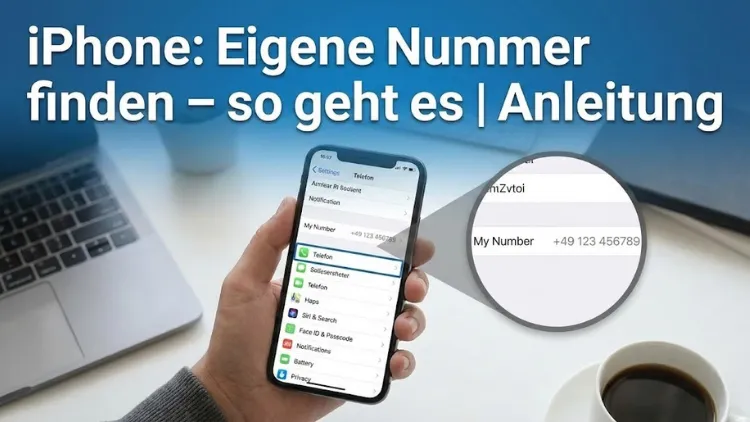
Sie möchten Ihre eigene Handynummer auf dem iPhone finden und wissen nicht, wo sie angezeigt wird? Ob nach dem SIM-Karten-Wechsel, bei der Einrichtung eines neuen Geräts oder einfach zur Kontrolle – es gibt mehrere schnelle und zuverlässige Wege.
In dieser Anleitung erfahren Sie Schritt für Schritt, wie Sie Ihre Nummer direkt auf dem iPhone, über Kontakte, Einstellungen, Anrufe, Nachrichten, iCloud und weitere Methoden herausfinden. Alle Lösungen sind leicht nachvollziehbar und funktionieren ohne zusätzliche Apps.
Warum die eigene Nummer auf dem iPhone manchmal schwer zu finden ist
Viele Nutzer gehen davon aus, dass die eigene Telefonnummer immer sichtbar ist. Tatsächlich wird sie auf dem iPhone nicht permanent im Vordergrund angezeigt. Das liegt daran, dass die Nummer primär netzseitig verwaltet wird und nicht zwingend als Geräteinformation gilt. Abhängig von Mobilfunkanbieter, SIM-Karte, eSIM-Profil und Geräteeinstellungen kann die Anzeige variieren. Auch bei Dual-SIM-Modellen oder nach einem Anbieterwechsel kommt es vor, dass die Nummer nicht sofort angezeigt wird.
Eigene Nummer über die iPhone-Einstellungen anzeigen
Schritt-für-Schritt-Anleitung
Der einfachste Weg führt über die Systemeinstellungen:
- Öffnen Sie Einstellungen.
- Tippen Sie auf Telefon.
- Wählen Sie Meine Nummer.
An dieser Stelle wird Ihre Telefonnummer angezeigt. Bei Dual-SIM-Geräten sehen Sie mehrere Nummern, jeweils der zugehörigen Leitung zugeordnet.
Wenn „Meine Nummer“ leer ist
Ist das Feld leer oder wird „Unbekannt“ angezeigt, liegt das meist an fehlenden Informationen auf der SIM-Karte oder an Netzbetreibereinstellungen. In diesem Fall helfen die folgenden Methoden.
Eigene Nummer im Kontakt „Meine Karte“ finden
So öffnen Sie Ihre eigene Kontaktkarte
- Öffnen Sie die Kontakte-App.
- Ganz oben befindet sich Meine Karte.
- Tippen Sie darauf, um Ihre gespeicherten Kontaktdaten zu sehen.
Hier ist Ihre Nummer häufig hinterlegt, sofern sie beim Einrichten des iPhones gespeichert oder später ergänzt wurde.
Eigene Nummer manuell eintragen
Falls die Nummer fehlt:
- Tippen Sie auf Bearbeiten.
- Fügen Sie Ihre Telefonnummer hinzu.
- Speichern Sie die Änderungen.
Diese Methode ist besonders hilfreich, wenn die Anzeige in den Einstellungen nicht funktioniert.
Eigene Nummer über einen Anruf ermitteln
Anruf bei einem bekannten Kontakt
Rufen Sie eine Person an, deren Nummer angezeigt wird:
- Auf dem angerufenen Gerät erscheint Ihre Nummer im Display oder in der Anrufliste.
Diese Methode funktioniert nur, wenn Ihre Rufnummernübermittlung aktiv ist.
Rufnummernunterdrückung prüfen
Ist die Nummer unterdrückt, wird sie nicht angezeigt. Prüfen Sie dies unter:
Einstellungen → Telefon → Anrufe → Meine Anrufer-ID anzeigen
Eigene Nummer per SMS oder iMessage herausfinden
Senden Sie eine SMS oder iMessage an einen bekannten Kontakt. Die empfangende Person sieht Ihre Nummer im Nachrichtenverlauf. Auch hier gilt: Die Nummer wird nur angezeigt, wenn sie nicht unterdrückt ist.
Eigene Nummer über iMessage-Einstellungen prüfen
Vorgehensweise
- Öffnen Sie Einstellungen.
- Tippen Sie auf Nachrichten.
- Wählen Sie Senden & Empfangen.
Unter „Sie können iMessages senden und empfangen mit“ werden alle verknüpften Telefonnummern und E-Mail-Adressen angezeigt. Ihre Mobilnummer ist hier oft sichtbar, selbst wenn sie an anderer Stelle fehlt.
Eigene Nummer über FaceTime anzeigen
Auch FaceTime nutzt Ihre Telefonnummer:
- Öffnen Sie Einstellungen.
- Tippen Sie auf FaceTime.
- Prüfen Sie die aktivierten Kontaktmöglichkeiten.
Ihre Telefonnummer erscheint hier, sofern sie für FaceTime aktiviert ist.
Eigene Nummer bei Dual-SIM-iPhones finden
Besonderheiten bei Dual-SIM
Dual-SIM-Modelle erlauben die Nutzung von zwei Nummern gleichzeitig (SIM + eSIM oder zwei eSIMs). Jede Nummer ist einer Leitung zugeordnet.
Nummern anzeigen
- Öffnen Sie Einstellungen.
- Tippen Sie auf Mobiles Netz.
- Wählen Sie die jeweilige Leitung.
Hier sehen Sie die zugeordnete Telefonnummer, sofern sie vom Anbieter übermittelt wird.
Eigene Nummer über die SIM-Karte prüfen
SIM-Kontakte anzeigen
Manche SIM-Karten speichern die eigene Nummer:
- Öffnen Sie Kontakte.
- Tippen Sie auf Listen.
- Wählen Sie SIM.
Ist die Nummer dort hinterlegt, wird sie angezeigt. Moderne SIM-Karten enthalten diese Information jedoch nicht immer.
Eigene Nummer über den Mobilfunkanbieter herausfinden
Kundenportal oder Rechnung
Ihre Telefonnummer finden Sie in der Regel:
- im Online-Kundenkonto
- auf Vertragsunterlagen
- auf Rechnungen oder Tarifdetails
Kundenservice kontaktieren
Falls alle iPhone-Methoden scheitern, kann der Kundenservice Ihres Mobilfunkanbieters die Nummer nennen. Halten Sie dazu Ihre Kundendaten bereit.
Eigene Nummer bei eSIM-Nutzung finden
Besonderheiten von eSIM
Bei eSIMs wird die Nummer rein digital verwaltet. Die Anzeige im iPhone hängt stark vom Anbieterprofil ab.
Anzeige prüfen
- Einstellungen → Mobiles Netz → eSIM
- Nachrichten → Senden & Empfangen
Ist die Nummer nicht sichtbar, hilft meist nur der Blick ins Kundenkonto des Anbieters.
Häufige Probleme und Lösungen
Nummer wird als „Unbekannt“ angezeigt
- iPhone neu starten
- SIM oder eSIM kurz deaktivieren und wieder aktivieren
- Netzwerkeinstellungen zurücksetzen
Nummer wird gar nicht angezeigt
- iOS auf aktuellen Stand bringen
- Eigene Nummer manuell in „Meine Karte“ eintragen
- Anbieter kontaktieren
Netzwerkeinstellungen zurücksetzen
Diese Maßnahme kann Anzeigeprobleme beheben:
- Einstellungen → Allgemein
- iPhone übertragen/zurücksetzen
- Zurücksetzen → Netzwerkeinstellungen
WLAN-Passwörter und Mobilfunkprofile werden neu geladen, persönliche Daten bleiben erhalten.
Eigene Nummer nach iPhone-Wechsel finden
Nach einem Gerätewechsel wird die Nummer nicht immer automatisch angezeigt. Prüfen Sie:
- Einstellungen unter Telefon
- Kontakte → Meine Karte
- iMessage- und FaceTime-Einstellungen
Vorwiegend erscheint die Nummer nach kurzer Zeit automatisch, sobald das Netz vollständig registriert ist.
Eigene Nummer bei gesperrtem iPhone ermitteln
Ohne Entsperrung ist die Anzeige schwierig. Möglichkeiten:
- SIM-Karte in ein anderes Handy einlegen
- Kundenkonto des Anbieters prüfen
- Vertragsunterlagen nutzen
Sicherheit und Datenschutz
Ihre Telefonnummer ist eine sensible Information. Achten Sie darauf:
- Rufnummernübermittlung nur bei Bedarf zu aktivieren
- Nummer nicht unnötig in öffentlichen Profilen zu speichern
- Bei Verlust des iPhones die SIM oder eSIM umgehend zu sperren
Zusammenfassung
Die eigene Nummer auf dem iPhone zu finden, ist überwiegend unkompliziert, wenn man weiß, wo man suchen muss. Über die Einstellungen, Kontakte, Nachrichten, Anrufe oder Anbieterinformationen stehen mehrere Wege zur Verfügung.
Auch bei Dual-SIM- oder eSIM-Nutzung gibt es zuverlässige Lösungen. Sollte die Nummer einmal nicht angezeigt werden, helfen Neustart, Netzwerkeinstellungen oder der Kundenservice weiter. Mit diesen Methoden haben Sie Ihre Telefonnummer jederzeit im Blick – unabhängig von Modell oder Tarif.
Das iPhone wird von Apple entwickelt und kontinuierlich mit iOS-Updates verbessert, wodurch sich Menüführung und Anzeigen je nach Version leicht unterscheiden können.