
Erfahren Sie, warum beim iPhone die Fehlermeldung „SIM fehlt“ erscheint und welche einfachen Schritte helfen, das Problem schnell zu beheben.
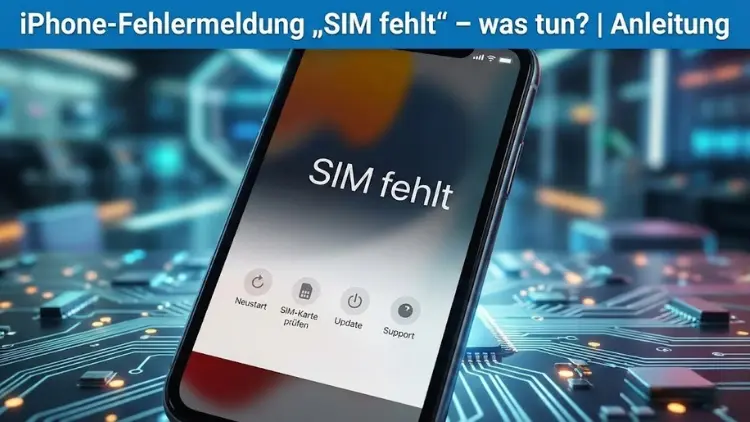
Die iPhone-Fehlermeldung „SIM fehlt“ gehört zu den häufigsten Problemen im Mobilfunkalltag und sorgt schnell für Verunsicherung. Telefonieren, mobiles Internet und SMS sind plötzlich nicht mehr möglich. Die Ursachen reichen von einfachen Kontaktproblemen bis zu Software- oder Hardwarefehlern.
In dieser Anleitung erfahren Sie Schritt für Schritt, warum Ihr iPhone keine SIM-Karte erkennt und welche Lösungen wirklich helfen. So stellen Sie die Netzverbindung zuverlässig wieder her und vermeiden unnötige Reparaturen oder Kosten.
Was bedeutet die Fehlermeldung „SIM fehlt“ beim iPhone?
Die Meldung „SIM fehlt“ zeigt an, dass das iPhone keine gültige SIM-Karte erkennt. Ohne erkannte SIM-Karte kann sich das Gerät nicht in ein Mobilfunknetz einbuchen. Betroffen sind Anrufe, SMS sowie mobile Daten. Wichtig ist: Die Meldung bedeutet nicht automatisch, dass die SIM-Karte defekt ist. Häufig liegen harmlose Ursachen vor, die sich mit wenigen Handgriffen beheben lassen.
Technisch prüft das iPhone beim Start und während des Betriebs kontinuierlich, ob eine SIM-Karte vorhanden ist und korrekt gelesen werden kann. Kommt es dabei zu einem Fehler, erscheint die Meldung. Sie kann dauerhaft angezeigt werden oder nur sporadisch auftreten, etwa nach einem Update oder einem Sturz.
Typische Ursachen für „SIM fehlt“
SIM-Karte sitzt nicht richtig
Eine der häufigsten Ursachen ist ein verrutschter Sitz der SIM-Karte. Schon minimale Verschiebungen im SIM-Schacht können den Kontakt unterbrechen.
Verschmutzte Kontakte
Staub, Schmutz oder Feuchtigkeit auf der SIM-Karte oder im SIM-Schacht können die Verbindung stören. Besonders nach Aufenthalten am Strand oder in feuchten Umgebungen tritt dieses Problem auf.
Defekte oder alte SIM-Karte
SIM-Karten sind Verschleißteile. Nach mehreren Jahren oder häufigem Wechsel zwischen Geräten können sie beschädigt sein.
Softwarefehler im iOS-System
Nach iOS-Updates oder bei Systemfehlern kann es vorkommen, dass das iPhone die SIM-Karte vorübergehend nicht erkennt.
Netzbetreiber-Einstellungen fehlerhaft
Veraltete oder fehlerhafte Netzbetreiber-Einstellungen können die Kommunikation zwischen iPhone und Mobilfunknetz verhindern.
Hardwaredefekt am iPhone
In seltenen Fällen ist der SIM-Leser oder ein internes Bauteil beschädigt, etwa durch Sturz, Wasserschaden oder Materialermüdung.
Erste Sofortmaßnahmen bei „SIM fehlt“
Bevor Sie tiefergehende Schritte durchführen, sollten Sie diese einfachen Maßnahmen ausprobieren. Sie lösen einen Großteil der Fälle.
iPhone neu starten
Ein Neustart setzt temporäre Softwareprozesse zurück und behebt viele kleinere Fehler. Schalten Sie das iPhone vollständig aus, warten Sie etwa 30 Sekunden und starten Sie es neu.
Flugmodus aktivieren und deaktivieren
Durch das kurzzeitige Aktivieren des Flugmodus werden alle Funkverbindungen getrennt und neu aufgebaut. Aktivieren Sie den Flugmodus für etwa 10 Sekunden und schalten Sie ihn anschließend wieder aus.
SIM-Karte überprüfen und neu einsetzen
SIM-Karte entnehmen
Schalten Sie das iPhone aus. Öffnen Sie den SIM-Schacht mit dem SIM-Werkzeug oder einer aufgebogenen Büroklammer. Entnehmen Sie die SIM-Karte vorsichtig.
SIM-Karte reinigen
Reinigen Sie die SIM-Karte mit einem trockenen, fusselfreien Tuch. Verwenden Sie keine Flüssigkeiten oder scharfen Reinigungsmittel. Auch Druckluft kann helfen, Staub aus dem SIM-Schacht zu entfernen.
SIM-Karte korrekt einsetzen
Achten Sie auf die richtige Ausrichtung der SIM-Karte. Sie muss plan im Schlitten liegen. Setzen Sie den SIM-Schacht vollständig und ohne Kraft wieder ein.
SIM-Karte in anderem Gerät testen
Um festzustellen, ob das Problem an der SIM-Karte oder am iPhone liegt, testen Sie die SIM-Karte in einem anderen Smartphone. Funktioniert sie dort einwandfrei, liegt die Ursache sehr wahrscheinlich am iPhone selbst. Wird die SIM-Karte auch in einem anderen Gerät nicht erkannt, ist sie vermutlich defekt und sollte ersetzt werden.
Andere SIM-Karte im iPhone testen
Umgekehrt können Sie eine andere, funktionierende SIM-Karte in Ihr iPhone einsetzen. Wird diese erkannt, ist Ihre ursprüngliche SIM-Karte die Fehlerquelle. Bleibt die Meldung „SIM fehlt“ bestehen, deutet dies auf ein Geräteproblem hin.
Netzbetreiber-Einstellungen aktualisieren
Veraltete Netzbetreiber-Einstellungen können dazu führen, dass das iPhone die SIM-Karte nicht korrekt nutzt.
So aktualisieren Sie die Einstellungen
Öffnen Sie die Einstellungen, gehen Sie zu „Allgemein“ und anschließend zu „Info“. Wenn ein Update verfügbar ist, erscheint automatisch ein Hinweis. Bestätigen Sie das Update und warten Sie den Vorgang ab.
iOS-Update durchführen
Ein veraltetes Betriebssystem kann Fehler enthalten, die inzwischen behoben wurden.
Vorgehensweise
Öffnen Sie die Einstellungen, tippen Sie auf „Allgemein“ und dann auf „Softwareupdate“. Installieren Sie verfügbare Updates. Achten Sie darauf, dass der Akku ausreichend geladen ist oder das iPhone am Ladegerät hängt.
Netzwerkeinstellungen zurücksetzen
Das Zurücksetzen der Netzwerkeinstellungen kann viele Verbindungsprobleme lösen, ohne persönliche Daten zu löschen.
Was wird zurückgesetzt?
- WLAN-Netzwerke und Passwörter
- Mobilfunkeinstellungen
- VPN- und APN-Einstellungen
Anleitung
Gehen Sie in die Einstellungen, wählen Sie „Allgemein“, „iPhone übertragen/zurücksetzen“ und anschließend „Zurücksetzen“. Tippen Sie auf „Netzwerkeinstellungen“.
eSIM als mögliche Ursache
Viele neuere iPhone-Modelle unterstützen die eSIM. Wenn sowohl eine physische SIM als auch eine eSIM konfiguriert sind, kann es zu Konflikten kommen.
Lösung
Überprüfen Sie in den Einstellungen unter „Mobiles Netz“, welche SIM aktiv ist. Deaktivieren Sie testweise die eSIM oder entfernen Sie ungenutzte Mobilfunktarife.
Einschränkungen durch SIM-PIN oder Sperre
Eine falsch eingegebene SIM-PIN oder eine gesperrte SIM-Karte kann ebenfalls zu Problemen führen. In manchen Fällen zeigt das iPhone statt einer PIN-Abfrage direkt „SIM fehlt“ an.
Prüfen Sie
- Wurde die SIM-Karte kürzlich gesperrt?
- Funktioniert sie in einem anderen Gerät?
Bei einer Sperre hilft nur der Kontakt zum Mobilfunkanbieter.
Einfluss von Zubehör und Hüllen
Selten, aber möglich: Bestimmte Schutzhüllen oder Zubehörteile üben Druck auf den SIM-Schacht aus oder verursachen elektromagnetische Störungen.
Test
Entfernen Sie die Hülle und sämtliches Zubehör und prüfen Sie, ob die Meldung weiterhin erscheint.
Wasserschäden und Feuchtigkeit
Feuchtigkeit ist eine häufig unterschätzte Ursache. Auch wenn das iPhone offiziell wassergeschützt ist, kann eindringende Feuchtigkeit langfristig Korrosion verursachen.
Hinweise auf Wasserschaden
- Beschlagene Kamera
- Unregelmäßige Fehlermeldungen
- Ladeprobleme
In solchen Fällen ist eine professionelle Diagnose empfehlenswert.
Hardwaredefekt am SIM-Leser
Wenn alle Software- und SIM-bezogenen Maßnahmen erfolglos bleiben, liegt wahrscheinlich ein Defekt am SIM-Leser oder an der Hauptplatine vor.
Typische Anzeichen
- Keine SIM-Karte wird erkannt
- Problem tritt nach Sturz auf
- Meldung bleibt dauerhaft bestehen
Eine Reparatur ist hier meist die einzige Lösung.
Reparatur oder Austausch – was ist sinnvoll?
Reparatur
Eine Reparatur des SIM-Lesers ist oft möglich und günstiger als ein kompletter Geräteaustausch. Die Kosten variieren je nach Modell und Schaden.
Austausch
Bei älteren Geräten oder hohen Reparaturkosten kann ein Austausch wirtschaftlicher sein. Prüfen Sie auch Garantie- oder Gewährleistungsansprüche.
Häufige Fragen zur iPhone-Fehlermeldung „SIM fehlt“
Kann ein iOS-Update die Ursache sein?
Ja, vereinzelt treten nach Updates Softwarefehler auf. Diese lassen sich meist durch Neustart, Update oder Zurücksetzen der Netzwerkeinstellungen beheben.
Gehen Daten verloren?
Nein, durch die Meldung selbst gehen keine Daten verloren. Auch die meisten Lösungswege löschen keine persönlichen Inhalte.
Tritt der Fehler auch bei neuen Geräten auf?
Ja, auch neue iPhones können betroffen sein, etwa durch fehlerhafte SIM-Karten oder Transportschäden.
Prävention: So vermeiden Sie „SIM fehlt“ in Zukunft
- Verwenden Sie eine aktuelle, unbeschädigte SIM-Karte
- Wechseln Sie SIM-Karten möglichst selten
- Halten Sie das iPhone und den SIM-Schacht sauber
- Installieren Sie iOS- und Netzbetreiber-Updates zeitnah
- Schützen Sie das Gerät vor Feuchtigkeit und Stürzen
Zusammenfassung
Die iPhone-Fehlermeldung „SIM fehlt“ ist ärgerlich, aber in den meisten Fällen gut lösbar. Häufige Ursachen sind ein lockerer Sitz der SIM-Karte, Softwareprobleme oder veraltete Einstellungen. Mit systematischem Vorgehen lassen sich die meisten Fehler schnell eingrenzen und beheben.
Erst wenn alle Maßnahmen erfolglos bleiben, ist von einem Hardwaredefekt auszugehen. So behalten Sie die Kontrolle und stellen die Mobilfunkfunktion Ihres iPhones zuverlässig wieder her.