
Erfahren Sie, warum der iPhone-Hotspot nicht funktioniert, und nutzen Sie eine kompakte Anleitung mit schnellen Lösungen für stabile Verbindungen.
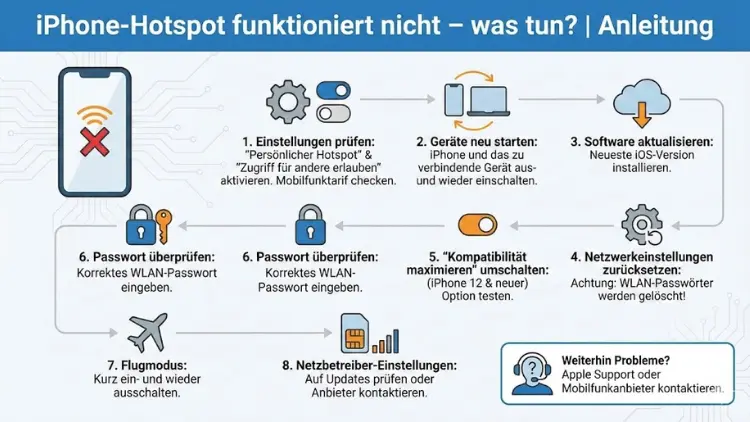
Der persönliche Hotspot auf dem iPhone ist eine praktische Funktion, um unterwegs andere Geräte mit dem Internet zu versorgen. Doch häufig kommt es vor, dass der iPhone-Hotspot nicht funktioniert, keine Verbindung aufgebaut wird oder die Internetfreigabe ständig abbricht. Das kann im Homeoffice, auf Reisen oder in dringenden Situationen schnell zum Problem werden.
In dieser ausführlichen Anleitung erfahren Sie Schritt für Schritt, woran es liegen kann, wenn der iPhone-Hotspot nicht geht, und wie Sie die häufigsten Ursachen zuverlässig beheben.
Was ist der persönliche Hotspot auf dem iPhone?
Der persönliche Hotspot ermöglicht es, die mobile Datenverbindung des iPhones über WLAN, Bluetooth oder USB mit anderen Geräten zu teilen. So können beispielsweise ein Laptop, Tablet oder ein anderes Smartphone auf das mobile Internet zugreifen, ohne selbst eine SIM-Karte zu benötigen.
Damit der Hotspot reibungslos funktioniert, müssen jedoch mehrere technische Voraussetzungen erfüllt sein. Schon kleine Abweichungen in den Einstellungen oder Probleme im Mobilfunknetz können dazu führen, dass der iPhone-Hotspot nicht angezeigt wird oder keine Verbindung zulässt.
Häufige Ursachen, wenn der iPhone-Hotspot nicht funktioniert
Bevor Sie mit der Fehlerbehebung beginnen, ist es sinnvoll, die typischen Gründe zu kennen. In den meisten Fällen liegt das Problem nicht an einem Defekt, sondern an Einstellungen oder äußeren Einflüssen.
Fehlende oder instabile mobile Datenverbindung
Ohne aktive mobile Daten kann der persönliche Hotspot nicht arbeiten. Eine schwache Netzabdeckung, ein Wechsel zwischen Mobilfunkzellen oder temporäre Störungen beim Anbieter führen oft dazu, dass der Hotspot zwar aktiv ist, aber kein Internet bereitstellt.
Hotspot ist nicht korrekt aktiviert
Manchmal scheint der Hotspot eingeschaltet zu sein, ist jedoch für andere Geräte nicht sichtbar. Das liegt häufig daran, dass bestimmte Optionen nicht richtig gesetzt wurden.
Probleme mit dem Mobilfunkanbieter
Einige Tarife erlauben die Nutzung des persönlichen Hotspots nur eingeschränkt oder gar nicht. Auch eine gedrosselte Datenverbindung kann die Funktion beeinträchtigen.
Softwarefehler oder veraltetes iOS
Fehler im Betriebssystem oder eine nicht aktuelle iOS-Version können dazu führen, dass der iPhone-Hotspot nicht zuverlässig funktioniert oder Verbindungen sofort getrennt werden.
Falsches WLAN-Passwort oder inkompatible Einstellungen
Wenn andere Geräte den Hotspot sehen, aber sich nicht verbinden können, liegt das oft an einem falschen Passwort oder an Problemen mit den Netzwerkeinstellungen.
Grundlegende Voraussetzungen prüfen
Bevor Sie tiefergehende Maßnahmen ergreifen, sollten Sie einige grundlegende Punkte kontrollieren.
Mobile Daten aktivieren
Öffnen Sie die Einstellungen und stellen Sie sicher, dass die mobilen Daten eingeschaltet sind. Testen Sie zusätzlich, ob Webseiten über das iPhone selbst geladen werden können.
Persönlichen Hotspot aktivieren
Gehen Sie in die Einstellungen und aktivieren Sie den persönlichen Hotspot. Achten Sie darauf, dass die Option „Zugriff für andere erlauben“ eingeschaltet ist.
Sichtbarkeit des Hotspots
Der Hotspot ist nur sichtbar, solange das entsprechende Einstellungsmenü geöffnet ist oder bereits ein Gerät verbunden war. Bleiben Sie während des Verbindungsaufbaus in den Hotspot-Einstellungen.
iPhone-Hotspot wird nicht angezeigt
Eines der häufigsten Probleme ist, dass der Hotspot auf anderen Geräten nicht erscheint.
WLAN und Bluetooth überprüfen
Je nach Verbindungsart müssen WLAN oder Bluetooth aktiviert sein. Für die WLAN-Verbindung muss WLAN auf beiden Geräten eingeschaltet sein. Für Bluetooth-Tethering ist Bluetooth auf beiden Seiten erforderlich.
Flugmodus kurz aktivieren
Aktivieren Sie den Flugmodus für etwa zehn Sekunden und schalten Sie ihn anschließend wieder aus. Dadurch werden alle Funkverbindungen neu initialisiert, was viele Verbindungsprobleme löst.
Gerätenamen ändern
In seltenen Fällen wird der Hotspot aufgrund von Sonderzeichen im Gerätenamen nicht korrekt angezeigt. Ändern Sie den Namen Ihres iPhones testweise auf eine einfache Bezeichnung ohne Sonderzeichen.
Verbindung zum iPhone-Hotspot bricht ständig ab
Wenn die Verbindung zwar hergestellt wird, aber regelmäßig abbricht, können folgende Ursachen vorliegen.
Energiesparmodus deaktivieren
Der Energiesparmodus kann die Hotspot-Funktion einschränken. Deaktivieren Sie ihn vorübergehend, um eine stabile Verbindung zu gewährleisten.
Bildschirm eingeschaltet lassen
Bei manchen iOS-Versionen kann der Hotspot die Verbindung trennen, wenn der Bildschirm längere Zeit gesperrt ist. Lassen Sie das Display während der Nutzung aktiv.
Abstand zwischen Geräten reduzieren
Eine zu große Entfernung oder Hindernisse wie Wände können die WLAN-Verbindung stören. Platzieren Sie die Geräte möglichst nah beieinander.
Kein Internet trotz aktiver Hotspot-Verbindung
Manchmal besteht eine Verbindung zum Hotspot, aber es wird kein Internet bereitgestellt.
Datenvolumen prüfen
Ist das monatliche Datenvolumen aufgebraucht, wird die Verbindung oft stark gedrosselt oder ganz unterbrochen. Prüfen Sie Ihren Verbrauch beim Mobilfunkanbieter.
Netzwerkeinstellungen zurücksetzen
Fehlerhafte Netzwerkkonfigurationen können dazu führen, dass zwar eine Verbindung besteht, aber kein Datenverkehr möglich ist. Das Zurücksetzen der Netzwerkeinstellungen kann hier helfen.
APN-Einstellungen kontrollieren
In seltenen Fällen sind die Zugangsdaten zum Mobilfunknetz nicht korrekt hinterlegt. Dies betrifft vor allem manuell konfigurierte Geräte oder nach Anbieterwechseln.
Persönlicher Hotspot funktioniert nur über USB oder Bluetooth
Wenn der Hotspot über WLAN nicht funktioniert, aber über USB oder Bluetooth schon, deutet das auf ein WLAN-Problem hin.
WLAN-Modul neu starten
Schalten Sie WLAN aus, warten Sie einige Sekunden und aktivieren Sie es erneut. Starten Sie gegebenenfalls auch das iPhone neu.
Störquellen vermeiden
Andere WLAN-Netzwerke oder elektronische Geräte können Störungen verursachen. Wechseln Sie den Standort oder reduzieren Sie die Anzahl aktiver WLANs in der Umgebung.
iPhone-Hotspot mit Windows-PC oder Mac funktioniert nicht
Probleme treten häufig in Kombination mit bestimmten Betriebssystemen auf.
Treiber und Updates prüfen
Auf dem Computer sollten alle aktuellen Systemupdates installiert sein. Veraltete Netzwerktreiber können Verbindungsprobleme verursachen.
Netzwerk vergessen und neu verbinden
Löschen Sie den Hotspot aus der Liste bekannter Netzwerke und verbinden Sie sich anschließend neu, indem Sie das Passwort erneut eingeben.
USB-Tethering korrekt einrichten
Bei der Nutzung über USB muss das iPhone vom Computer erkannt werden. Verwenden Sie ein originales oder zertifiziertes Kabel.
Einschränkungen durch den Mobilfunkanbieter
Nicht jeder Tarif erlaubt die uneingeschränkte Nutzung des persönlichen Hotspots.
Tarifbedingungen prüfen
Manche Verträge schließen Tethering aus oder begrenzen es auf bestimmte Geschwindigkeiten. Informieren Sie sich in den Vertragsdetails oder bei der Kundenbetreuung.
Roaming beachten
Im Ausland kann der Hotspot aus Kostengründen deaktiviert oder eingeschränkt sein. Auch hier lohnt sich ein Blick in die Tarifbedingungen.
iOS-Update durchführen
Ein veraltetes Betriebssystem ist eine häufige Fehlerquelle.
Vorteile eines Updates
Aktuelle iOS-Versionen beheben bekannte Bugs, verbessern die Stabilität und erhöhen die Kompatibilität mit anderen Geräten.
Update sicher durchführen
Sichern Sie Ihr iPhone vor dem Update und stellen Sie sicher, dass ausreichend Speicherplatz und Akkuladung vorhanden sind.
Netzwerkeinstellungen zurücksetzen – Schritt für Schritt
Das Zurücksetzen der Netzwerkeinstellungen ist eine effektive Maßnahme bei hartnäckigen Problemen.
Was wird zurückgesetzt?
Alle WLAN-Netzwerke, Passwörter, VPN- und Mobilfunkeinstellungen werden gelöscht. Persönliche Daten bleiben erhalten.
Wann ist dieser Schritt sinnvoll?
Wenn der iPhone-Hotspot trotz korrekter Einstellungen nicht funktioniert oder immer wieder Verbindungsprobleme auftreten.
Weitere fortgeschrittene Lösungsansätze
iPhone neu starten oder erzwingen
Ein einfacher Neustart behebt oft temporäre Softwarefehler. In schweren Fällen kann ein erzwungener Neustart helfen.
SIM-Karte überprüfen
Entnehmen Sie die SIM-Karte kurz und setzen Sie sie erneut ein. Achten Sie darauf, dass sie korrekt sitzt und nicht beschädigt ist.
iPhone als neues Gerät einrichten
Als letzter Ausweg kann es helfen, das iPhone komplett neu einzurichten. Dieser Schritt sollte nur nach einer vollständigen Datensicherung erfolgen.
Häufige Fehler vermeiden
Viele Probleme lassen sich vermeiden, wenn einige Grundregeln beachtet werden.
Regelmäßige Updates installieren
Halten Sie Ihr iPhone stets auf dem neuesten Stand, um bekannte Fehler zu vermeiden.
Sichere Passwörter verwenden
Ein zu einfaches Passwort kann zu Verbindungsabbrüchen führen, wenn sich andere Geräte ungewollt verbinden.
Hotspot nur bei Bedarf aktivieren
Deaktivieren Sie den Hotspot, wenn er nicht benötigt wird, um Energie zu sparen und Fehler zu vermeiden.
Zusammenfassung
Wenn der iPhone-Hotspot nicht funktioniert, liegt das meist an einfachen Ursachen wie falschen Einstellungen, einer instabilen mobilen Datenverbindung oder Softwareproblemen.
Durch systematisches Prüfen der Voraussetzungen, Anpassen der Einstellungen und gezielte Lösungsmaßnahmen lässt sich das Problem in den meisten Fällen schnell beheben. Mit dieser Anleitung sind Sie bestens vorbereitet, um Ihren persönlichen Hotspot zuverlässig und sicher zu nutzen.