
Erfahren Sie, wie Sie eine ISO-Datei unter Windows 11 oder 10 sicher brennen und bootfähig machen – Schritt-für-Schritt-Anleitung ohne Fehler.
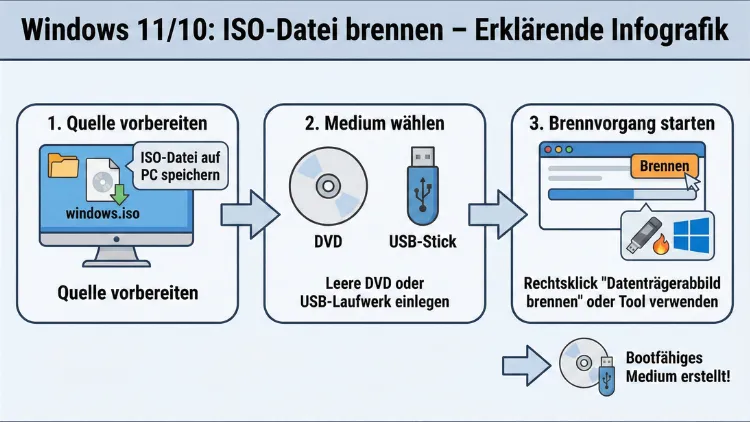
Eine ISO-Datei von Windows 11 oder Windows 10 korrekt zu brennen, ist entscheidend für eine reibungslose Neuinstallation oder Reparatur Ihres Systems. Ob DVD oder bootfähiger USB-Stick – mit den richtigen Schritten vermeiden Sie Startfehler, beschädigte Datenträger und Installationsprobleme.
Diese Anleitung zeigt Ihnen zuverlässig, sicher und verständlich, wie Sie vorgehen.
Was ist eine ISO-Datei überhaupt?
Eine ISO-Datei ist ein exaktes Abbild eines Datenträgers. Sie enthält alle Installationsdateien, die normalerweise auf einer Windows-DVD gespeichert wären. Statt einer physischen Disc haben Sie also eine einzelne Datei, die sich auf DVD brennen oder auf einen USB-Stick übertragen lässt.
Für die Installation von Windows 11 oder Windows 10 wird meist eine ISO-Datei verwendet, wenn:
- kein DVD-Laufwerk mehr vorhanden ist
- ein schnellerer Installationsweg gewünscht ist
- ein bootfähiges Rettungsmedium benötigt wird
- mehrere PCs installiert werden sollen
ISO-Datei herunterladen – die richtige Quelle
Bevor Sie etwas brennen können, brauchen Sie eine saubere, unveränderte ISO-Datei.
Die sicherste Quelle ist direkt Microsoft. Dort erhalten Sie:
- Originale Installationsdateien
- Aktuelle Versionen mit neuesten Updates
- Richtige Editionen (Home, Pro usw.)
Achten Sie darauf, die passende Sprache und Version (32-Bit oder 64-Bit) auszuwählen. Für moderne Rechner ist fast immer 64-Bit korrekt.
DVD oder USB-Stick – was ist besser?
| Kriterium | DVD | USB-Stick |
|---|---|---|
| Geschwindigkeit | Langsam | Sehr schnell |
| Kompatibilität | Ältere PCs | Moderne Systeme |
| Wiederverwendbar | Nein | Ja |
| Fehleranfälligkeit | Höher (Kratzer) | Niedriger |
| Empfohlene Wahl | Nur bei alten PCs | Standardlösung |
Fazit: USB ist heute fast immer die bessere Wahl.
Methode 1: ISO-Datei unter Windows direkt auf DVD brennen
Windows besitzt bereits ein integriertes Brennprogramm.
Schritt-für-Schritt-Anleitung
- Leere DVD einlegen
- ISO-Datei im Explorer suchen
- Rechtsklick auf die Datei
- „Datenträgerabbild brennen“ auswählen
- DVD-Laufwerk wählen
- Optional: „Datenträger nach dem Brennen überprüfen“ aktivieren
- Auf Brennen klicken
Windows übernimmt nun alles automatisch.
Häufige Probleme
| Problem | Ursache | Lösung |
|---|---|---|
| DVD wird nicht erkannt | Laufwerk defekt | Externes Laufwerk testen |
| Brennvorgang bricht ab | Schlechte Rohlinge | Marken-DVD verwenden |
| DVD bootet nicht | ISO falsch gebrannt | Neu brennen oder USB nutzen |
Methode 2: Bootfähigen USB-Stick erstellen (empfohlen)
Ein USB-Stick ist schneller, robuster und vielseitiger.
Sie benötigen:
- USB-Stick mit mindestens 8 GB
- ISO-Datei
- Ein Tool zur Erstellung
Tool 1: Mit dem Media Creation Tool von Microsoft
Das Media Creation Tool ist die offizielle Lösung.
So funktioniert es:
- Tool herunterladen
- Starten und Lizenzbedingungen akzeptieren
- „Installationsmedien erstellen“ wählen
- Sprache, Edition und Architektur auswählen
- USB-Stick als Zielmedium auswählen
- Tool erledigt den Rest automatisch
Vorteile:
- Kein manuelles ISO-Brennen nötig
- Immer aktuelle Windows-Version
- Einfache Bedienung
Tool 2: ISO mit Rufus auf USB brennen
Rufus ist besonders beliebt, wenn Sie mehr Kontrolle möchten.
Schritt für Schritt
- Rufus starten (keine Installation nötig)
- USB-Stick einstecken
- ISO-Datei auswählen
- Partitionsschema wählen:
- GPT für UEFI-Systeme
- MBR für ältere BIOS-Systeme
- Start klicken
Rufus warnt, dass alle Daten gelöscht werden. Bestätigen Sie.
Tool 3: ImgBurn für DVDs
Falls Sie doch eine DVD erstellen möchten, ist ImgBurn eine gute Alternative.
- Programm öffnen
- „Write image file to disc“ auswählen
- ISO-Datei laden
- Brenngeschwindigkeit niedrig einstellen (z. B. 4 ×)
- Start klicken
Niedrige Geschwindigkeit reduziert Brennfehler.
BIOS oder UEFI – warum das wichtig ist
Damit Ihr PC vom Installationsmedium startet, muss die Boot-Reihenfolge stimmen.
Moderne Rechner nutzen UEFI, ältere Systeme ein klassisches BIOS.
Boot-Menü aufrufen
Direkt nach dem Einschalten mehrfach eine dieser Tasten drücken:
| Hersteller | Taste |
|---|---|
| ASUS | F8/ESC |
| HP | F9 |
| Dell | F12 |
| Lenovo | F12 |
| Acer | F12 |
Dort wählen Sie Ihr USB-Laufwerk oder DVD-Laufwerk.
Secure Boot – was tun bei Problemen?
Manche Systeme blockieren fremde Bootmedien durch Secure Boot.
Wenn der Stick nicht startet:
- Ins UEFI-Menü gehen
- Secure Boot deaktivieren
- Installation starten
- Nach erfolgreicher Installation wieder aktivieren
ISO richtig prüfen – Fehler vermeiden
Beschädigte ISO-Dateien führen zu Installationsabbrüchen.
Prüfsumme kontrollieren
Viele ISO-Dateien besitzen eine SHA256-Prüfsumme. Stimmen die Werte nicht überein, ist der Download fehlerhaft.
Kostenlose Tools zur Überprüfung sind schnell installiert und ersparen viel Ärger.
Typische Fehler beim ISO-Brennen
ISO als Datei statt als Abbild gebrannt
Dann enthält die DVD nur eine einzelne ISO-Datei und ist nicht bootfähig.
Lösung: Immer „Datenträgerabbild brennen“ wählen.
Falsches Partitionsschema
UEFI-PCs benötigen GPT, alte Rechner MBR.
USB zu klein
Windows 11 benötigt oft mehr als 5 GB. Verwenden Sie mindestens 8 GB.
USB 3.0 an altem PC
Sehr alte Rechner erkennen USB-3.0-Sticks manchmal nicht im Bootmenü. Nutzen Sie notfalls USB 2.0.
Nach dem Brennen: Funktion testen
Bevor Sie Windows neu installieren, prüfen Sie:
- Stick oder DVD einlegen
- PC neu starten
- Boot-Menü öffnen
- Installationsbildschirm erscheint → Medium funktioniert
So vermeiden Sie böse Überraschungen mitten in der Installation.
Windows installieren – Kurzüberblick
- Sprache auswählen
- „Jetzt installieren“
- Produktschlüssel eingeben oder überspringen
- Edition wählen
- Benutzerdefinierte Installation
- Zielpartition auswählen oder neu erstellen
Danach kopiert Windows automatisch alle Dateien.
Unterschiede Windows 10 vs. Windows 11 beim Bootmedium
| Punkt | Windows 10 | Windows 11 |
|---|---|---|
| TPM nötig | Nein | Ja (TPM 2.0) |
| Secure Boot | Optional | Erforderlich |
| Mindestanforderungen | Niedriger | Höher |
| Installationsgröße | Kleiner | Größer |
Falls Windows 11 nicht startet, prüfen Sie im UEFI TPM und Secure Boot.
Profi-Tipps für ein fehlerfreies Installationsmedium
- USB-Stick vorher komplett formatieren
- Keine billigen Werbesticks verwenden
- ISO neu herunterladen, wenn Fehler auftreten
- USB sicher entfernen
- Installationsmedium beschriften
Wann eine DVD noch sinnvoll ist
- Sehr alte PCs ohne USB-Boot
- Archivierung einer Windows-Version
- Firmenumgebungen mit festen Prozessen
Ansonsten ist USB moderner und zuverlässiger.
Häufige Fragen
Wie lange dauert das Brennen?
DVD: 10–20 Minuten
USB: 5–10 Minuten
Kann ich den USB-Stick später wieder normal nutzen?
Ja, einfach neu formatieren.
Wird mein PC beim Brennen verändert?
Nein, nur der USB-Stick oder die DVD.
Kann ich das Medium mehrfach nutzen?
Ja, beliebig oft zur Installation oder Reparatur.
Zusammenfassung
Das Brennen einer Windows-ISO ist heute einfacher denn je. Für moderne Systeme empfiehlt sich klar ein bootfähiger USB-Stick. Offizielle Tools sorgen für Sicherheit, während Programme wie Rufus zusätzliche Flexibilität bieten.
Achten Sie auf das richtige Partitionsschema, prüfen Sie die ISO-Datei und testen Sie das Medium vor der Installation. So vermeiden Sie Startprobleme und sparen viel Zeit bei der Windows-Einrichtung.