
ISO-Datei brennen: Erfahren Sie, wie Sie in Windows 11 und Windows 10 eine ISO-Datei auf CD, DVD oder USB-Stick brennen – einfach und ohne Extra-Tool.
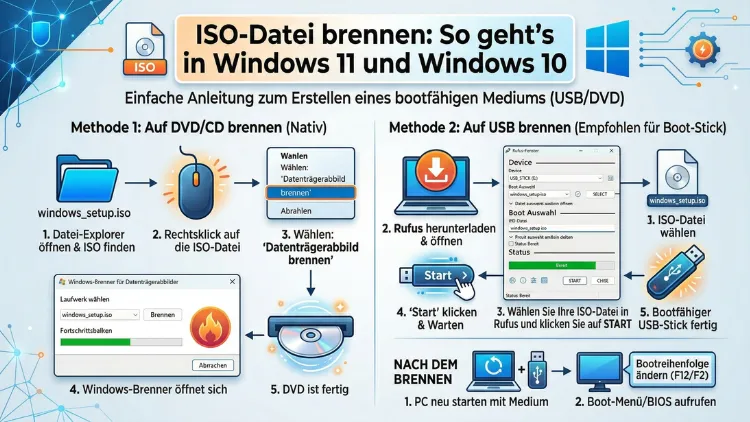
Eine ISO-Datei brennen gelingt in Windows 11 und Windows 10 auch ohne externe Software. Beide Betriebssysteme enthalten einen integrierten Disc-Image-Brenner, der sich per Rechtsklick aufrufen lässt. Zudem stehen kostenlose Tools wie Rufus oder ImgBurn bereit, wenn Sie ISO-Images auf USB-Sticks übertragen oder erweiterte Optionen benötigen.
Dieser Artikel zeigt Ihnen alle Methoden – verständlich, vollständig und aktuell für 2026.
Was ist eine ISO-Datei – und warum reicht einfaches Kopieren nicht?
Eine ISO-Datei ist ein exaktes digitales Abbild eines optischen Datenträgers. Der Begriff leitet sich vom Dateisystem-Standard ISO 9660 ab, der ursprünglich für CDs und DVDs entwickelt wurde. Heute bezeichnet „ISO-Image“ jedoch allgemein ein Disk-Image, das den vollständigen Inhalt einer Disc – inklusive Bootsektor, Verzeichnisstruktur und Metadaten – in einer einzigen Datei abbildet.
Deshalb werden ISO-Dateien besonders häufig in folgenden Situationen eingesetzt:
- Betriebssysteme wie Windows 11, Windows 10 oder Linux verteilen und installieren
- Software-Pakete archivieren, zum Beispiel Office-Versionen oder Treiber-Sammlungen
- Sicherungskopien von DVDs oder Blu-rays platzsparend aufbewahren
- Virtuelle Maschinen mit einem Installations-Image versorgen
Damit die enthaltenen Daten auf einem echten Datenträger korrekt nutzbar sind, müssen Sie die ISO-Datei brennen – und zwar auf eine besondere Art. Einfaches Kopieren auf DVD oder USB-Stick genügt nicht. Beim einfachen Kopieren landet lediglich die ISO-Datei selbst als Datei auf dem Datenträger – der Datenträger ist dadurch weder bootfähig noch direkt nutzbar. Erst das korrekte Schreiben des Images überträgt den kompletten Inhalt samt Bootsektor auf den Zieldatenträger.
Außerdem ist zu beachten: Windows 11 benötigt eine ISO-Datei, die heute oft größer als 5 GB ist. Eine Standard-DVD-R fasst jedoch nur 4,7 GB. Deshalb empfiehlt sich für Windows-11-Images in den meisten Fällen ein USB-Stick statt einer DVD.
ISO-Datei auf DVD brennen in Windows 11
Windows 11 bringt den Windows-Disc-Image-Brenner (isoburn.exe) von Haus aus mit. Das Programm liegt im Verzeichnis C:\Windows\System32 und benötigt keine Installation. Allerdings brauchen Sie ein DVD-Laufwerk mit Brennfunktion sowie einen passenden Rohling – also eine leere DVD-R, DVD-RW oder DVD+R.
Methode 1: Brennen per Rechtsklick-Kontextmenü
Die schnellste und einfachste Vorgehensweise in Windows 11 führt über das Kontextmenü des Datei-Explorers:
- Legen Sie einen leeren DVD-Rohling in Ihr DVD-Laufwerk ein.
- Öffnen Sie den Datei-Explorer – zum Beispiel mit der Tastenkombination Windows-Taste + E.
- Navigieren Sie zum Speicherort Ihrer ISO-Datei.
- Klicken Sie mit der rechten Maustaste auf die ISO-Datei.
- Wählen Sie im Kontextmenü den Eintrag „Datenträgerabbild brennen“ aus.
- Der Windows-Disc-Image-Brenner öffnet sich automatisch.
- Wählen Sie im Dropdown-Menü das korrekte DVD-Laufwerk aus.
- Aktivieren Sie bei Bedarf die Option „Disc nach dem Brennen überprüfen“ – das empfiehlt sich besonders bei wichtigen System-Images.
- Klicken Sie auf „Brennen“ und warten Sie, bis der Vorgang abgeschlossen ist.
Der Brennvorgang dauert je nach ISO-Größe und Schreibgeschwindigkeit des Laufwerks zwischen fünf und zwanzig Minuten. Windows wirft die fertig gebrannte DVD anschließend automatisch aus.
Methode 2: Über „Öffnen mit“ starten
Alternativ können Sie den Brenner auch über die Option „Öffnen mit“ aufrufen. Klicken Sie dazu mit der rechten Maustaste auf die ISO-Datei, wählen Sie „Öffnen mit“ und dann „Windows-Disc-Image-Brenner“. Das Ergebnis ist identisch mit Methode 1.
Wichtiger Hinweis: Doppelklicken Sie in Windows 11 nicht direkt auf eine ISO-Datei, ohne die Methode bewusst zu wählen. Windows 11 mountet ISO-Dateien standardmäßig als virtuelles Laufwerk, anstatt den Brenner zu starten. Deshalb ist der Rechtsklick die zuverlässigere und empfohlene Vorgehensweise.
Wenn der Menüeintrag fehlt
Manchmal fehlt der Eintrag „Datenträgerabbild brennen“ im Kontextmenü. Das passiert häufig, wenn Programme wie 7-Zip, Nero, Cyberlink PowerDVD oder WinRAR die Standardzuordnung für ISO-Dateien übernommen haben. In diesem Fall können Sie die Zuordnung zurücksetzen:
- Öffnen Sie die Einstellungen (Windows-Taste + I).
- Gehen Sie zu „Apps“ → „Standard-Apps“.
- Scrollen Sie nach unten und klicken Sie auf „Standard nach Dateityp festlegen“.
- Suchen Sie nach .iso und klicken Sie auf den zugehörigen Eintrag.
- Wählen Sie „Windows-Disc-Image-Brenner“ als Standard-App aus.
Alternativ funktioniert der direkte Aufruf über die Eingabeaufforderung: Öffnen Sie CMD als Administrator und geben Sie ein: isoburn.exe /Q "C:\Pfad\zu\Ihrer\Datei.iso". Dadurch startet der Brenner direkt mit der gewählten ISO-Datei.
ISO-Datei auf DVD brennen in Windows 10
Auch Windows 10 enthält den Windows-Disc-Image-Brenner – und die Vorgehensweise ähnelt Windows 11 sehr stark. Jedoch gibt es einige kleine Unterschiede in der Benennung und Bedienung.
Schritt-für-Schritt-Anleitung für Windows 10
- Legen Sie einen leeren DVD-Rohling ein.
- Öffnen Sie den Datei-Explorer (Tastenkombination: Windows-Taste + E).
- Navigieren Sie zur ISO-Datei.
- Klicken Sie mit der rechten Maustaste auf die Datei.
- Wählen Sie „Datenträgerabbild brennen“.
- Wählen Sie das gewünschte Brennlaufwerk aus der Dropdown-Liste.
- Aktivieren Sie optional „Disc nach dem Brennen überprüfen“, um Schreibfehler auszuschließen.
- Klicken Sie auf „Brennen“ und warten Sie den Abschluss ab.
Zusätzlich können Sie in Windows 10 in vielen Fällen doppelt auf die ISO-Datei klicken, um den Disc-Image-Brenner direkt zu öffnen – sofern dieser noch als Standard-App für ISO-Dateien eingestellt ist. Andernfalls öffnet auch Windows 10 die Datei als virtuelles Laufwerk.
Tipp: Überprüfen Sie nach dem Brennvorgang unbedingt, ob alle Dateien korrekt auf die DVD geschrieben wurden. Zudem können defekte Rohlinge oder ein zu voller Rohling dazu führen, dass der Brennvorgang fehlschlägt. Deshalb empfiehlt sich die Prüf-Option im Brenner.
ISO-Datei auf USB-Stick übertragen – die moderne Methode
DVDs spielen im Jahr 2026 eine immer kleinere Rolle. Viele aktuelle Computer besitzen kein optisches Laufwerk mehr. Außerdem ist ein USB-Stick schneller, robuster und vielseitiger als eine DVD. Deshalb ist das Übertragen einer ISO-Datei auf einen USB-Stick heute die weitaus verbreitetere Methode.
Jedoch gilt auch hier: Einfaches Kopieren der ISO-Datei auf den USB-Stick genügt nicht. Damit der Computer von einem USB-Stick booten kann, muss das Image auf eine spezielle Art geschrieben werden – inklusive der richtigen Partitionierung und des Bootsektors. Hierfür eignen sich folgende Tools:
Rufus: Das empfohlene Tool für bootfähige USB-Sticks
Rufus ist das am weitesten verbreitete und zuverlässigste Tool, um ISO-Dateien auf USB-Sticks zu übertragen. Das Programm ist vollständig kostenlos, benötigt keine Installation, arbeitet schnell und unterstützt alle gängigen ISO-Formate. Zudem läuft Rufus problemlos unter Windows 10 und Windows 11.
Rufus herunterladen
Laden Sie Rufus von der offiziellen Website rufus.ie herunter. Wählen Sie dort die neueste stabile Version – zum Beispiel rufus-4.x.exe (die genaue Versionsnummer variiert je nach aktuellem Stand). Die Datei ist direkt ausführbar und erfordert keine Installation.
ISO-Datei mit Rufus auf USB-Stick brennen – vollständige Anleitung
- Stecken Sie Ihren USB-Stick (mindestens 8 GB Speicherplatz) in einen freien USB-Anschluss.
- Starten Sie Rufus – idealerweise als Administrator (Rechtsklick → „Als Administrator ausführen“).
- Unter „Laufwerk“ wählen Sie Ihren USB-Stick aus der Liste.
- Klicken Sie neben „Startfähiges Laufwerk verwenden“ auf das Disc-Symbol (kleines Ordner-Icon).
- Navigieren Sie zu Ihrer ISO-Datei und klicken Sie auf „Öffnen“.
- Wählen Sie das passende Partitionsschema:
- GPT für moderne Computer mit UEFI-Firmware (empfohlen für alle Geräte ab ca. 2012)
- MBR für ältere Computer mit klassischem BIOS
- Unter „Dateisystem“ belassen Sie in der Regel die Voreinstellung (FAT32 für UEFI, NTFS für BIOS).
- Klicken Sie auf „Start“.
- Rufus warnt Sie, dass alle Daten auf dem USB-Stick unwiderruflich gelöscht werden – bestätigen Sie mit „OK“.
- Warten Sie, bis der Fortschrittsbalken „Bereit“ anzeigt.
Der Vorgang dauert je nach USB-Stick und ISO-Größe zwischen zwei und fünfzehn Minuten. Außerdem zeigt Rufus nach Abschluss an, ob alles erfolgreich war.
Wichtig: Sichern Sie vor dem Start alle wichtigen Daten auf dem USB-Stick. Rufus löscht den kompletten Inhalt des Sticks. Außerdem empfiehlt sich ein USB-3.0-Stick, da der Schreibvorgang dadurch deutlich schneller abläuft.
Windows Media Creation Tool – offizielle Methode von Microsoft
Möchten Sie speziell eine Windows-11- oder Windows-10-ISO auf USB-Stick übertragen oder neu herunterladen, bietet Microsoft das Media Creation Tool als offizielle Lösung an. Dieses Tool lädt die jeweils aktuellste Windows-Version automatisch herunter und schreibt sie direkt auf einen USB-Stick oder speichert sie als ISO-Datei.
Anleitung für das Media Creation Tool (Windows 11)
- Suchen Sie auf microsoft.com nach „Windows 11 herunterladen“ und laden Sie das Media Creation Tool herunter.
- Führen Sie MediaCreationToolW11.exe aus.
- Akzeptieren Sie die Lizenzbedingungen.
- Wählen Sie „Installationsmedium erstellen (USB-Stick, DVD oder ISO-Datei)“.
- Passen Sie Sprache, Edition und Architektur an (oder belassen Sie die empfohlenen Einstellungen).
- Wählen Sie als Ziel „USB-Stick“ und danach Ihren USB-Stick aus der Liste.
- Klicken Sie auf „Weiter“ – das Tool lädt Windows 11 herunter und überträgt alles automatisch.
Für Windows 10 gibt es ein identisch aufgebautes Tool. Die Bezeichnung lautet dort Windows 10 Media Creation Tool. Die Vorgehensweise ist dieselbe.
Vorteil des Media Creation Tools: Sie erhalten stets die aktuellste Windows-Version, da das Tool direkt von Microsoft-Servern lädt. Deshalb eignet es sich besonders gut, wenn Sie keine separat heruntergeladene ISO-Datei verwenden möchten.
Ventoy: Mehrere ISO-Dateien auf einem USB-Stick
Ventoy ist eine attraktive Alternative zu Rufus. Das kostenlose Tool ermöglicht es, mehrere ISO-Dateien gleichzeitig auf einem einzigen USB-Stick zu speichern. Beim Booten zeigt Ventoy ein übersichtliches Auswahlmenü, aus dem Sie das gewünschte Image direkt starten können.
Ventoy einrichten – Kurzanleitung
- Laden Sie Ventoy von ventoy.net herunter und entpacken Sie das ZIP-Archiv.
- Führen Sie Ventoy2Disk.exe aus.
- Wählen Sie Ihren USB-Stick aus und klicken Sie auf „Install“.
- Sobald Ventoy installiert ist, kopieren Sie einfach beliebig viele ISO-Dateien per Drag-and-drop auf den USB-Stick.
Ventoy eignet sich besonders für IT-Fachleute und Techniker, die regelmäßig verschiedene Betriebssysteme installieren oder Systeme reparieren. Außerdem bleibt der USB-Stick für normale Datei-Nutzung weiterhin zugänglich – ISO-Dateien und reguläre Daten können gleichzeitig auf dem Stick gespeichert sein.
ISO-Datei brennen mit Drittanbieter-Software
Neben den integrierten Windows-Funktionen stehen weitere kostenlose Programme bereit, die beim Brennen von ISO-Dateien zusätzliche Funktionen bieten.
ImgBurn – der Klassiker für präzises Brennen
ImgBurn gilt unter erfahrenen Nutzern als das zuverlässigste Tool für präzises Brennen. Das Programm ist kostenlos, unterstützt zahlreiche Formate – darunter ISO, BIN, IMG, MDS/MDF und NRG – und bietet detaillierte Protokolle sowie Geschwindigkeits-Einstellungen. Außerdem war es laut Empfehlungen aus Fachkreisen schon immer ein Tool erster Wahl für Installationsprofis.
ImgBurn herunterladen: Besuchen Sie imgburn.com und laden Sie die aktuelle Version herunter.
Anleitung mit ImgBurn:
- Installieren Sie ImgBurn und starten Sie das Programm.
- Wählen Sie im Hauptmenü „Image-Datei auf Disc schreiben“.
- Klicken Sie auf das Ordner-Symbol und wählen Sie Ihre ISO-Datei aus.
- Wählen Sie das Brennlaufwerk und stellen Sie die Schreibgeschwindigkeit ein – empfohlen: 4x oder 8x für maximale Qualität.
- Klicken Sie auf das große Brennen-Symbol (Pfeil nach unten auf Disc).
- ImgBurn zeigt einen detaillierten Fortschrittsbalken und ein Protokoll an.
Achtung bei der Installation: Einige ImgBurn-Versionen bieten während der Installation Zusatzsoftware an. Wählen Sie deshalb unbedingt die benutzerdefinierte Installation und deaktivieren Sie alle Haken für zusätzliche Programme.
CDBurnerXP – einfach und einsteigerfreundlich
CDBurnerXP ist ein weiteres kostenloses Brennprogramm mit schlanker Benutzeroberfläche. Es eignet sich besonders für Einsteiger. Zudem unterstützt CDBurnerXP neben ISO-Dateien auch das Brennen von Audio-CDs und normalen Datendiscs.
CDBurnerXP herunterladen: Besuchen Sie cdburnerxp.se für den kostenlosen Download.
Anleitung:
- Starten Sie CDBurnerXP und wählen Sie „ISO-Image brennen“.
- Klicken Sie auf „Durchsuchen“ und wählen Sie Ihre ISO-Datei aus.
- Wählen Sie das Laufwerk und klicken Sie auf „Jetzt brennen“.
PowerISO – vielseitig und leistungsstark
PowerISO bietet über das bloße Brennen hinaus umfangreiche Funktionen. Damit können Sie ISO-Images auch erstellen, bearbeiten, mounten und konvertieren. Die Basisversion ist kostenlos nutzbar. Zudem unterstützt PowerISO das Erstellen bootfähiger USB-Sticks direkt über die Oberfläche.
ISO-Datei mounten statt brennen – wann das sinnvoll ist
Manchmal ist es gar nicht nötig, eine ISO-Datei auf einen Datenträger zu brennen. Stattdessen können Sie sie direkt als virtuelles Laufwerk einbinden – also mounten. Windows 10 und Windows 11 unterstützen das nativ, ohne zusätzliche Software.
ISO-Datei mounten in Windows 10 und Windows 11
- Klicken Sie mit der rechten Maustaste auf die ISO-Datei.
- Wählen Sie „Einbinden“ (Windows 11) oder „Bereitstellen“ (Windows 10).
- Windows erstellt automatisch ein virtuelles DVD-Laufwerk im Datei-Explorer.
- Sie können alle enthaltenen Dateien direkt öffnen, kopieren oder ausführen.
Zum Entfernen des virtuellen Laufwerks klicken Sie mit der rechten Maustaste auf das Laufwerk im Datei-Explorer und wählen „Auswerfen“.
Das Mounten ist besonders praktisch, wenn Sie Software aus einer ISO-Datei installieren möchten, ohne erst einen physischen Datenträger zu brennen. Deshalb sparen Sie dabei Zeit, schonen Rohlinge und benötigen kein optisches Laufwerk.
Dual-Layer-DVDs und Blu-ray-Discs für große ISO-Dateien
Wie bereits erwähnt, fasst eine Standard-DVD-R nur 4,7 GB. Viele aktuelle ISO-Images – insbesondere Windows-11-Images – sind jedoch größer als 5 GB und passen deshalb nicht auf eine einfache DVD. In diesem Fall haben Sie folgende Möglichkeiten:
- Dual-Layer-DVD (DVD-R DL): Fasst 8,5 GB und eignet sich für die meisten Windows-11-Images. Allerdings sind Dual-Layer-Rohlinge teurer und nicht alle DVD-Laufwerke unterstützen das Brennen.
- Blu-ray-Disc (BD-R): Fasst je nach Typ 25 GB (Single Layer) oder 50 GB (Dual Layer). Dafür benötigen Sie jedoch ein Blu-ray-Laufwerk, das in normalen PCs selten verbaut ist.
- USB-Stick: In den meisten Fällen die empfohlene Lösung – günstiger, schneller, bootfähiger und ohne Kapazitätsprobleme.
Deshalb empfiehlt sich für Windows-11-Images grundsätzlich ein USB-Stick mit mindestens 8 GB statt einer DVD.
ISO-Integrität prüfen – so stellen Sie sicher, dass die Datei korrekt ist
Bevor Sie eine ISO-Datei brennen, sollten Sie ihre Integrität überprüfen. Eine beschädigte oder manipulierte ISO-Datei führt zu Brennfehlern oder – schlimmer noch – zu einer fehlerhaften Installation. Hersteller wie Microsoft geben deshalb SHA-256-Hashwerte auf ihrer Website an.
Hashwert prüfen in Windows (PowerShell)
- Öffnen Sie PowerShell (Suchfeld: „powershell“ eingeben, Enter drücken).
- Geben Sie folgenden Befehl ein und ersetzen Sie den Pfad durch den Ihrer ISO-Datei:
Get-FileHash "C:\Pfad\zur\Datei.iso" -Algorithm SHA256 - Vergleichen Sie den ausgegebenen Hashwert mit dem auf der offiziellen Hersteller-Website angegebenen Wert.
Stimmen beide Werte überein, ist die ISO-Datei unverändert und korrekt. Weichen sie ab, ist die Datei beschädigt – laden Sie sie in diesem Fall erneut herunter.
Häufige Fehler und Lösungen beim ISO-Brennen
Beim Brennen treten gelegentlich Fehler auf. Deshalb ist es wichtig, die häufigsten Ursachen und Lösungen zu kennen.
„Der Rohling ist nicht leer“: Verwenden Sie einen neuen, leeren Rohling. Alternativ können Sie eine wiederbeschreibbare DVD (DVD-RW) mit der Funktion „Disc löschen“ im Windows-Disc-Image-Brenner vor dem Brennen löschen.
„Zu wenig Speicher auf dem Rohling“: Die ISO-Datei ist größer als der Rohling. Verwenden Sie deshalb eine Dual-Layer-DVD oder – noch besser – einen USB-Stick.
USB-Stick wird in Rufus nicht angezeigt: Klicken Sie auf „Erweiterte Laufwerksoptionen anzeigen“ und aktivieren Sie „Nicht wechselbare USB-Laufwerke anzeigen“. Außerdem empfiehlt sich ein anderer USB-Anschluss oder ein anderer Stick.
Bootfähiger USB-Stick funktioniert nicht: Überprüfen Sie folgende Punkte:
- Ist das Partitionsschema (GPT/MBR) korrekt zur UEFI/BIOS-Einstellung des Computers gewählt?
- Ist Secure Boot im UEFI aktiviert? Für manche Linux-Distributionen muss Secure Boot deaktiviert werden. Windows 11 hingegen benötigt Secure Boot und TPM 2.0.
- Haben Sie im BIOS/UEFI-Bootmenü (meist F12, F8 oder Esc beim Start) den USB-Stick als erstes Bootmedium ausgewählt?
„Zugriff verweigert“: Starten Sie das Brennprogramm als Administrator (Rechtsklick → „Als Administrator ausführen“).
Brennprogramm-Eintrag im Kontextmenü fehlt: Setzen Sie die ISO-Dateizuordnung auf den Windows-Disc-Image-Brenner zurück – wie weiter oben in diesem Artikel beschrieben.
Empfohlene Vorgehensweisen beim ISO-Brennen
Damit der Brennvorgang zuverlässig und fehlerfrei verläuft, sollten Sie einige empfohlene Vorgehensweisen beachten:
- ISO-Datei vor dem Brennen prüfen: Vergleichen Sie den SHA-256-Hashwert mit dem auf der Hersteller-Website angegebenen Wert, um Beschädigung oder Manipulation auszuschließen.
- Niedrige Brenngeschwindigkeit wählen: Besonders bei DVDs empfiehlt sich 4x oder 8x statt der maximalen Geschwindigkeit. Dadurch sinkt das Risiko von Lesefehlern erheblich.
- Hochwertige Rohlinge verwenden: Billige No-Name-Rohlinge führen häufiger zu Fehlern. Bewährt haben sich Marken wie Verbatim, Sony oder Maxell.
- Prüf-Option aktivieren: Aktivieren Sie im Brennprogramm die Option zum Überprüfen der Disc nach dem Brennvorgang. Das kostet zwar etwas zusätzliche Zeit, schützt jedoch vor bösen Überraschungen.
- Hintergrundprogramme schließen: Laufende Programme können den Brennvorgang stören. Deshalb sollten Sie während des Brennens möglichst alle anderen Anwendungen schließen.
- USB-3.0-Stick verwenden: Ältere USB-2.0-Sticks sind deutlich langsamer. Ein USB-3.0-Stick reduziert die Übertragungszeit von 15 auf 2–5 Minuten.
- Originale Quellen nutzen: Laden Sie ISO-Dateien immer von der offiziellen Hersteller-Website herunter, um Sicherheitsrisiken zu vermeiden.
Häufige Fragen zum ISO-Brennen
Wie brenne ich eine ISO-Datei in Windows 11 auf DVD?
Legen Sie einen leeren DVD-Rohling ein, öffnen Sie den Datei-Explorer und klicken Sie mit der rechten Maustaste auf die ISO-Datei. Wählen Sie „Datenträgerabbild brennen“ und dann im sich öffnenden Fenster Ihr Laufwerk. Klicken Sie anschließend auf „Brennen“. Der integrierte Windows-Disc-Image-Brenner übernimmt den Rest vollautomatisch.
Was ist der Unterschied zwischen ISO brennen und ISO kopieren?
Beim Kopieren landet die ISO-Datei als einzelne Datei auf dem Datenträger – der Datenträger ist weder bootfähig noch direkt nutzbar. Beim Brennen hingegen wird das gesamte enthaltene Dateisystem inklusive Bootsektor korrekt auf den Datenträger geschrieben. Deshalb ist echtes Brennen bei Betriebssystem-Images und bootfähigen Medien zwingend erforderlich.
Kann ich eine ISO-Datei in Windows 10 ohne Zusatz-Software brennen?
Ja. Windows 10 enthält den Windows-Disc-Image-Brenner, der ISO-Dateien direkt auf DVD brennt. Klicken Sie dazu mit der rechten Maustaste auf die ISO-Datei und wählen Sie „Datenträgerabbild brennen“. Für USB-Sticks empfiehlt sich jedoch zusätzliche Software wie Rufus oder das Windows 10 Media Creation Tool.
Welches Tool eignet sich am besten, um eine ISO auf USB zu übertragen?
Empfohlen wird Rufus (rufus.ie). Das Tool ist kostenlos, benötigt keine Installation und unterstützt alle gängigen ISO-Formate. Außerdem bietet Rufus Optionen für GPT und MBR, sodass der fertige USB-Stick sowohl mit UEFI- als auch mit BIOS-Systemen kompatibel ist.
Wie groß muss der USB-Stick für eine Windows-ISO sein?
Für eine Windows-11-ISO benötigen Sie mindestens 8 GB freien Speicherplatz – da das Windows-11-Image im Jahr 2026 oft über 5 GB groß ist. Empfohlen werden 16 GB, damit auch zukünftige Updates problemlos Platz haben. Zudem sollte der Stick USB 3.0 unterstützen, um den Schreibvorgang zu beschleunigen.
Kann ich mehrere ISO-Dateien auf einen USB-Stick schreiben?
Mit dem Tool Ventoy (ventoy.net) ist das möglich. Nach der einmaligen Einrichtung von Ventoy auf dem USB-Stick kopieren Sie einfach beliebig viele ISO-Dateien per Drag-and-drop darauf. Beim Booten zeigt Ventoy ein Auswahlmenü mit allen verfügbaren Images.
Was bedeutet „bootfähig“ bei einem USB-Stick oder einer DVD?
Bootfähig bedeutet, dass der Computer den USB-Stick oder die DVD beim Start als Betriebssystem-Quelle erkennt und davon startet – also noch bevor das installierte Betriebssystem geladen wird. Das ist zum Beispiel notwendig, um Windows neu zu installieren, das System zu reparieren oder ein alternatives Betriebssystem zu starten.
Warum lässt sich meine ISO-Datei nicht brennen?
Häufige Ursachen sind ein zu voller oder beschädigter Rohling, ein defektes optisches Laufwerk, eine beschädigte ISO-Datei oder fehlende Administratorrechte. Prüfen Sie zunächst den Hashwert der ISO-Datei, starten Sie das Brennprogramm als Administrator und probieren Sie einen anderen Rohling. Außerdem sollten Sie die ISO-Datei bei Bedarf erneut herunterladen.
Kann ich eine ISO-Datei auf eine CD brennen?
Theoretisch ja – allerdings fasst eine Standard-CD nur 700 MB. Moderne ISO-Dateien, insbesondere Betriebssystem-Images, sind deutlich größer. Deshalb sind CDs für aktuelle ISO-Images in nahezu allen Fällen nicht geeignet. Verwenden Sie stattdessen eine DVD oder einen USB-Stick.
Muss ich den USB-Stick nach dem Brennen erneut formatieren?
Ja, wenn Sie den USB-Stick danach wieder als normales Speichermedium nutzen möchten. Nach dem Erstellen eines bootfähigen USB-Sticks mit Rufus ist der Stick für den normalen Gebrauch eingeschränkt. Formatieren Sie ihn über den Datei-Explorer (Rechtsklick auf das Laufwerk → „Formatieren“) oder die Windows-Datenträgerverwaltung (Windows-Taste + X → „Datenträgerverwaltung“).
Was tun, wenn der Menüeintrag „Datenträgerabbild brennen“ fehlt?
Das passiert häufig, wenn ein Drittanbieter-Programm wie 7-Zip, Cyberlink oder WinRAR die ISO-Dateizuordnung übernommen hat. Gehen Sie zu Einstellungen → Apps → Standard-Apps → Standard nach Dateityp und weisen Sie .iso dem Windows-Disc-Image-Brenner zu. Alternativ rufen Sie den Brenner direkt über PowerShell oder CMD auf: isoburn.exe "Pfad\zur\Datei.iso".
Fazit
Eine ISO-Datei brennen gelingt in Windows 11 und Windows 10 unkompliziert. Für DVDs reicht der integrierte Windows-Disc-Image-Brenner vollständig aus. Für USB-Sticks ist Rufus das empfohlene, kostenlose Tool – schnell, zuverlässig und ohne Installation nutzbar.
Zudem bieten Alternativen wie Ventoy, ImgBurn oder das offizielle Media Creation Tool von Microsoft je nach Bedarf zusätzliche Möglichkeiten. Mit den richtigen Einstellungen und hochwertigen Rohlingen oder USB-Sticks gelingt der Brennvorgang schnell und fehlerfrei.