
ISO-Datei einbinden in Windows 11 und Windows 10: Erfahren Sie, wie Sie ISO-Images als virtuelles Laufwerk mounten – schnell und ohne zusätzliche Software.
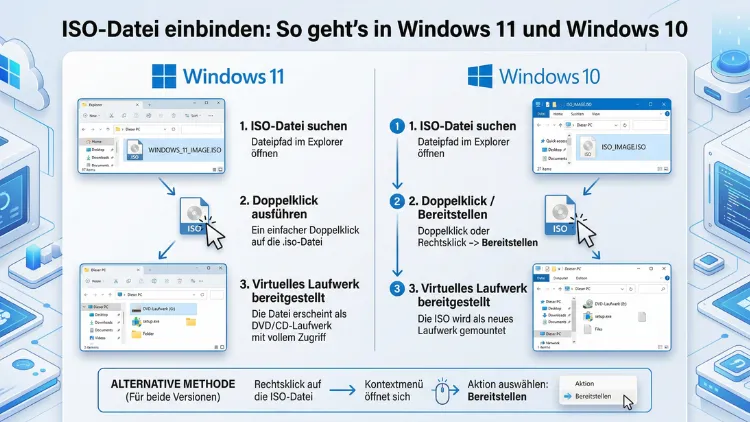
Eine ISO-Datei lässt sich in Windows 10 und Windows 11 ohne zusätzliche Software direkt als virtuelles Laufwerk einbinden. Dazu genügt ein Doppelklick oder ein Rechtsklick auf die Datei. Außerdem stehen Ihnen die PowerShell sowie kostenlose Drittanbieter-Programme zur Verfügung.
Dieser Artikel erklärt alle Methoden Schritt für Schritt und zeigt, wie Sie ISO-Images danach wieder sicher trennen.
Was ist eine ISO-Datei und wofür brauchen Sie sie?
Eine ISO-Datei ist ein exaktes digitales Abbild eines physischen Datenträgers, zum Beispiel einer CD, DVD oder Blu-ray. Der Begriff „ISO“ leitet sich dabei vom Dateisystemstandard ISO 9660 ab. Solche Dateien enthalten sämtliche Daten des Originals – inklusive Bootsektor, Verzeichnisstruktur und Dateiinhalt – in einer einzigen kompakten Datei.
Typische Anwendungsfälle für ISO-Dateien sind zum Beispiel:
- Betriebssystem-Installationen, etwa Windows 11, Ubuntu oder macOS-Wiederherstellungsabbilder
- Software-Pakete, die ursprünglich auf optischen Datenträgern ausgeliefert wurden
- Spiele, deren Originaldatenträger beschädigt oder verloren gegangen sind
- Datensicherungen von Datenträgern für Archivzwecke
Damit Windows den Inhalt einer ISO-Datei lesen kann, muss das Abbild zunächst „eingebunden“ werden. Dabei simuliert das Betriebssystem ein virtuelles optisches Laufwerk, dem ein Laufwerksbuchstabe zugewiesen wird – genau so, als ob Sie eine physische DVD eingelegt hätten.
ISO-Datei einbinden in Windows 11
Windows 11 bringt von Haus aus eine native Funktion mit, um ISO-Dateien als virtuelle Laufwerke einzubinden. Deshalb benötigen Sie in den meisten Fällen keine zusätzliche Software.
Methode 1: ISO-Datei per Doppelklick einbinden (Windows 11)
Die einfachste Methode ist jedoch der Doppelklick. Standardmäßig ist Windows 11 so konfiguriert, dass ein Doppelklick auf eine ISO-Datei diese automatisch als virtuelles Laufwerk einbindet.
So gehen Sie vor:
- Navigieren Sie im Windows Explorer zum Speicherort der ISO-Datei.
- Führen Sie einen Doppelklick auf die ISO-Datei aus.
- Windows bindet die Datei daraufhin sofort als virtuelles Laufwerk ein und öffnet das Laufwerk automatisch im Explorer.
- Das neue Laufwerk erscheint außerdem in der linken Seitenleiste des Explorers unter „Dieser PC“.
Wichtig: Falls ein Doppelklick die ISO-Datei stattdessen mit einem anderen Programm öffnet, wurde die Standardverknüpfung geändert. In diesem Fall nutzen Sie die Rechtsklick-Methode oder stellen Sie die Standardzuordnung wieder her.
Methode 2: ISO-Datei per Rechtsklick einbinden (Windows 11)
Alternativ können Sie die ISO-Datei über das Kontextmenü einbinden. Diese Methode ist besonders zuverlässig, wenn der Doppelklick mit einem anderen Programm verknüpft ist.
So funktioniert es:
- Klicken Sie mit der rechten Maustaste auf die ISO-Datei.
- Wählen Sie im Kontextmenü die Option „Einbinden“ aus.
- Windows erstellt daraufhin sofort ein virtuelles Laufwerk und weist ihm einen freien Laufwerksbuchstaben zu.
- Das eingebundene Laufwerk erscheint anschließend im Datei-Explorer unter „Dieser PC“.
Zusätzlich erscheint in Windows 11 bereits in der oberen Symbolleiste des Explorers, sobald Sie eine ISO-Datei markieren, der Befehl „Einbinden“ direkt im Menüband. So sparen Sie einen Rechtsklick.
Methode 3: ISO-Datei per PowerShell einbinden (Windows 11)
Für fortgeschrittene Benutzer oder Automatisierungsszenarien eignet sich außerdem die Windows PowerShell. Dieser Weg ist besonders nützlich, wenn Sie mehrere ISO-Dateien auf einmal einbinden oder Skripte automatisieren möchten.
So gehen Sie vor:
- Öffnen Sie die PowerShell als Administrator. Klicken Sie dazu mit der rechten Maustaste auf das Startmenü und wählen Sie „Windows PowerShell (Administrator)“ oder „Terminal (Administrator)“.
- Geben Sie folgenden Befehl ein und ersetzen Sie den Pfad durch den tatsächlichen Speicherort Ihrer ISO-Datei:
Mount-DiskImage -ImagePath "C:\Pfad\zur\Datei.iso"- Bestätigen Sie mit der Eingabetaste.
- Windows bindet die ISO-Datei daraufhin als virtuelles Laufwerk ein. Den zugewiesenen Laufwerksbuchstaben ermitteln Sie anschließend mit folgendem Befehl:
(Get-DiskImage -ImagePath "C:\Pfad\zur\Datei.iso" | Get-Volume).DriveLetterDiese Methode eignet sich deshalb hervorragend für IT-Administratoren, die ISO-Dateien in Skripten oder automatisierten Deployments verwenden.
ISO-Datei einbinden in Windows 10
Auch Windows 10 unterstützt das native Einbinden von ISO-Dateien ohne zusätzliche Software. Die Vorgehensweise ist der Windows-11-Variante sehr ähnlich, jedoch gibt es kleine Unterschiede in der Benutzeroberfläche.
Methode 1: ISO-Datei per Doppelklick einbinden (Windows 10)
Ebenso wie in Windows 11 genügt in Windows 10 ein Doppelklick auf eine ISO-Datei, um sie als virtuelles Laufwerk einzubinden – vorausgesetzt, die Standardverknüpfung wurde nicht verändert.
So funktioniert es:
- Öffnen Sie den Windows Explorer und navigieren Sie zur ISO-Datei.
- Führen Sie einen Doppelklick auf die Datei aus.
- Windows 10 bindet die ISO-Datei daraufhin automatisch als virtuelles Laufwerk ein.
- Das neue Laufwerk erscheint anschließend unter „Dieser PC“ im Datei-Explorer.
Sollte der Doppelklick nicht funktionieren, ist möglicherweise ein anderes Programm für ISO-Dateien als Standard festgelegt. Verwenden Sie in diesem Fall die Rechtsklick-Methode.
Methode 2: ISO-Datei per Rechtsklick einbinden (Windows 10)
Alternativ nutzen Sie das Kontextmenü:
- Klicken Sie mit der rechten Maustaste auf die ISO-Datei.
- Wählen Sie aus dem Kontextmenü die Option „Einbinden“.
- Windows 10 erstellt sofort ein virtuelles Laufwerk mit einem freien Laufwerksbuchstaben.
- Das Laufwerk erscheint anschließend im Datei-Explorer.
Hinweis: In Windows 10 fehlt die Schnellzugriff-Schaltfläche im Menüband, die Windows 11 bietet. Deshalb ist der Rechtsklick hier der häufigste Weg.
Methode 3: ISO-Datei per PowerShell einbinden (Windows 10)
Die PowerShell-Methode funktioniert in Windows 10 identisch wie in Windows 11:
- Öffnen Sie die PowerShell als Administrator.
- Geben Sie folgenden Befehl ein:
Mount-DiskImage -ImagePath "C:\Pfad\zur\Datei.iso"- Bestätigen Sie mit der Eingabetaste.
- Den Laufwerksbuchstaben ermitteln Sie mit:
(Get-DiskImage -ImagePath "C:\Pfad\zur\Datei.iso" | Get-Volume).DriveLetterZusätzlich lässt sich der Befehl auch in der Eingabeaufforderung (CMD) über den PowerShell-Aufruf ausführen. Deshalb ist diese Methode für systemübergreifende Skripte besonders geeignet.
Standardverknüpfung für ISO-Dateien wiederherstellen
Falls ein Doppelklick auf eine ISO-Datei ein anderes Programm öffnet, haben Sie die Möglichkeit, die Windows-Standardverknüpfung zurückzusetzen. Gehen Sie dazu wie folgt vor:
- Klicken Sie mit der rechten Maustaste auf eine ISO-Datei.
- Wählen Sie „Öffnen mit“ > „Andere App auswählen“.
- Scrollen Sie in der Liste nach unten und wählen Sie „Windows-Explorer“.
- Aktivieren Sie außerdem das Kontrollkästchen „Immer diese App zum Öffnen von .iso-Dateien verwenden“.
- Bestätigen Sie mit „OK“.
Danach öffnet ein Doppelklick auf ISO-Dateien wieder das native Windows-Einbinden.
ISO-Datei mit Drittanbieter-Software einbinden
Neben den nativen Windows-Funktionen stehen Ihnen außerdem kostenlose Drittanbieter-Programme zur Verfügung. Diese sind besonders dann sinnvoll, wenn Sie zusätzliche Funktionen benötigen, zum Beispiel das gleichzeitige Einbinden mehrerer virtueller Laufwerke oder die Unterstützung weiterer Abbild-Formate wie BIN, MDF, IMG oder NRG.
WinCDEmu
WinCDEmu ist ein leichtgewichtiges Open-Source-Programm, das nahtlos in den Windows Explorer integriert wird. Es unterstützt ISO, CUE, NRG, MDF, IMG und viele weitere Formate.
So binden Sie eine ISO-Datei mit WinCDEmu ein:
- Laden Sie WinCDEmu von der offiziellen Website herunter und installieren Sie das Programm.
- Klicken Sie mit der rechten Maustaste auf die ISO-Datei.
- Wählen Sie „Select drive letter & mount“.
- Wählen Sie im Dialogfenster den gewünschten Laufwerksbuchstaben und bestätigen Sie mit „OK“.
WinCDEmu eignet sich deshalb hervorragend, wenn Sie regelmäßig Abbilder in anderen Formaten als ISO einbinden möchten.
Virtual CloneDrive
Virtual CloneDrive von Elaborate Bytes ist ebenfalls kostenlos und unterstützt die Formate ISO, BIN, CCD, DVD, IMG und UDF. Außerdem ermöglicht es das gleichzeitige Einbinden von bis zu acht virtuellen Laufwerken.
So gehen Sie vor:
- Laden Sie Virtual CloneDrive von der offiziellen Elaborate-Bytes-Website herunter und installieren Sie das Programm.
- Nach der Installation erscheint das Programmsymbol in der Taskleiste.
- Klicken Sie mit der rechten Maustaste auf die ISO-Datei und wählen Sie „Mount (Virtual CloneDrive)“.
- Das virtuelle Laufwerk wird daraufhin sofort erstellt und ist im Explorer verfügbar.
-Zip: ISO-Datei entpacken statt einbinden
7-Zip ist kein virtuelles Laufwerk-Tool, sondern ein Archivmanager. Dennoch ermöglicht es Ihnen, den Inhalt einer ISO-Datei direkt zu entpacken, ohne ein virtuelles Laufwerk zu erstellen. Das ist praktisch, wenn Sie nur einzelne Dateien aus einer ISO extrahieren möchten.
So funktioniert es:
- Installieren Sie 7-Zip (kostenlos und quelloffen).
- Klicken Sie mit der rechten Maustaste auf die ISO-Datei.
- Wählen Sie „7-Zip“ > „Entpacken nach ‚Dateiname\'“.
- Die Inhalte der ISO werden daraufhin in einem neuen Ordner extrahiert.
Wichtig: Das Entpacken mit 7-Zip ist nicht dasselbe wie das Einbinden. Für bootfähige ISO-Dateien, zum Beispiel Windows-Installationsmedien, ist das echte Einbinden als virtuelles Laufwerk empfehlenswert.
ISO-Datei wieder aushängen (Trennen)
Nachdem Sie eine ISO-Datei eingebunden haben, sollten Sie das virtuelle Laufwerk danach wieder trennen. Andernfalls bleibt das Laufwerk auch nach einem Neustart erhalten, was zu Verwechslungen führen kann.
Aushängen per Rechtsklick
- Öffnen Sie den Windows Explorer und navigieren Sie zu „Dieser PC“.
- Klicken Sie mit der rechten Maustaste auf das virtuelle Laufwerk.
- Wählen Sie „Auswerfen“ aus dem Kontextmenü.
- Das virtuelle Laufwerk wird daraufhin sofort entfernt.
Aushängen per PowerShell
Alternativ können Sie das Laufwerk per PowerShell trennen:
Dismount-DiskImage -ImagePath "C:\Pfad\zur\Datei.iso"Diese Methode ist besonders dann nützlich, wenn Sie das Aushängen in Skripten automatisieren möchten.
Empfohlene Vorgehensweisen beim Umgang mit ISO-Dateien
Damit Sie ISO-Dateien sicher und effizient nutzen, empfehlen sich folgende Vorgehensweisen:
ISO-Dateien aus vertrauenswürdigen Quellen beziehen: Laden Sie ISO-Abbilder ausschließlich von offiziellen Quellen herunter, zum Beispiel direkt von Microsoft, Ubuntu oder anderen verifizierten Anbietern. Außerdem sollten Sie den SHA-256-Hashwert der heruntergeladenen Datei überprüfen, um die Integrität sicherzustellen.
Antivirenprogramm vor dem Einbinden prüfen: Obwohl ISO-Dateien selbst selten schadhaft sind, sollten Sie sie vor dem Einbinden von Ihrem Antivirenprogramm – zum Beispiel Windows Defender oder Malwarebytes – scannen lassen. So schützen Sie Ihr System vor potenziell schädlichen Inhalten.
Virtuelles Laufwerk nach Gebrauch immer aushängen: Trennen Sie das virtuelle Laufwerk unmittelbar nach der Nutzung. Das erhöht die Übersichtlichkeit im Datei-Explorer und verhindert, dass das System unnötige Ressourcen verbraucht.
ISO-Dateien sicher aufbewahren: Speichern Sie ISO-Dateien auf einem dedizierten Laufwerk oder in einem klar beschrifteten Ordner. So behalten Sie auch bei größeren Sammlungen den Überblick.
Laufwerksbuchstaben manuell vergeben: Falls Sie mit mehreren virtuellen Laufwerken arbeiten, empfiehlt es sich, die Buchstaben manuell zu vergeben. Dadurch vermeiden Sie Verwechslungen mit physischen Laufwerken.
Häufige Probleme beim Einbinden von ISO-Dateien und ihre Lösungen
Die Option „Einbinden“ fehlt im Kontextmenü
Falls die Option „Einbinden“ im Rechtsklick-Menü nicht erscheint, liegt das häufig daran, dass ein Drittanbieter-Programm die ISO-Verknüpfung übernommen hat. Setzen Sie die Standardverknüpfung wie oben beschrieben zurück. Alternativ können Sie die Registrierung reparieren: Öffnen Sie dazu den Registrierungs-Editor (regedit) und navigieren Sie zu HKEY_CLASSES_ROOT\.iso. Stellen Sie sicher, dass der Standardwert auf Windows.IsoFile gesetzt ist.
Das virtuelle Laufwerk erscheint nicht im Datei-Explorer
Prüfen Sie zunächst, ob der Windows-Dienst „Virtual Disk“ aktiv ist. Öffnen Sie dazu die Dienste (services.msc), suchen Sie nach „Virtual Disk“ und stellen Sie sicher, dass der Starttyp auf „Manuell“ oder „Automatisch“ eingestellt ist. Starten Sie den Dienst anschließend neu.
ISO-Datei lässt sich nicht einbinden (Fehlermeldung)
Erhalten Sie eine Fehlermeldung beim Einbinden, kann die ISO-Datei beschädigt sein. Überprüfen Sie den SHA-256-Hash der Datei und laden Sie sie gegebenenfalls erneut herunter. Außerdem sollten Sie prüfen, ob die Datei auf einem NTFS-Laufwerk gespeichert ist – FAT32-Laufwerke unterstützen keine Dateien über 4 GB, was bei großen ISO-Dateien zu Problemen führen kann.
Der Doppelklick öffnet die ISO-Datei mit einem falschen Programm
Stellen Sie die Standardverknüpfung zurück, wie im Abschnitt „Standardverknüpfung für ISO-Dateien wiederherstellen“ beschrieben. Alternativ deinstallieren Sie das Drittanbieter-Programm, das die Verknüpfung übernommen hat, und prüfen Sie danach erneut, ob der Doppelklick wieder korrekt funktioniert.
Windows 11/10 erkennt die ISO-Datei nicht
Prüfen Sie, ob die Dateiendung tatsächlich .iso lautet und nicht etwa .img oder .bin. Falls die Datei ein anderes Format hat, nutzen Sie eines der oben genannten Drittanbieter-Programme wie WinCDEmu oder Virtual CloneDrive, die deutlich mehr Formate unterstützen.
Häufige Fragen zu ISO-Dateien einbinden
Muss ich für ISO-Dateien eine spezielle Software installieren?
Nein. Sowohl Windows 10 als auch Windows 11 unterstützen das Einbinden von ISO-Dateien nativ, also ohne zusätzliche Software. Deshalb ist in den meisten Fällen ein einfacher Doppelklick ausreichend. Lediglich für andere Abbild-Formate oder erweiterte Funktionen benötigen Sie ein Drittanbieter-Programm.
Kann ich mehrere ISO-Dateien gleichzeitig einbinden?
Ja. Windows erlaubt es, mehrere ISO-Dateien gleichzeitig als separate virtuelle Laufwerke einzubinden. Jede eingebundene ISO erhält dabei einen eigenen Laufwerksbuchstaben. Falls Sie jedoch viele virtuelle Laufwerke gleichzeitig verwalten möchten, empfiehlt sich ein Tool wie Virtual CloneDrive, das bis zu acht Laufwerke unterstützt.
Bleibt das virtuelle Laufwerk nach einem Neustart erhalten?
Das hängt davon ab, wie die ISO-Datei eingebunden wurde. In der Regel werden nativ eingebundene ISO-Laufwerke nach einem Neustart automatisch getrennt. Deshalb müssen Sie die ISO-Datei nach jedem Neustart erneut einbinden, wenn Sie weiterhin darauf zugreifen möchten. Einige Drittanbieter-Programme bieten jedoch eine Option zum dauerhaften Einbinden.
Ist es sicher, ISO-Dateien einzubinden?
Grundsätzlich ja, vorausgesetzt, die ISO-Datei stammt aus einer vertrauenswürdigen Quelle. Laden Sie ISO-Dateien ausschließlich von offiziellen Websites herunter und überprüfen Sie den SHA-256-Hash. Außerdem empfiehlt es sich, die Datei vor dem Einbinden mit einem Antivirenprogramm wie Windows Defender zu scannen.
Was ist der Unterschied zwischen „Einbinden“ und „Entpacken“ einer ISO-Datei?
Beim Einbinden simuliert Windows ein virtuelles optisches Laufwerk. Die Datei bleibt dabei unverändert, und Windows greift direkt auf das Abbild zu. Beim Entpacken – zum Beispiel mit 7-Zip – werden dagegen alle Dateien aus der ISO in einen Ordner kopiert. Deshalb ist das Entpacken sinnvoll, wenn Sie nur einzelne Dateien benötigen, während das Einbinden für bootfähige Medien oder vollständige Installationen geeignet ist.
Wie binde ich eine ISO-Datei auf einem älteren Windows-System ein?
Auf Windows 7 und älteren Versionen gibt es keine native Unterstützung für ISO-Dateien. Deshalb benötigen Sie dort zwingend ein Drittanbieter-Programm wie Virtual CloneDrive oder WinCDEmu. Auf Windows 8 und neuer ist das native Einbinden hingegen bereits integriert.
Warum erscheint die Option „Einbinden“ nicht im Rechtsklick-Menü?
Das liegt meist daran, dass ein Drittanbieter-Programm die ISO-Verknüpfung übernommen hat. Setzen Sie die Standardverknüpfung über „Öffnen mit“ auf den Windows Explorer zurück. Außerdem kann ein beschädigter Registrierungseintrag die Ursache sein – in diesem Fall hilft eine Reparatur über den Registrierungs-Editor.
Kann ich eine ISO-Datei auch auf einem USB-Stick als bootfähiges Medium erstellen?
Ja, jedoch ist das nicht dasselbe wie das Einbinden. Zum Erstellen bootfähiger USB-Sticks empfehlen sich spezielle Tools wie Rufus (kostenlos und quelloffen) oder das offizielle Windows Media Creation Tool von Microsoft. Diese schreiben den Inhalt der ISO direkt auf den USB-Stick und machen ihn dadurch bootfähig.
Welches Format unterstützt Windows nativ beim Einbinden?
Windows 10 und Windows 11 unterstützen nativ ausschließlich das ISO-Format (ISO 9660). Andere Formate wie BIN, NRG, MDF oder IMG werden von der nativen Windows-Funktion nicht unterstützt. Für diese Formate benötigen Sie deshalb ein Drittanbieter-Programm wie WinCDEmu oder Virtual CloneDrive.
Was mache ich, wenn die eingebundene ISO-Datei beschädigt ist?
Zunächst sollten Sie prüfen, ob der SHA-256-Hash der Datei mit dem offiziellen Wert übereinstimmt. Weicht der Hash ab, ist die Datei beschädigt und muss erneut heruntergeladen werden. Außerdem kann ein defektes Speichermedium die Ursache sein – kopieren Sie die Datei in diesem Fall auf ein anderes Laufwerk und versuchen Sie es erneut.
Fazit
Das Einbinden von ISO-Dateien ist in Windows 10 und Windows 11 dank der nativen Funktion denkbar einfach. Ein Doppelklick oder Rechtsklick genügt in den meisten Fällen vollständig.
Für erweiterte Anforderungen stehen außerdem kostenlose Tools wie WinCDEmu oder Virtual CloneDrive bereit. Trennen Sie das virtuelle Laufwerk nach der Nutzung stets sauber, und beziehen Sie ISO-Dateien ausschließlich aus vertrauenswürdigen Quellen.