
Ihre Kamera funktioniert nach einem Windows Update nicht mehr? Erfahren Sie, wie Sie Kamera-Probleme unter Windows 11 und 10 schnell beheben.
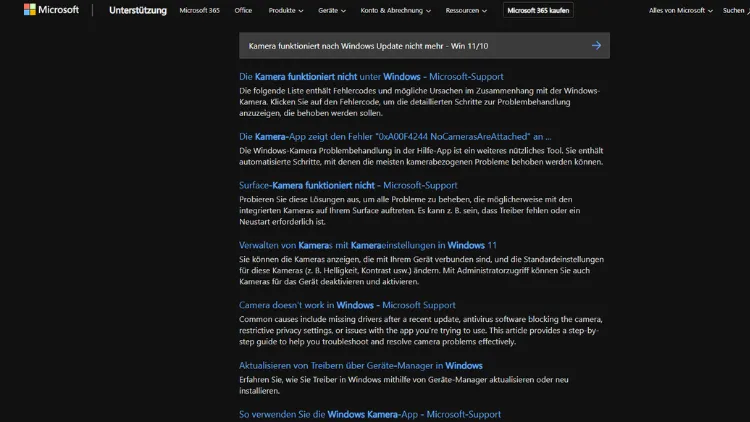
Wenn die Kamera nach einem Windows Update nicht mehr funktioniert, ist das für viele Nutzer ein ernstes Problem – besonders bei Videokonferenzen, Online-Unterricht oder Homeoffice. Sowohl unter Windows 11 als auch Windows 10 treten nach Funktions- oder Sicherheitsupdates häufig Kamera-Fehler auf.
Ursachen reichen von fehlerhaften Treibern bis zu geänderten Datenschutzeinstellungen. Dieser Artikel zeigt systematisch, warum die Kamera streikt und wie Sie das Problem dauerhaft beheben können.
Typische Symptome nach einem Windows Update
Nach einem Windows Update kann sich ein Kameraproblem auf unterschiedliche Weise äußern. Zu den häufigsten Anzeichen gehören:
- Schwarzes Kamerabild in Apps wie Zoom, Teams oder Skype
- Fehlermeldungen wie „Kamera wird verwendet“ oder „Keine Kamera gefunden“
- Die Kamera-App von Windows startet, zeigt aber kein Bild
- Die Kamera wird im Geräte-Manager nicht angezeigt
- Fehlercodes wie 0xA00F4244 oder 0xC00D36D5
Diese Probleme treten sowohl bei integrierten Notebook-Webcams als auch bei externen USB-Kameras auf.
Warum Windows Updates Kameraprobleme verursachen können
Windows Updates greifen tief in das System ein. Dabei können verschiedene Faktoren dazu führen, dass die Kamera anschließend nicht mehr funktioniert.
Treiberinkompatibilitäten
Ein häufiger Grund sind veraltete oder inkompatible Kameratreiber. Nach einem Update ersetzt Windows bestehende Treiber oft automatisch durch generische Versionen, die nicht optimal mit der Hardware harmonieren.
Geänderte Datenschutzeinstellungen
Microsoft verschärft regelmäßig die Datenschutzrichtlinien. Nach Updates kann der Kamerazugriff für Apps oder Desktop-Anwendungen automatisch deaktiviert sein.
Fehlerhafte oder unvollständige Updates
Abgebrochene oder fehlerhaft installierte Updates können Systemkomponenten beschädigen, die für die Kamera notwendig sind.
Konflikte mit Sicherheitssoftware
Antivirenprogramme oder Sicherheitslösungen blockieren nach Updates manchmal den Kamerazugriff, um vermeintliche Risiken zu verhindern.
Erste Sofortmaßnahmen
Bevor Sie tiefere Systemeingriffe vornehmen, sollten Sie diese grundlegenden Schritte durchführen.
Computer neu starten
Ein einfacher Neustart kann viele Update-bedingte Probleme lösen, da Dienste und Treiber neu geladen werden.
Externe Kamera prüfen
Falls Sie eine USB-Kamera nutzen:
- Anderen USB-Port verwenden
- Kamera an einem anderen PC testen
- USB-Hub entfernen und direkt anschließen
Physische Kameraschalter kontrollieren
Viele Notebooks verfügen über:
- Eine mechanische Kamerablende
- Eine Funktionstaste (z. B. Fn + F8) zum Deaktivieren der Kamera
Kameraeinstellungen in Windows überprüfen
Datenschutzeinstellungen unter Windows 11 und 10
- Öffnen Sie Einstellungen
- Gehen Sie zu Datenschutz & Sicherheit
- Wählen Sie Kamera
- Aktivieren Sie:
- Kamerazugriff für dieses Gerät
- Apps den Zugriff auf Ihre Kamera erlauben
- Desktop-Apps den Zugriff auf die Kamera erlauben
Gerade nach Updates sind diese Optionen häufig deaktiviert.
App-spezifische Berechtigungen
Überprüfen Sie in derselben Ansicht, ob die betroffene App (z. B. Teams oder Zoom) explizit Zugriff auf die Kamera hat.
Kamera im Geräte-Manager überprüfen
Kamera aktivieren
- Rechtsklick auf Start
- Geräte-Manager öffnen
- Bereich Kameras oder Bildverarbeitungsgeräte
- Rechtsklick auf die Kamera
- Gerät aktivieren, falls verfügbar
Gerät neu installieren
Wenn die Kamera vorhanden ist, aber nicht funktioniert:
- Rechtsklick auf die Kamera
- Gerät deinstallieren
- PC neu starten
Windows installiert den Treiber automatisch neu.
Nach geänderter Hardware suchen
Falls die Kamera nicht angezeigt wird:
- Im Geräte-Manager auf Aktion → Nach geänderter Hardware suchen klicken
Kameratreiber aktualisieren oder zurücksetzen
Treiber aktualisieren
- Geräte-Manager öffnen
- Rechtsklick auf die Kamera
- Treiber aktualisieren
- Automatisch nach Treibern suchen
Treiber vom Hersteller installieren
Besser als Windows-Treiber sind oft Originaltreiber:
- Herstellerseite des Notebooks oder der Kamera aufrufen
- Modell auswählen
- Aktuellen Kameratreiber für Windows 11 oder 10 herunterladen
- Manuell installieren
Treiber zurücksetzen (Rollback)
Wenn die Kamera erst nach dem Update nicht mehr funktioniert:
- Geräte-Manager → Kamera
- Eigenschaften
- Register Treiber
- Vorheriger Treiber anklicken (falls verfügbar)
Windows-Kamera-App testen
Testen Sie die Kamera unabhängig von Drittanbieter-Software:
- Öffnen Sie das Startmenü
- Suchen Sie nach Kamera
- Starten Sie die App
Funktioniert die Kamera hier nicht, liegt das Problem sehr wahrscheinlich am System oder Treiber.
Windows Problembehandlung nutzen
Problembehandlung für Hardware
- Einstellungen
- System → Problembehandlung
- Weitere Problembehandlungen
- Hardware und Geräte ausführen
Windows sucht automatisch nach bekannten Fehlern und behebt diese, wenn möglich.
Kamera funktioniert in Browsern nicht
Wenn die Kamera nur in Chrome, Edge oder Firefox nicht funktioniert:
Browser-Berechtigungen prüfen
- In der Adresszeile auf das Schloss-Symbol klicken
- Kamera-Zugriff erlauben
- Seite neu laden
Standardkamera festlegen
In den Windows-Kameraeinstellungen sicherstellen, dass die richtige Kamera als Standard erkannt wird – besonders wichtig bei mehreren angeschlossenen Geräten.
Konflikte mit Antiviren- und Sicherheitssoftware
Einige Sicherheitsprogramme blockieren den Kamerazugriff.
Kamera-Schutz prüfen
- Antivirus-Software öffnen
- Bereich Webcam-Schutz oder Datenschutz
- Kamera für gewünschte Apps freigeben
Testweise deaktivieren
Deaktivieren Sie das Sicherheitsprogramm kurzzeitig testweise, um zu prüfen, ob es die Ursache ist.
Letztes Windows Update deinstallieren
Wenn sicher ist, dass ein bestimmtes Update das Problem verursacht hat:
- Einstellungen
- Windows Update
- Updateverlauf
- Updates deinstallieren
- Letztes Qualitäts- oder Funktionsupdate entfernen
Hinweis: Deinstallieren Sie Updates nur, wenn andere Lösungen nicht helfen.
Systemdateien überprüfen
Beschädigte Systemdateien können Kameraprobleme verursachen.
System File Checker (SFC)
- Eingabeaufforderung als Administrator starten
- Befehl eingeben:
sfc /scannow- Vorgang abwarten und PC neu starten
DISM-Befehl
Falls SFC nicht hilft:
DISM /Online /Cleanup-Image /RestoreHealthBIOS- und Firmware-Einstellungen prüfen
Bei manchen Notebooks kann die Kamera im BIOS deaktiviert sein – insbesondere nach Firmware-Updates.
- Beim Start Entf, F2 oder F10 drücken
- Nach Kamera- oder Datenschutzoptionen suchen
- Kamera aktivieren und Änderungen speichern
Windows zurücksetzen oder Systemwiederherstellung
Systemwiederherstellung
Wenn ein Wiederherstellungspunkt existiert:
- System auf einen Zeitpunkt vor dem Update zurücksetzen
Windows zurücksetzen
Als letzte Maßnahme:
- Einstellungen → System → Wiederherstellung
- Diesen PC zurücksetzen
- Persönliche Daten behalten
Kamera-Hardwaredefekt ausschließen
Wenn keine Softwarelösung hilft:
- Externe Kamera an anderem PC testen
- Notebook-Kamera im BIOS prüfen
- Bei älteren Geräten kann ein Kabeldefekt vorliegen
In diesem Fall ist eine Reparatur oder der Austausch der Kamera erforderlich.
Fazit
Wenn die Kamera nach einem Windows Update unter Windows 11 oder Windows 10 nicht mehr funktioniert, liegt die Ursache meist an Treibern, Datenschutz-Einstellungen oder Update-Fehlern. Mit einer systematischen Vorgehensweise lassen sich die meisten Probleme ohne Neuinstallation lösen.
Beginnen Sie immer mit einfachen Prüfungen und arbeiten Sie sich Schritt für Schritt vor. In den meisten Fällen lässt sich die Kamera mit wenigen gezielten Maßnahmen wieder vollständig herstellen.