
Erfahren Sie, warum Ihr WLAN verbunden ist, aber kein Internet funktioniert, und welche Schritte helfen, die Verbindung schnell und sicher zu reparieren.
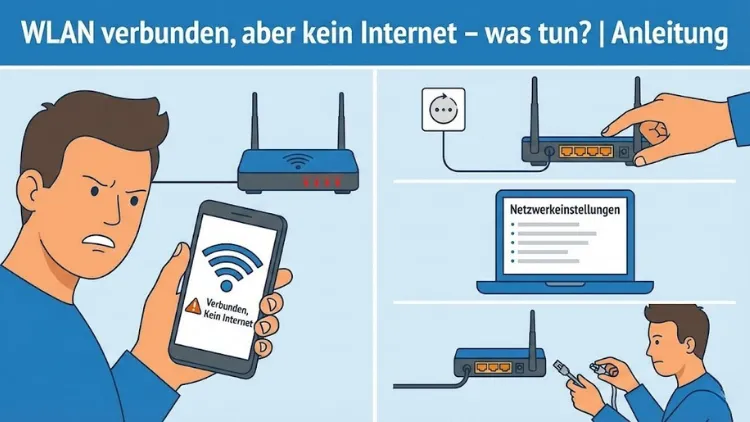
WLAN ist verbunden, doch Webseiten laden nicht, Apps melden keine Verbindung und Updates bleiben stehen? Dieses Problem tritt häufig auf und kann viele Ursachen haben – vom Router über das Endgerät bis hin zum Internetanbieter.
In dieser Anleitung erfahren Sie Schritt für Schritt, wie Sie die Ursache eingrenzen und beheben. Die Lösungen sind praxisnah, verständlich erklärt und richten sich an private wie berufliche Anwender, die schnell wieder zuverlässig online sein möchten.
Was bedeutet „WLAN verbunden, aber kein Internet“?
Wenn Ihr Gerät anzeigt, dass es mit einem WLAN-Netzwerk verbunden ist, bedeutet das zunächst nur, dass eine Funkverbindung zwischen Gerät und Router besteht. Das Internet selbst ist jedoch eine zusätzliche Verbindungsebene.
Kurz gesagt:
- WLAN = Verbindung zum Router
- Internet = Verbindung des Routers zum Anbieter
Ist eine dieser Ebenen gestört, entsteht genau dieses Problem.
Typische Symptome sind:
- Webseiten laden nicht oder nur teilweise
- Apps melden „Keine Internetverbindung“
- Messenger verbinden sich nicht
- Streaming-Dienste bleiben stehen
- Updates schlagen fehl
Erste Schnellprüfung – diese Schritte sofort testen
Bevor Sie tiefer in die Fehlersuche einsteigen, sollten Sie einige einfache Maßnahmen durchführen. Oft ist das Problem damit bereits gelöst.
Flugmodus aktivieren und deaktivieren
Aktivieren Sie auf Ihrem Gerät kurz den Flugmodus und schalten Sie ihn nach 10 Sekunden wieder aus. Dadurch werden alle Funkverbindungen neu aufgebaut.
WLAN trennen und neu verbinden
- WLAN deaktivieren
- 10 Sekunden warten
- WLAN erneut aktivieren
- Netzwerk neu auswählen
Gerät neu starten
Ein Neustart behebt temporäre Software- oder Netzwerkfehler erstaunlich häufig – egal ob Smartphone, Tablet, Laptop oder PC.
Prüfen Sie andere Geräte im selben WLAN
Dieser Schritt ist entscheidend für die Fehlereingrenzung.
Andere Geräte haben Internet
Dann liegt das Problem sehr wahrscheinlich an:
- Ihrem Gerät
- Ihren Netzwerkeinstellungen
- Einer App oder Software
Kein Gerät hat Internet
Dann ist vermutlich betroffen:
- Der Router
- Der Internetanschluss
- Der Anbieter
Router überprüfen – häufigste Ursache
Router neu starten
- Router vom Strom trennen
- Mindestens 30 Sekunden warten
- Wieder anschließen
- 3–5 Minuten warten
Achten Sie darauf, ob die Internet- oder DSL-LED dauerhaft leuchtet.
Kabelverbindungen prüfen
Kontrollieren Sie:
- Stromkabel
- Anschluss an die Telefondose oder den Glasfaseranschluss
- Netzwerkkabel bei Modem-Router-Kombinationen
Schon ein lockeres Kabel kann den Internetzugang unterbrechen.
Routerstatus prüfen
Viele Router zeigen über LEDs an:
- Internet verbunden
- Internet gestört
- Synchronisation läuft
Blinkt oder leuchtet die Internetanzeige rot, liegt meist eine Störung beim Anbieter vor.
Internetanbieter als Ursache erkennen
Regionale Störungen
Internetausfälle treten regelmäßig regional begrenzt auf. Hinweise darauf sind:
- Plötzlicher Ausfall ohne Änderungen
- Alle Geräte betroffen
- Router zeigt keine aktive Internetverbindung
Zugangsdaten prüfen
Nach Vertragsänderungen oder Routerwechseln können falsche Zugangsdaten hinterlegt sein. In diesem Fall:
- Routereinstellungen aufrufen
- Internetzugangsdaten überprüfen
- Neu speichern und verbinden
IP-Adresse und Netzwerkprobleme verstehen
Keine gültige IP-Adresse
Wenn Ihr Gerät keine gültige IP-Adresse erhält, besteht zwar WLAN-Kontakt, aber kein Internetzugang.
Anzeichen:
- IP-Adresse beginnt mit 169.254
- Meldung „Kein Netzwerkzugriff“
IP-Adresse erneuern (Windows)
- Netzwerkeinstellungen öffnen
- Adapter deaktivieren und aktivieren
- Alternativ über Eingabeaufforderung IP erneuern
DHCP-Probleme
Der Router verteilt IP-Adressen über DHCP. Ist diese Funktion deaktiviert oder fehlerhaft, erhalten Geräte keinen Internetzugang.
DNS-Probleme – Internet da, Seiten laden nicht
DNS-Server übersetzen Webadressen in IP-Adressen. Ist der DNS-Server nicht erreichbar, wirkt es so, als gäbe es kein Internet.
Symptome von DNS-Fehlern
- Webseiten laden nicht
- Ping auf IP-Adressen funktioniert
- Apps zeigen Verbindungsfehler
DNS manuell ändern
Öffentliche DNS-Server sind oft stabiler als die des Anbieters. Eine manuelle Umstellung kann helfen – sowohl auf dem Gerät als auch im Router.
Firewall, Virenschutz und VPN als Störfaktoren
VPN-Verbindungen prüfen
Aktive VPNs können:
- Internetzugang blockieren
- Falsche Routen verwenden
- DNS-Anfragen verhindern
Deaktivieren Sie testweise das VPN.
Sicherheitssoftware
Firewalls und Antivirenprogramme können Netzwerkzugriffe blockieren. Besonders nach Updates kommt es zu Fehlkonfigurationen.
Test:
- Sicherheitssoftware kurz deaktivieren
- Internetverbindung prüfen
- Danach wieder aktivieren
Probleme auf Smartphones und Tablets
Energiesparmodi
Aggressive Energiesparfunktionen trennen im Hintergrund die Internetverbindung.
Lösung:
- Energiesparmodus deaktivieren
- WLAN im Standby aktiv halten
Automatischer Wechsel zu mobilen Daten
Manche Geräte wechseln bei schlechtem WLAN automatisch auf mobile Daten oder blockieren WLAN vollständig.
Prüfen Sie:
- WLAN-Assistenten
- Intelligente Netzwerkfunktionen
Netzwerkeinstellungen zurücksetzen
Als letzter Schritt:
- Netzwerkeinstellungen zurücksetzen
- WLAN neu einrichten
- Passwort erneut eingeben
Probleme unter Windows, macOS und Linux
Windows-Netzwerkproblembehandlung
Windows bietet eine integrierte Diagnose:
- Netzwerkstatus prüfen
- Adapter zurücksetzen
- DNS-Cache leeren
macOS WLAN-Probleme
- WLAN ausschalten
- Netzwerkeinstellungen prüfen
- Bevorzugte Netzwerke neu hinzufügen
Linux-spezifische Ursachen
- NetworkManager-Konflikte
- Falsche DNS-Konfiguration
- Veraltete Treiber
Treiber und Firmware aktualisieren
WLAN-Treiber
Veraltete oder fehlerhafte Treiber verursachen instabile Verbindungen.
Empfehlung:
- Treiber aktualisieren
- Herstellerquellen bevorzugen
- Nach Update neu starten
Router-Firmware
Router-Firmware-Updates beheben:
- Sicherheitslücken
- Verbindungsabbrüche
- Kompatibilitätsprobleme
WLAN-Signal vorhanden, aber zu schwach
Störungen und Reichweite
Ursachen:
- Dicke Wände
- Andere Funknetze
- Mikrowellen, Bluetooth, Babyphones
Kanalwechsel
Ein überlasteter WLAN-Kanal kann Internetzugriffe blockieren. Ein Wechsel auf einen weniger genutzten Kanal schafft Abhilfe.
Repeater und Mesh
Bei großen Wohnungen oder Häusern:
- WLAN-Repeater einsetzen
- Mesh-Systeme nutzen
Öffentliche WLANs – verbunden, aber kein Zugriff
Öffentliche Netzwerke erfordern oft:
- Anmeldung
- Bestätigung von Nutzungsbedingungen
Öffnen Sie einen Browser und versuchen Sie, eine beliebige Seite aufzurufen. Oft erscheint dann automatisch die Anmeldeseite.
Werkseinstellungen als letzte Lösung
Router zurücksetzen
Nur wenn alles andere fehlschlägt:
- Router auf Werkseinstellungen zurücksetzen
- Zugangsdaten neu eingeben
- WLAN neu konfigurieren
Endgerät zurücksetzen
Als absolut letzte Maßnahme:
- Datensicherung erstellen
- Gerät zurücksetzen
- Neu einrichten
Häufige Fehlerquellen im Überblick
- Falsches WLAN verbunden
- Router ohne Internetverbindung
- DNS-Fehler
- VPN oder Firewall blockiert
- IP-Adresskonflikte
- Veraltete Treiber
- Störungen durch andere Geräte
Checkliste zur schnellen Problemlösung
- Gerät neu starten
- WLAN neu verbinden
- Anderes Gerät testen
- Router neu starten
- Kabel prüfen
- VPN deaktivieren
- DNS wechseln
- Treiber aktualisieren
- Anbieterstatus prüfen
Fazit
„WLAN verbunden, aber kein Internet“ ist ein ärgerliches, aber meist lösbares Problem. In den meisten Fällen liegt die Ursache entweder am Router, an fehlerhaften Einstellungen oder an temporären Störungen des Internetanbieters.
Mit einer strukturierten Vorgehensweise, wie in dieser Anleitung beschrieben, lässt sich der Fehler systematisch eingrenzen und beheben. So stellen Sie sicher, dass Ihre Internetverbindung schnell wieder stabil und zuverlässig funktioniert.