
Erfahren Sie, warum sich Ihre Kopfhörer nicht verbinden oder koppeln und wie Sie Bluetooth-Probleme schnell beheben – mit praktischen Lösungen.
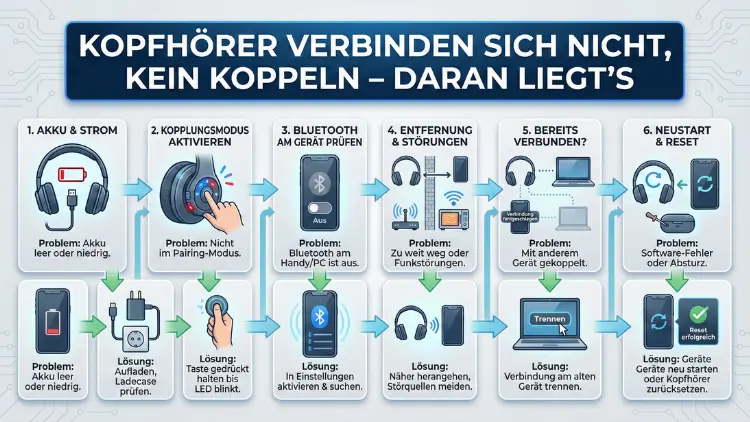
Wenn sich Kopfhörer nicht verbinden oder kein Koppeln möglich ist, liegt die Ursache meist an Bluetooth-Einstellungen, Treibern, Firmware oder Störungen. Mit einer systematischen Diagnose lassen sich Verbindungsprobleme schnell beheben – am Smartphone, Windows-PC oder Mac.
Dieser Leitfaden zeigt typische Fehlerquellen und konkrete Schritt-für-Schritt-Lösungen, damit Ihre Kopfhörer zuverlässig gekoppelt werden und stabil verbunden bleiben.
Häufige Ursachen für Verbindungsprobleme
Wenn Bluetooth-Kopfhörer nicht erkannt werden oder die Kopplung fehlschlägt, steckt selten ein einzelner Fehler dahinter. Typische Ursachen sind:
- Bluetooth ist deaktiviert oder instabil
- Kopfhörer befinden sich nicht im Pairing-Modus
- Veraltete Firmware oder Treiber
- Störquellen wie WLAN-Router oder andere Bluetooth-Geräte
- Zu viele gespeicherte Geräteverbindungen
- Kompatibilitätsprobleme bei Codecs
- Niedriger Akkustand
- Defekte Hardware
Eine strukturierte Fehlersuche spart Zeit und verhindert unnötige Neukäufe.
Schnellcheck: Die wichtigsten Sofortmaßnahmen
Bevor Sie tiefer analysieren, führen Sie diese Basis-Schritte exakt aus:
- Aktivieren Sie Bluetooth am Gerät:
- Android: Einstellungen > Verbindungen > Bluetooth > Einschalten
- iPhone: Einstellungen > Bluetooth > Einschalten
- Windows: Einstellungen > Geräte > Bluetooth & Geräte > Bluetooth aktivieren
- Mac: Systemeinstellungen > Bluetooth > Aktivieren
- Setzen Sie die Kopfhörer in den Pairing-Modus:
Halten Sie die Power- oder Pairing-Taste meist 5–10 Sekunden gedrückt, bis die LED blau/weiß blinkt. - Entfernen Sie alte Verbindungen:
Löschen Sie den Kopfhörer aus der Geräteliste und koppeln Sie neu. - Starten Sie beide Geräte neu:
Schalten Sie Kopfhörer und Abspielgerät vollständig aus und wieder ein.
Oft reicht dieser Schnellcheck, um das Koppeln wieder zu ermöglichen.
Bluetooth-Probleme am Smartphone (Android & iPhone)
Android: Bluetooth-Cache löschen
Wenn Kopfhörer nicht gekoppelt werden, hilft das Löschen des Bluetooth-Caches:
- Öffnen Sie Einstellungen > Apps
- Tippen Sie auf die drei Punkte > System-Apps anzeigen
- Wählen Sie „Bluetooth“
- Tippen Sie auf „Speicher“
- Drücken Sie „Cache leeren“ und „Daten löschen“
- Starten Sie das Smartphone neu und koppeln Sie erneut
Diese Maßnahme behebt häufig Erkennungs- und Verbindungsprobleme.
iPhone: Netzwerkeinstellungen zurücksetzen
Bei iOS können fehlerhafte Netzwerkeinstellungen die Kopplung verhindern:
- Öffnen Sie Einstellungen > Allgemein > iPhone übertragen/zurücksetzen
- Tippen Sie auf „Zurücksetzen“
- Wählen Sie „Netzwerkeinstellungen“
- Geben Sie Ihren Code ein und bestätigen Sie
Anschließend Bluetooth neu aktivieren und Kopfhörer erneut koppeln.
Kopfhörer verbinden sich nicht mit Windows-PC
Wenn Bluetooth-Kopfhörer am PC nicht erkannt werden, liegt es oft an Treibern oder Einstellungen.
Bluetooth-Treiber neu installieren (Windows)
Führen Sie diese Schritte exakt aus:
- Rechtsklick auf Start > Geräte-Manager
- Öffnen Sie „Bluetooth“
- Rechtsklick auf Ihren Adapter > „Gerät deinstallieren“
- PC neu starten
- Windows installiert den Treiber automatisch neu
Alternativ installieren Sie den aktuellen Treiber direkt vom Hersteller Ihres Bluetooth-Chipsatzes (z. B. Intel oder Realtek).
Bluetooth-Dienst neu starten
- Drücken Sie Windows-Taste + R
- Geben Sie „services.msc“ ein
- Suchen Sie „Bluetooth-Unterstützungsdienst“
- Rechtsklick > Neu starten
Danach Kopfhörer erneut koppeln.
Kopfhörer koppeln nicht mit Mac
Am Mac können falsche Bluetooth-Konfigurationen Probleme verursachen.
Bluetooth-Modul zurücksetzen
- Halten Sie Umschalt + Option gedrückt
- Klicken Sie auf das Bluetooth-Symbol in der Menüleiste
- Wählen Sie „Bluetooth-Modul zurücksetzen“
- Starten Sie den Mac neu
Anschließend die Kopfhörer neu verbinden.
Kopfhörer korrekt in den Pairing-Modus versetzen
Viele Verbindungsprobleme entstehen, weil Kopfhörer nicht im richtigen Modus sind. Gehen Sie exakt so vor:
- Schalten Sie die Kopfhörer aus
- Halten Sie die Power-Taste 7–10 Sekunden gedrückt
- Warten Sie, bis die LED schnell blinkt oder ein Signalton ertönt
- Öffnen Sie die Bluetooth-Liste und wählen Sie das Modell
Ohne aktiven Pairing-Modus wird das Gerät nicht gefunden.
Firmware-Update der Kopfhörer durchführen
Veraltete Firmware verhindert häufig stabile Verbindungen. Aktualisieren Sie diese mit der Hersteller-App:
- Installieren Sie die offizielle App des Herstellers (z. B. Sony Headphones Connect oder Bose Music)
- Verbinden Sie die Kopfhörer mit der App
- Öffnen Sie „Firmware“ oder „Software-Update“
- Installieren Sie die neueste Version vollständig
Trennen Sie während des Updates nicht die Verbindung und halten Sie den Akku über 50 %.
Störquellen erkennen und vermeiden
Bluetooth nutzt die 2,4-GHz-Frequenz, die auch von WLAN und anderen Geräten verwendet wird. Dadurch können Kopfhörer nicht koppeln oder ständig abbrechen.
Typische Störquellen:
- WLAN-Router in unmittelbarer Nähe
- Smartwatches, Mäuse oder Tastaturen
- Mikrowellen oder Funkgeräte
- Mehrere gleichzeitig aktive Bluetooth-Geräte
Lösung: Schalten Sie testweise andere Funkgeräte aus und koppeln Sie erneut. Positionieren Sie Router mindestens zwei Meter entfernt.
Zu viele gespeicherte Geräteverbindungen löschen
Viele Kopfhörer speichern maximal 5–10 Geräte. Ist der Speicher voll, funktioniert das Koppeln nicht mehr.
So löschen Sie gespeicherte Verbindungen:
- Schalten Sie die Kopfhörer ein
- Halten Sie Power + Lautstärke-Taste 10 Sekunden gedrückt
- Warten Sie auf ein Reset-Signal (LED blinkt mehrfach)
Danach sind alle gespeicherten Geräte entfernt und eine neue Kopplung möglich.
Multipoint-Verbindungen als Fehlerquelle
Moderne Bluetooth-Kopfhörer verbinden sich mit mehreren Geräten gleichzeitig. Diese Multipoint-Funktion kann das Pairing blockieren.
Deaktivieren Sie Multipoint exakt so:
- Öffnen Sie die Hersteller-App
- Gehen Sie zu „Verbindungen“ oder „Multipoint“
- Schalten Sie die Funktion aus
- Starten Sie die Kopfhörer neu und koppeln Sie erneut
Damit wird eine stabile Einzelverbindung erzwungen.
Audio-Codecs und Kompatibilitätsprobleme
Wenn Kopfhörer zwar erkannt werden, aber keine stabile Verbindung aufbauen, kann der Codec die Ursache sein (SBC, AAC, aptX, LDAC).
Codec unter Android ändern
- Aktivieren Sie Entwickleroptionen:
Einstellungen > Über das Telefon > Build-Nummer 7x antippen - Öffnen Sie Entwickleroptionen > Bluetooth-Audio-Codec
- Wählen Sie „SBC“ als Standard
Der SBC-Codec ist am kompatibelsten und verhindert Verbindungsabbrüche.
Akku- und Energieprobleme prüfen
Ein zu niedriger Akkustand verhindert oft die Kopplung. Laden Sie Kopfhörer mindestens 30 Minuten im Ladecase oder per Kabel. Prüfen Sie außerdem:
- Saubere Ladepins im Case
- Kein Wackelkontakt am Kabel
- LED-Anzeige reagiert korrekt
Wenn die LED nicht leuchtet, liegt vermutlich ein Hardwareproblem vor.
NFC und Schnellkopplung richtig verwenden
Einige Modelle unterstützen NFC oder Schnellkopplung. Wenn dies nicht funktioniert:
- Aktivieren Sie NFC in den Smartphone-Einstellungen
- Halten Sie den Kopfhörer direkt an die NFC-Markierung
- Bestätigen Sie die Kopplung auf dem Display
Alternativ koppeln Sie manuell über Bluetooth, da NFC gelegentlich fehleranfällig ist.
Hardwaredefekte erkennen
Wenn Kopfhörer an keinem Gerät gekoppelt werden können, deutet dies auf einen Defekt hin. Testen Sie:
- Verbindung mit mindestens zwei unterschiedlichen Geräten
- Werksreset der Kopfhörer
- Anderes Bluetooth-Gerät mit Ihrem Smartphone
Funktioniert nur ein Gerät nicht, liegt das Problem am Abspielgerät. Funktioniert keines, sind die Kopfhörer vermutlich defekt.
Werksreset der Kopfhörer durchführen
Ein Reset behebt Softwarefehler zuverlässig. Die Methode variiert je nach Hersteller, folgt aber meist diesem Schema:
- Schalten Sie die Kopfhörer aus
- Halten Sie Power + Lautstärke + gleichzeitig 10–15 Sekunden gedrückt
- Warten Sie auf blinkende LEDs oder Sprachansage „Reset“
- Starten Sie die Kopfhörer neu und koppeln Sie erneut
Nutzen Sie danach ausschließlich eine frische Neuverbindung ohne alte Geräteeinträge.
Häufig gestellte Fragen (FAQ)
Warum werden meine Kopfhörer im Bluetooth-Menü nicht angezeigt?
Meist befinden sich die Kopfhörer nicht im Pairing-Modus oder Bluetooth ist am Gerät deaktiviert. Aktivieren Sie Bluetooth und halten Sie die Pairing-Taste der Kopfhörer mindestens 7 Sekunden gedrückt.
Warum bricht die Verbindung ständig ab?
Störungen durch WLAN, andere Bluetooth-Geräte oder veraltete Firmware sind die häufigsten Ursachen. Aktualisieren Sie die Firmware und entfernen Sie Störquellen in der Nähe.
Können veraltete Treiber das Koppeln verhindern?
Ja, besonders unter Windows. Installieren Sie den aktuellen Bluetooth-Treiber über den Geräte-Manager oder direkt vom Hersteller Ihres Chipsatzes.
Hilft ein Zurücksetzen der Netzwerkeinstellungen wirklich?
Ja, hauptsächlich bei iPhone und Android behebt das fehlerhafte Bluetooth-Konfigurationen und ermöglicht eine saubere Neuverbindung.
Was tun, wenn Kopfhörer nur mit einem Gerät nicht koppeln?
Löschen Sie die alte Verbindung am betroffenen Gerät, starten Sie es neu und koppeln Sie erneut. Oft blockiert ein gespeichertes Profil die Verbindung.
Fazit
Wenn sich Kopfhörer nicht verbinden oder kein Koppeln möglich ist, liegt die Ursache meist an falschen Bluetooth-Einstellungen, veralteten Treibern, Störungen oder Firmwareproblemen.
Mit systematischer Fehlersuche – vom Pairing-Modus über Treiber-Neuinstallation bis zum Werksreset – lassen sich die meisten Verbindungsprobleme schnell und dauerhaft beheben.