
Erfahren Sie, warum Windows 11 oder 10 Ihre Kopfhörer nicht erkennt, und wie Sie Kopfhörererkennung, Treiber und Einstellungen schnell beheben.
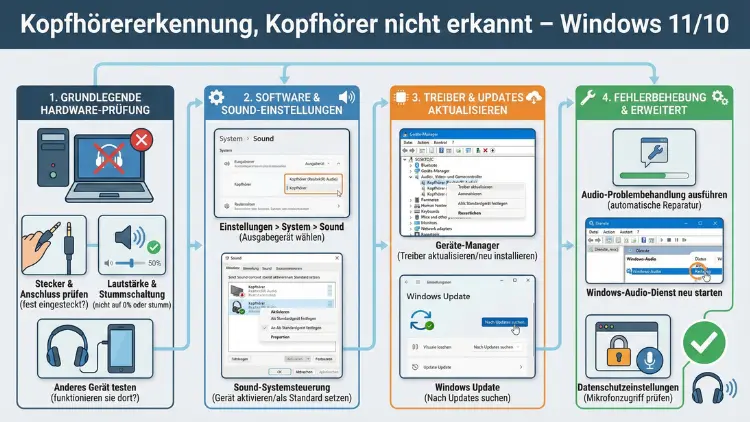
Windows erkennt Ihre Kopfhörer nicht, obwohl sie korrekt angeschlossen sind? Dieses Problem tritt unter Windows 11 und Windows 10 häufig auf und hat meist mit Treibern, Audioeinstellungen oder fehlerhaften Anschlüssen zu tun.
In diesem Leitfaden erfahren Sie Schritt für Schritt, wie Sie die Kopfhörererkennung reparieren und den Ton zuverlässig über Ihre Kopfhörer wiederherstellen.
Ursachen: Warum werden Kopfhörer nicht erkannt?
Wenn Windows Ihre Kopfhörer nicht erkennt, kommen mehrere Ursachen infrage. Oft liegt das Problem nicht an den Kopfhörern selbst, sondern an Software- oder Konfigurationseinstellungen im System.
Typische Ursachen sind:
- Veraltete oder beschädigte Audiotreiber
- Falsches Standard-Wiedergabegerät
- Deaktivierte Audioanschlüsse in den Soundeinstellungen
- Defekte oder lose Klinkenbuchse
- Konflikte mit Bluetooth- oder USB-Audiogeräten
- Fehlerhafte Windows-Dienste oder Systemdateien
Bevor Sie tiefere Maßnahmen durchführen, sollten Sie grundlegende Prüfungen vornehmen.
Schnellcheck: Einfache Lösungen zuerst testen
Führen Sie diese Schritte in genau dieser Reihenfolge aus:
- Stecken Sie die Kopfhörer vollständig ein.
- Testen Sie die Kopfhörer an einem anderen Gerät.
- Starten Sie den PC neu.
- Schließen Sie die Kopfhörer an einen anderen Anschluss an.
- Trennen Sie alle anderen Audiogeräte vom PC.
Wenn die Kopfhörer an einem anderen Gerät funktionieren, liegt das Problem sehr wahrscheinlich an Windows oder den Treibern.
Audioausgabegerät richtig auswählen
Windows schaltet nicht automatisch auf Kopfhörer um, wenn ein falsches Wiedergabegerät aktiv ist.
So stellen Sie die Kopfhörer manuell als Standardgerät ein:
- Drücken Sie Windows-Taste + R.
- Geben Sie mmsys.cpl ein und bestätigen Sie mit Enter.
- Öffnen Sie die Registerkarte „Wiedergabe“.
- Wählen Sie Ihre Kopfhörer aus der Liste aus.
- Klicken Sie auf „Als Standard festlegen“.
- Bestätigen Sie mit „OK“.
Wenn Ihre Kopfhörer nicht in der Liste erscheinen, müssen die Treiber überprüft werden.
Audiotreiber aktualisieren oder neu installieren
Beschädigte oder veraltete Audiotreiber sind die häufigste Ursache für fehlende Kopfhörererkennung.
Methode 1: Treiber im Geräte-Manager aktualisieren
- Drücken Sie Windows-Taste + X.
- Wählen Sie „Geräte-Manager“.
- Öffnen Sie den Bereich „Audio-, Video- und Gamecontroller“.
- Klicken Sie mit der rechten Maustaste auf Ihr Audiogerät (z. B. Realtek Audio).
- Wählen Sie „Treiber aktualisieren“.
- Wählen Sie „Automatisch nach Treibern suchen“.
Methode 2: Treiber komplett neu installieren
Diese Methode ist effektiver:
- Öffnen Sie den Geräte-Manager.
- Klicken Sie mit der rechten Maustaste auf Ihr Audiogerät.
- Wählen Sie „Gerät deinstallieren“.
- Aktivieren Sie „Treibersoftware löschen“.
- Starten Sie den PC neu.
Windows installiert den Audiotreiber automatisch neu. Danach prüfen Sie, ob die Kopfhörer erkannt werden.
Realtek Audio Console prüfen und konfigurieren
Viele PCs verwenden Realtek-Audiotreiber. Wenn die Kopfhörererkennung dort deaktiviert ist, erkennt Windows angeschlossene Geräte nicht.
So aktivieren Sie die Erkennung:
- Öffnen Sie das Startmenü und suchen Sie nach „Realtek Audio Console“.
- Starten Sie die Anwendung.
- Öffnen Sie die Einstellungen für die Buchsenkonfiguration.
- Aktivieren Sie „Automatische Geräteerkennung aktivieren“.
- Deaktivieren Sie optional „Front- und Rückanschlüsse zusammenfassen“.
Bestätigen Sie die Änderungen und stecken Sie die Kopfhörer erneut ein.
Sounddienste in Windows neu starten
Fehlende Kopfhörererkennung kann durch gestoppte Audio-Dienste verursacht werden.
Gehen Sie so vor:
- Drücken Sie Windows-Taste + R.
- Geben Sie services.msc ein und drücken Sie Enter.
- Suchen Sie die Dienste:
- Windows Audio
- Windows Audio Endpoint Builder
- Klicken Sie jeden Dienst mit der rechten Maustaste an.
- Wählen Sie „Neu starten“.
Starten Sie danach den PC neu und prüfen Sie die Kopfhörererkennung erneut.
Problembehandlung für Audio ausführen
Windows besitzt eine integrierte Problembehandlung, die typische Audioprobleme automatisch erkennt.
So führen Sie sie aus:
- Öffnen Sie die Einstellungen mit Windows-Taste + I.
- Gehen Sie zu „System“ > „Sound“.
- Scrollen Sie zu „Problembehandlung“.
- Wählen Sie „Ausgabeprobleme beheben“.
- Folgen Sie den Anweisungen auf dem Bildschirm.
Die Problembehandlung setzt häufig fehlerhafte Audioeinstellungen zurück.
Frontanschluss und Klinkenbuchse überprüfen
Wenn Ihre Kopfhörer nur an der Frontbuchse nicht erkannt werden, liegt meist ein Hardware- oder BIOS-Problem vor.
Prüfen Sie Folgendes:
- Sitzt das Frontpanel-Kabel korrekt auf dem Mainboard?
- Funktioniert die hintere Klinkenbuchse?
- Sind Staub oder Schmutz in der Buchse?
Reinigen Sie die Buchse vorsichtig mit Druckluft und stecken Sie den Stecker mehrfach ein und aus, um Kontaktprobleme zu lösen.
USB- und Bluetooth-Kopfhörer werden nicht erkannt
Bei USB- oder Bluetooth-Kopfhörern unterscheiden sich die Lösungswege.
USB-Kopfhörer
- Schließen Sie die Kopfhörer an einen anderen USB-Port an.
- Öffnen Sie den Geräte-Manager.
- Entfernen Sie unter „USB-Controller“ alle USB-Audiogeräte.
- Starten Sie den PC neu und schließen Sie die Kopfhörer erneut an.
Bluetooth-Kopfhörer
- Öffnen Sie Einstellungen > Bluetooth & Geräte.
- Entfernen Sie das gekoppelte Gerät.
- Starten Sie Bluetooth neu.
- Koppeln Sie die Kopfhörer erneut.
Achten Sie darauf, dass das richtige Profil „Stereo“ und nicht „Hands-Free“ ausgewählt ist.
Systemdateien reparieren (SFC und DISM)
Beschädigte Windows-Systemdateien können verhindern, dass Audiogeräte korrekt erkannt werden.
Führen Sie folgende Befehle aus:
- Öffnen Sie die Eingabeaufforderung als Administrator.
- Geben Sie ein:
sfc /scannow- Warten Sie, bis die Prüfung abgeschlossen ist.
- Danach führen Sie aus:
DISM /Online /Cleanup-Image /RestoreHealthStarten Sie anschließend den PC neu.
BIOS/UEFI-Audioeinstellungen prüfen
In seltenen Fällen ist der Onboard-Audiochip im BIOS deaktiviert.
So prüfen Sie es:
- Starten Sie den PC neu.
- Drücken Sie beim Start die Taste Entf oder F2.
- Öffnen Sie den Bereich „Integrated Peripherals“ oder „Onboard Devices“.
- Stellen Sie sicher, dass „HD Audio Controller“ aktiviert ist.
- Speichern Sie die Änderungen und starten Sie Windows.
Konflikte mit anderen Audioprogrammen beheben
Software wie virtuelle Soundkarten, Streaming-Tools oder Audiomixer kann die Kopfhörererkennung blockieren.
Deinstallieren Sie testweise:
- Virtuelle Audio-Treiber
- Drittanbieter-Soundsoftware
- Voice-Chat-Programme mit Audiofilter
Starten Sie danach den PC neu und testen Sie erneut.
Windows-Update durchführen
Microsoft veröffentlicht regelmäßig Fixes für Audioprobleme.
Gehen Sie so vor:
- Öffnen Sie Einstellungen > Windows Update.
- Klicken Sie auf „Nach Updates suchen“.
- Installieren Sie alle verfügbaren Updates.
- Starten Sie den PC neu.
Oft wird dadurch die fehlerhafte Kopfhörererkennung automatisch behoben.
Wann liegt ein Hardwaredefekt vor?
Wenn keine der Maßnahmen hilft, prüfen Sie folgende Punkte:
- Kopfhörer funktionieren an keinem Gerät → Kopfhörer defekt
- Nur ein Anschluss funktioniert nicht → Buchse beschädigt
- USB-Kopfhörer werden gar nicht erkannt → USB-Controller-Problem
In diesem Fall ist ein Austausch der Kopfhörer oder eine Reparatur des Anschlusses notwendig.
Häufig gestellte Fragen (FAQ)
Warum werden meine Kopfhörer nicht als Wiedergabegerät angezeigt?
Meist sind die Audiotreiber beschädigt oder das Gerät ist in den Soundeinstellungen deaktiviert. Aktivieren Sie es unter mmsys.cpl und installieren Sie die Treiber neu.
Windows erkennt Kopfhörer, aber es kommt kein Ton – was tun?
Stellen Sie die Kopfhörer als Standardgerät ein und prüfen Sie die Lautstärkemixer-Einstellungen unter „Sound“.
Funktionieren USB-Kopfhörer anders als Klinken-Kopfhörer?
Ja. USB-Kopfhörer besitzen eigene Audiotreiber, während Klinken-Kopfhörer vom Onboard-Soundchip abhängig sind.
Warum werden Frontanschlüsse nicht erkannt?
Häufig ist das Frontpanel-Kabel nicht korrekt angeschlossen oder die Buchse im BIOS deaktiviert.
Kann ein Windows-Update die Kopfhörererkennung stören?
Ja. Nach Updates können Treiber inkompatibel sein. Installieren Sie den neuesten Audiotreiber vom Hersteller.
Muss ich spezielle Realtek-Treiber installieren?
Ja, wenn Ihr System Realtek-Audio nutzt. Laden Sie den aktuellen Treiber vom Mainboard- oder Laptop-Hersteller und installieren Sie ihn manuell.
Fazit
Wenn Windows 11 oder Windows 10 Ihre Kopfhörer nicht erkennt, liegt die Ursache meist an Treibern, falschen Audioeinstellungen oder fehlerhaften Anschlüssen.
Prüfen Sie zuerst das Standard-Wiedergabegerät, installieren Sie den Audiotreiber neu und aktivieren Sie die automatische Geräteerkennung in der Realtek Audio Console.
In den meisten Fällen lässt sich das Problem damit vollständig beheben und Ihre Kopfhörer funktionieren wieder zuverlässig.