
Laufwerk C anzeigen in Windows 11 und Windows 10: So finden Sie das Laufwerk schnell im Explorer, in der Datenträgerverwaltung und über die Einstellungen.
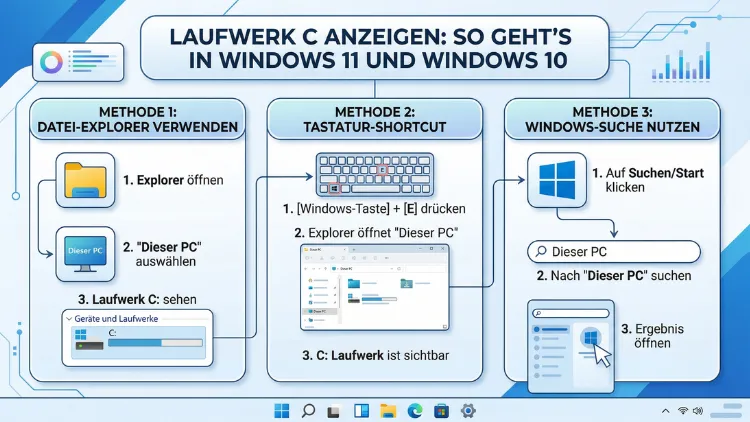
Das Laufwerk C ist das Herzstück jedes Windows-Systems – hier befinden sich das Betriebssystem, alle Programme und persönliche Dateien. Wenn Sie das C-Laufwerk anzeigen möchten, stehen Ihnen in Windows 10 und Windows 11 mehrere einfache Wege zur Verfügung.
Dieser Artikel zeigt Ihnen Schritt für Schritt, wie Sie über den Datei-Explorer, die Einstellungen, die Datenträgerverwaltung und weitere Methoden schnell zum Ziel kommen.
Was ist das Laufwerk C – und warum ist es so wichtig?
Das Laufwerk C (auch als C-Partition, Systemlaufwerk oder primäres Laufwerk bezeichnet) ist in der Regel der erste und wichtigste Speicherbereich Ihres Windows-Computers. Standardmäßig installiert Windows das Betriebssystem auf diesem Laufwerk, weshalb es in der internen Nomenklatur den Buchstaben „C:“ trägt. Der Buchstabe „A“ und „B“ waren historisch für Diskettenlaufwerke reserviert – deshalb beginnt die Festplatte traditionell mit dem Buchstaben C.
Außerdem befinden sich auf dem Laufwerk C alle installierten Anwendungen sowie die persönlichen Benutzerordner wie Dokumente, Desktop, Downloads und Bilder. Zudem speichert Windows hier temporäre Dateien, Systemdateien und wichtige Konfigurationsdaten. Deshalb ist es besonders wichtig, regelmäßig den freien Speicherplatz auf dem C-Laufwerk zu überprüfen.
Jedoch kommt es gelegentlich vor, dass das Laufwerk C im Datei-Explorer nicht direkt sichtbar ist oder der Benutzer schlicht nicht weiß, wie er dorthin navigiert. Ebenso gibt es Situationen, in denen das Laufwerk zwar vorhanden ist, aber durch Systemeinstellungen ausgeblendet wurde. Im Folgenden erhalten Sie alle nötigen Anleitungen.
Laufwerk C anzeigen über den Datei-Explorer
Die einfachste und gängigste Methode, das Laufwerk C zu öffnen, führt über den Windows-Datei-Explorer. Dieser ist in Windows 10 und Windows 11 standardmäßig vorhanden und lässt sich auf mehrere Arten starten.
Methode 1: Datei-Explorer direkt öffnen
- Drücken Sie gleichzeitig die Tasten Windows + E, um den Datei-Explorer sofort zu öffnen.
- Klicken Sie im linken Bereich auf „Dieser PC“.
- Unter „Geräte und Laufwerke“ sehen Sie nun das Laufwerk C: – häufig mit der Bezeichnung „Lokaler Datenträger (C:)“ oder dem Namen Ihres Computers.
- Doppelklicken Sie auf das Laufwerk, um es zu öffnen.
Zusätzlich können Sie den Datei-Explorer auch über die Taskleiste starten. Das Ordner-Symbol in der Taskleiste öffnet ebenfalls den Explorer. Alternativ funktioniert auch ein Rechtsklick auf das Start-Menü und die Auswahl von „Datei-Explorer“.
Methode 2: Direkte Eingabe in der Adressleiste
Falls Sie bereits im Datei-Explorer sind, können Sie das C-Laufwerk direkt ansteuern:
- Klicken Sie auf die Adressleiste oben im Datei-Explorer (alternativ: Alt + D drücken).
- Geben Sie C:\ ein und bestätigen Sie mit der Enter-Taste.
- Windows öffnet daraufhin sofort den Inhalt des Laufwerks C.
Dieser Weg ist besonders praktisch, wenn Sie schnell auf einen bestimmten Unterordner zugreifen möchten, zum Beispiel C:\Windows oder C:\Programme.
Laufwerk C über „Dieser PC“ anzeigen
In Windows 10 und Windows 11 gibt es die Ansicht „Dieser PC“, die eine Übersicht aller angeschlossenen Laufwerke, Netzwerklaufwerke und Wechseldatenträger bietet. Außerdem zeigt diese Ansicht den verfügbaren Speicherplatz auf dem C-Laufwerk visuell an.
So öffnen Sie „Dieser PC“ in Windows 11 und Windows 10:
- Drücken Sie Windows + E, um den Datei-Explorer zu starten.
- Klicken Sie im linken Navigationsbereich auf „Dieser PC“.
- Das Laufwerk C: erscheint nun unter „Geräte und Laufwerke“.
Alternativ können Sie „Dieser PC“ auch über den Desktop aufrufen, sofern das entsprechende Symbol dort angezeigt wird. Falls das Symbol fehlt, lässt es sich wie folgt hinzufügen:
In Windows 11:
- Rechtsklick auf den Desktop → „Personalisieren“ auswählen.
- Auf „Designs“ klicken, dann auf „Desktopsymboleinstellungen“.
- Setzen Sie einen Haken bei „Computer“ und bestätigen Sie mit „OK“.
In Windows 10:
- Rechtsklick auf den Desktop → „Personalisieren“ auswählen.
- Links auf „Designs“ klicken, dann rechts auf „Desktopsymboleinstellungen“.
- Setzen Sie einen Haken bei „Computer“ und bestätigen Sie mit „OK“.
Danach erscheint das Symbol „Dieser PC“ auf dem Desktop, und Sie können es zukünftig per Doppelklick öffnen.
Laufwerk C über die Schnellstartleiste und Suchfunktion anzeigen
Windows bietet zudem eine schnelle Suchmöglichkeit, um direkt zum C-Laufwerk zu gelangen.
Suche in Windows 11 und Windows 10 nutzen:
- Klicken Sie auf das Lupen-Symbol in der Taskleiste oder drücken Sie Windows + S.
- Geben Sie „Dieser PC“ oder „Laufwerk C“ ein.
- Wählen Sie aus den Ergebnissen „Dieser PC“ aus.
- Im geöffneten Fenster sehen Sie das C-Laufwerk unter den Geräten und Laufwerken.
Außerdem können Sie in der Suchleiste direkt „C:\“ eingeben und auf „Öffnen“ klicken – Windows führt Sie dann unmittelbar zum Inhalt des Laufwerks.
Laufwerk C über die Eingabeaufforderung (CMD) anzeigen
Für technisch versierte Nutzer oder wenn der Datei-Explorer nicht reagiert, ist die Eingabeaufforderung (CMD) eine nützliche Alternative, um das Laufwerk C anzuzeigen und darauf zuzugreifen.
Anleitung für die Eingabeaufforderung:
- Drücken Sie Windows + R, geben Sie cmd ein und bestätigen Sie mit Enter.
- Geben Sie in der Eingabeaufforderung C: ein und drücken Sie Enter. Damit wechseln Sie direkt auf das Laufwerk C.
- Mit dem Befehl dir sehen Sie alle Dateien und Ordner auf dem C-Laufwerk.
- Möchten Sie den Inhalt des gesamten Laufwerks übersichtlich anzeigen, nutzen Sie: dir C:\ /s /b
Zudem können Sie mit dem Befehl explorer C:\ den Datei-Explorer direkt auf dem C-Laufwerk öffnen – praktisch, wenn Sie aus der CMD heraus schnell zur grafischen Oberfläche wechseln möchten.
Laufwerk C über PowerShell anzeigen
PowerShell bietet gegenüber der klassischen Eingabeaufforderung erweiterte Möglichkeiten, das C-Laufwerk zu verwalten und Informationen darüber abzurufen.
Nützliche PowerShell-Befehle für das Laufwerk C:
Laufwerk öffnen:
Geben Sie in PowerShell Set-Location C:\ oder kurz cd C:\ ein, um auf das Laufwerk zu wechseln.
Laufwerksinformationen anzeigen:
Der Befehl Get-PSDrive C zeigt Ihnen den verfügbaren und genutzten Speicherplatz des Laufwerks C in übersichtlicher Form.
Inhalt des Laufwerks auflisten:
Mit Get-ChildItem C:\ oder kurz dir C:\ erhalten Sie eine vollständige Liste aller Dateien und Ordner auf dem C-Laufwerk.
So starten Sie PowerShell:
- Drücken Sie Windows + X und wählen Sie „Windows PowerShell“ oder „Terminal“ (je nach Windows-Version).
- Alternativ: Windows + S → „PowerShell“ eingeben → Enter.
Laufwerk C über die Datenträgerverwaltung anzeigen
Die Datenträgerverwaltung ist ein eingebautes Windows-Werkzeug, das alle vorhandenen Laufwerke, Partitionen und deren Zustand anzeigt. Sie ist besonders nützlich, wenn das Laufwerk C nicht im Explorer erscheint oder wenn Sie technische Details zum Laufwerk benötigen.
Datenträgerverwaltung öffnen:
- Drücken Sie Windows + X und wählen Sie „Datenträgerverwaltung“.
- Alternativ: Windows + R → diskmgmt.msc eingeben → Enter drücken.
- In der Datenträgerverwaltung sehen Sie eine grafische Übersicht aller Festplatten und Partitionen, einschließlich des Laufwerks C:.
Hier können Sie ebenso prüfen, ob das Laufwerk C den Status „Fehlerfrei (Systempartition)“ anzeigt – das ist der normale Zustand. Außerdem erkennen Sie in dieser Ansicht, wie viel Speicherplatz belegt und wie viel noch frei ist.
Laufwerk C über die Systemsteuerung anzeigen
Auch die klassische Systemsteuerung bietet Zugang zu Informationen über das C-Laufwerk, insbesondere in Bezug auf Speicherplatz und Eigenschaften.
Anleitung über die Systemsteuerung:
- Öffnen Sie die Systemsteuerung über Windows + R → control eingeben → Enter.
- Wählen Sie „System und Sicherheit“ und klicken Sie auf „Verwaltung“.
- Öffnen Sie die „Computerverwaltung“ und navigieren Sie links zu „Datenträgerverwaltung“.
- Dort sehen Sie das Laufwerk C: mit allen relevanten Informationen.
Alternativ führt der Weg über „System und Sicherheit“ → „Sicherheit und Wartung“ → „Wartung“ zu einer Übersicht des Festplattenspeichers inklusive des C-Laufwerks.
Laufwerk C über die Windows-Einstellungen anzeigen
In den Windows-Einstellungen finden Sie nützliche Informationen über den Speicherplatz des C-Laufwerks sowie Optionen zur Verwaltung.
In Windows 11:
- Öffnen Sie die Einstellungen über Windows + I.
- Klicken Sie auf „System“ und dann auf „Speicher“.
- Hier sehen Sie eine übersichtliche Darstellung des belegten und freien Speicherplatzes auf Laufwerk C.
- Zusätzlich bietet die „Speicheroptimierung“ die Möglichkeit, temporäre Dateien automatisch zu löschen und so Speicherplatz freizugeben.
In Windows 10:
- Öffnen Sie die Einstellungen über Windows + I.
- Klicken Sie auf „System“ und dann links auf „Speicher“.
- Unter „Lokaler Datenträger (C:)“ sehen Sie den aktuellen Speicherstatus.
- Ebenso lässt sich hier die „Speicheroptimierung“ aktivieren.
Laufwerk C nicht sichtbar – mögliche Ursachen und Lösungen
Manchmal erscheint das Laufwerk C im Datei-Explorer nicht oder ist aus dem Sichtbereich verschwunden. Jedoch gibt es dafür häufig einfache Erklärungen und Lösungen.
Ursache 1: Laufwerk ist ausgeblendet (Gruppenrichtlinie)
In manchen Unternehmensumgebungen oder nach unbeabsichtigten Änderungen kann das C-Laufwerk über die Gruppenrichtlinien ausgeblendet worden sein.
Lösung über die Gruppenrichtlinie (Windows 10/11 Pro und Enterprise):
- Drücken Sie Windows + R, geben Sie gpedit.msc ein und drücken Sie Enter.
- Navigieren Sie zu: Benutzerkonfiguration → Administrative Vorlagen → Windows-Komponenten → Datei-Explorer.
- Suchen Sie die Einstellung „Diese angegebenen Laufwerke in ‚Arbeitsplatz‘ ausblenden“.
- Setzen Sie die Einstellung auf „Nicht konfiguriert“ oder „Deaktiviert“ und bestätigen Sie mit „OK“.
Ursache 2: Laufwerkbuchstabe fehlt
Manchmal verliert eine Partition ihren Laufwerkbuchstaben, sodass sie im Explorer nicht angezeigt wird. Deshalb empfiehlt sich ein Blick in die Datenträgerverwaltung.
Lösung:
- Öffnen Sie die Datenträgerverwaltung (Windows + X → Datenträgerverwaltung).
- Finden Sie die betroffene Partition, klicken Sie mit der rechten Maustaste darauf.
- Wählen Sie „Laufwerkbuchstaben und -pfade ändern“ → „Hinzufügen“ → „C:“ zuweisen.
Wichtig: Für das Systemlaufwerk C ist diese Option oft gesperrt, da Windows aktiv darauf läuft. In diesem Fall sollte ein Windows-Reparatur-Start über das Setup-Medium durchgeführt werden.
Ursache 3: Defekter oder fehlerhafter Datei-Explorer
Falls der Datei-Explorer abstürzt oder das Laufwerk trotz korrekter Einstellungen nicht anzeigt, hilft oft ein Neustart des Explorers.
Lösung:
- Drücken Sie Strg + Umschalt + Entf, um den Task-Manager zu öffnen.
- Suchen Sie „Windows-Explorer“ in der Liste.
- Klicken Sie mit der rechten Maustaste darauf und wählen Sie „Neu starten“.
Ursache 4: Registrierungseintrag blockiert Laufwerke
Ein weiterer Grund kann ein fehlerhafter oder absichtlich gesetzter Registrierungseintrag sein, der Laufwerke ausblendet.
Lösung über den Registrierungseditor:
- Drücken Sie Windows + R, geben Sie regedit ein und bestätigen Sie mit Enter.
- Navigieren Sie zu: HKEY_LOCAL_MACHINE\SOFTWARE\Microsoft\Windows\CurrentVersion\Policies\Explorer
- Suchen Sie den Wert „NoDrives“. Falls dieser vorhanden ist und einen Wert ungleich 0 hat, doppelklicken Sie darauf und setzen Sie den Wert auf 0.
- Bestätigen Sie mit „OK“ und starten Sie den Computer neu.
Hinweis: Änderungen an der Registrierung können das System beeinflussen. Deshalb empfiehlt es sich, zuvor ein Backup der Registrierung zu erstellen (Datei → Exportieren).
Speicherplatz des Laufwerks C überprüfen und verwalten
Das regelmäßige Überprüfen des freien Speicherplatzes auf dem C-Laufwerk ist eine empfohlene Vorgehensweise, um die Systemleistung hoch zu halten. Denn ein zu voller C-Datenträger verlangsamt Windows erheblich.
Speicherplatz schnell überprüfen:
- Öffnen Sie den Datei-Explorer (Windows + E).
- Klicken Sie auf „Dieser PC“.
- Unter dem Symbol des Laufwerks C sehen Sie direkt einen Balken, der anzeigt, wie viel Speicherplatz belegt ist.
- Ein Rechtsklick auf das Laufwerk → „Eigenschaften“ öffnet ein Fenster mit detaillierten Informationen zu belegtem und freiem Speicher.
Speicherplatz auf Laufwerk C freigeben:
Windows bietet mehrere integrierte Werkzeuge, um Speicherplatz freizugeben:
Datenträgerbereinigung (Windows 10 und 11):
- Rechtsklick auf das C-Laufwerk im Datei-Explorer → „Eigenschaften“ → „Bereinigen“.
- Wählen Sie die zu löschenden Dateikategorien aus (z. B. temporäre Dateien, Windows Update-Dateien, Papierkorb).
- Klicken Sie auf „OK“ → „Dateien löschen“.
Speicheroptimierung in Windows 11 und 10:
- Öffnen Sie Einstellungen (Windows + I) → System → Speicher.
- Aktivieren Sie „Speicheroptimierung“, damit Windows automatisch temporäre Dateien löscht.
Temporäre Dateien manuell löschen:
- Drücken Sie Windows + R, geben Sie %temp% ein und drücken Sie Enter.
- Markieren Sie alle Dateien (Strg + A) und löschen Sie sie mit der Entf-Taste.
- Einige Dateien sind möglicherweise geöffnet – überspringen Sie diese einfach.
Laufwerk C defragmentieren und optimieren
Zusätzlich zur Speicherbereinigung sollte das C-Laufwerk regelmäßig optimiert werden. Windows erledigt das zwar automatisch, jedoch kann eine manuelle Überprüfung nicht schaden.
Laufwerk C optimieren:
- Rechtsklick auf das C-Laufwerk im Datei-Explorer → „Eigenschaften“.
- Wechseln Sie zur Registerkarte „Tools“.
- Klicken Sie unter „Laufwerk optimieren und defragmentieren“ auf „Optimieren“.
- Wählen Sie Laufwerk C: aus und klicken Sie erneut auf „Optimieren“.
Wichtig: Bei SSD-Laufwerken führt Windows statt einer Defragmentierung den sogenannten TRIM-Befehl aus, der die SSD-Leistung optimiert. Deshalb ist eine manuelle Defragmentierung bei SSDs nicht nötig und sogar schädlich.
Laufwerk C auf Fehler überprüfen
Falls das C-Laufwerk Probleme macht – zum Beispiel durch häufige Abstürze oder Datenfehler –, sollte eine Fehlerprüfung durchgeführt werden.
Anleitung zur Fehlerprüfung:
- Rechtsklick auf das C-Laufwerk im Datei-Explorer → „Eigenschaften“.
- Öffnen Sie die Registerkarte „Tools“.
- Klicken Sie unter „Fehlerüberprüfung“ auf „Prüfen“.
- Windows prüft nun das Laufwerk auf Fehler und behebt diese gegebenenfalls.
Alternativ können Sie die Fehlerprüfung über die Eingabeaufforderung mit dem Befehl chkdsk C: /f /r durchführen. Dabei steht „/f“ für „Fehler beheben“ und „/r“ für „fehlerhafte Sektoren suchen und Daten wiederherstellen“. Da das C-Laufwerk aktiv genutzt wird, fordert Windows Sie auf, die Prüfung beim nächsten Neustart durchzuführen.
Unterschiede zwischen Windows 10 und Windows 11 beim Laufwerk C
Obwohl die grundlegende Funktionalität in beiden Betriebssystemen identisch ist, gibt es einige Unterschiede in der Benutzeroberfläche, die beim Zugriff auf das Laufwerk C relevant sein können.
Windows 11 hat das Startmenü zur Mitte der Taskleiste verschoben und den Datei-Explorer optisch überarbeitet. Außerdem wurde die Navigation im Explorer leicht vereinfacht. Zudem ist der Zugriff auf „Dieser PC“ in Windows 11 über den linken Bereich des Datei-Explorers etwas anders positioniert als in Windows 10.
In Windows 10 befindet sich „Dieser PC“ standardmäßig direkt im linken Navigationsbereich des Datei-Explorers. Ebenso ist die Startseite des Explorers unter Umständen auf „Schnellzugriff“ eingestellt, sodass das Laufwerk C nicht sofort sichtbar ist.
Empfohlene Vorgehensweise für beide Systeme: Stellen Sie die Startseite des Datei-Explorers auf „Dieser PC“ ein, damit das Laufwerk C beim Öffnen des Explorers immer sofort sichtbar ist.
So ändern Sie die Startseite des Explorers:
- Windows 10: Datei-Explorer öffnen → „Ansicht“ → „Optionen“ → unter „Datei-Explorer öffnen für:“ die Option „Dieser PC“ wählen.
- Windows 11: Datei-Explorer öffnen → drei Punkte oben rechts → „Optionen“ → unter „Datei-Explorer öffnen für:“ die Option „Dieser PC“ wählen.
Häufige Fragen zum Laufwerk C
Warum ist das Laufwerk C im Datei-Explorer nicht sichtbar?
Das C-Laufwerk kann aus verschiedenen Gründen fehlen: Es könnte durch eine Gruppenrichtlinie oder einen Registrierungseintrag ausgeblendet worden sein. Außerdem kann ein fehlender Laufwerkbuchstabe die Ursache sein. Öffnen Sie die Datenträgerverwaltung (Windows + X → Datenträgerverwaltung), um zu prüfen, ob das Laufwerk vorhanden ist, aber keinen Buchstaben hat. Gegebenenfalls weisen Sie den Buchstaben C: dort manuell zu.
Wie viel freier Speicherplatz sollte auf Laufwerk C vorhanden sein?
Microsoft empfiehlt, mindestens 10 bis 15 % des Gesamtspeichers des C-Laufwerks frei zu halten, damit Windows optimal arbeiten kann. Zum Beispiel sollten bei einer 256-GB-SSD mindestens 25 bis 38 GB frei sein. Jedoch sind für Windows 11 mindestens 64 GB Gesamtspeicher als Systemanforderung angegeben.
Kann ich das Laufwerk C umbenennen?
Ja, Sie können das Laufwerk C umbenennen, jedoch nicht den Buchstaben selbst ändern (solange Windows darauf läuft). Um den Anzeigenamen zu ändern, klicken Sie mit der rechten Maustaste auf das C-Laufwerk im Datei-Explorer → „Umbenennen“ → neuen Namen eingeben → Enter drücken.
Was befindet sich im Ordner C:\Windows?
Im Ordner C:\Windows befinden sich alle Systemdateien von Windows – unter anderem die Treiber, Systemkonfigurationen, die Registry-Hive-Dateien und wichtige DLL-Bibliotheken. Deshalb sollten Sie Dateien in diesem Ordner niemals manuell löschen oder verschieben, da das System sonst instabil werden kann.
Warum ist Laufwerk C fast voll, obwohl wenige Dateien vorhanden sind?
Häufig belegen versteckte System- und temporäre Dateien erheblich Speicherplatz. Außerdem können Windows-Update-Dateien, der Ruhezustand (hiberfil.sys) oder die Auslagerungsdatei (pagefile.sys) viel Platz einnehmen. Nutzen Sie die Datenträgerbereinigung oder die Windows-Einstellung „Speicher → Temporäre Dateien“, um nicht benötigte Daten zu entfernen.
Kann ich Laufwerk C auf eine andere Festplatte verschieben?
Ja, das ist möglich – jedoch aufwendig. Dieser Vorgang wird als „Klonen“ bezeichnet. Empfohlen wird hierfür das kostenlose Tool Macrium Reflect Free (macrium.com). Damit können Sie das gesamte C-Laufwerk auf eine neue SSD oder Festplatte klonen, ohne Windows neu installieren zu müssen. Danach wird die neue Festplatte als Bootlaufwerk festgelegt.
Warum heißt das Hauptlaufwerk C und nicht A oder B?
Historisch belegten Diskettenlaufwerke die Buchstaben A und B. Als Festplatten aufkamen, erhielten sie deshalb den nächsten freien Buchstaben C. Diese Konvention hat sich bis heute erhalten – auch wenn moderne Computer keine Diskettenlaufwerke mehr besitzen.
Wie kann ich das Laufwerk C als Netzlaufwerk verbinden?
Das C-Laufwerk eines anderen Computers kann als Netzlaufwerk verbunden werden, sofern die Freigabe aktiviert ist. Dazu öffnen Sie im Datei-Explorer „Dieser PC“ → oben auf die drei Punkte → „Netzlaufwerk verbinden“ → den Pfad des freigegebenen Laufwerks eingeben (z. B. \\Computername\C$). Jedoch ist die administrative Freigabe (C$) in der Regel nur für Administratoren zugänglich.
Was ist der Unterschied zwischen Laufwerk C und einer Partition?
Das Laufwerk C ist technisch gesehen eine Partition – also ein logisch abgetrennter Bereich einer physischen Festplatte. Eine Festplatte kann mehrere Partitionen enthalten, denen verschiedene Buchstaben zugewiesen werden (z. B. C, D, E). Ebenso kann das gesamte C-Laufwerk die einzige Partition auf einer Festplatte sein. Die Datenträgerverwaltung zeigt Ihnen genau, wie Ihre Festplatte aufgeteilt ist.
Kann ich die Größe des Laufwerks C nachträglich ändern?
Ja, mit der eingebauten Datenträgerverwaltung lässt sich das Laufwerk C unter bestimmten Umständen vergrößern oder verkleinern. Rechtsklick auf das C-Laufwerk in der Datenträgerverwaltung → „Volume verkleinern“ oder „Volume erweitern“. Jedoch empfiehlt sich für komplexere Partitionsänderungen das kostenlose Tool MiniTool Partition Wizard (minitool.com), da es mehr Flexibilität bietet und auch Partitionen verschieben kann.
Fazit
Das Laufwerk C anzeigen ist in Windows 10 und Windows 11 mit wenigen Schritten möglich – ob über den Datei-Explorer, die Eingabeaufforderung oder die Datenträgerverwaltung. Wer das Laufwerk C nicht sieht, sollte zunächst die Gruppenrichtlinien und Registrierungseinträge prüfen.
Außerdem empfiehlt sich eine regelmäßige Pflege des C-Laufwerks: Speicherplatz freigeben, Fehler prüfen und temporäre Dateien löschen sorgen langfristig für ein stabiles und schnelles Windows-System.