
Laufwerk C öffnen in Windows 11 und Windows 10: So können Sie schnell und einfach auf alle Dateien zugreifen – per Explorer, Ausführen oder Taskleiste.
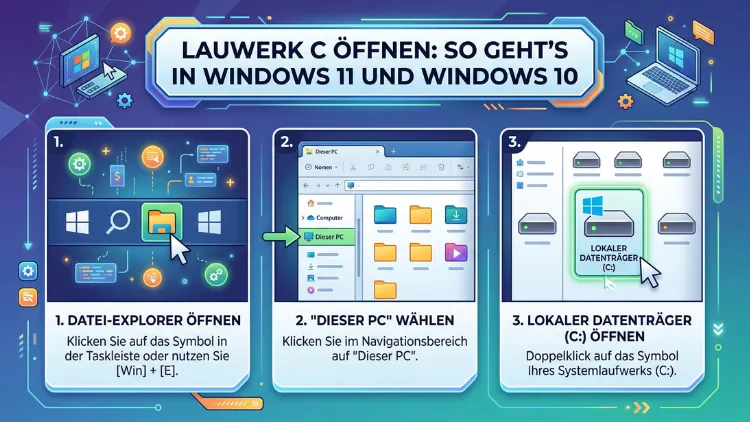
Das Laufwerk C ist das Systemlaufwerk Ihres Windows-PCs und enthält alle wichtigen Betriebssystemdateien. Sie können es auf mehreren Wegen öffnen: am schnellsten über den Datei-Explorer mit der Tastenkombination Windows + E, anschließend auf „Dieser PC“ klicken und doppelt auf „Lokaler Datenträger (C:)“ klicken.
Zusätzlich stehen der Ausführen-Dialog, die Eingabeaufforderung, PowerShell sowie Desktop-Verknüpfungen zur Verfügung.
Was ist Laufwerk C und warum ist es wichtig?
Das Laufwerk C – auch bekannt als C-Laufwerk, C-Partition oder lokaler Datenträger C – ist in der Regel das primäre Laufwerk eines Windows-Computers. Dort speichert Windows alle Systemdateien, Programmdateien sowie Benutzerprofile. Deshalb ist das Öffnen dieses Laufwerks eine der häufigsten Aufgaben für Anwender, die Dateien verwalten, freien Speicherplatz prüfen oder auf bestimmte Systemordner zugreifen möchten.
Seit der Einführung von MS-DOS wird dem ersten Laufwerk traditionell der Buchstabe „C“ zugewiesen. Laufwerk A und B waren historisch für Diskettenlaufwerke reserviert, weshalb Festplatten standardmäßig mit C beginnen. Auch in Windows 10 und Windows 11 hat sich daran nichts geändert.
Außerdem ist es wichtig zu wissen, dass das Laufwerk C häufig in folgende Unterordner gegliedert ist:
- Windows – Systemdateien des Betriebssystems
- Programme bzw. Program Files – installierte Anwendungen (64-Bit)
- Program Files (x86) – installierte 32-Bit-Anwendungen
- Benutzer bzw. Users – Benutzerprofile mit Dokumenten, Downloads und Desktop-Inhalten
- ProgramData – versteckte Programmdaten
Deshalb sollten Sie beim Zugriff auf das Laufwerk C stets mit Vorsicht vorgehen und keine Systemdateien unbedacht verschieben oder löschen.
Methode 1: Laufwerk C über den Datei-Explorer öffnen
Der Windows-Datei-Explorer (früher: Windows-Explorer) ist die einfachste und gebräuchlichste Methode, um das Laufwerk C zu öffnen. Diese Vorgehensweise funktioniert sowohl in Windows 10 als auch in Windows 11 nahezu identisch.
Schritt-für-Schritt-Anleitung
- Drücken Sie gleichzeitig die Tasten Windows + E, um den Datei-Explorer zu öffnen.
- Klicken Sie anschließend im linken Navigationsbereich auf „Dieser PC“.
- Im rechten Bereich sehen Sie alle verfügbaren Laufwerke. Doppelklicken Sie auf „Lokaler Datenträger (C:)“, um das Laufwerk zu öffnen.
Alternativ können Sie den Datei-Explorer auch über die Taskleiste öffnen: Klicken Sie dazu auf das Ordnersymbol in der Taskleiste, das standardmäßig in Windows 10 und Windows 11 vorhanden ist.
Laufwerk C direkt in der Adressleiste des Datei-Explorers öffnen
Zusätzlich können Sie in der Adressleiste des Datei-Explorers direkt „C:\“ eingeben und die Eingabetaste drücken. Dadurch gelangen Sie sofort zum Inhalt des Laufwerks C, ohne erst zu „Dieser PC“ navigieren zu müssen. Diese Methode spart besonders dann Zeit, wenn Sie bereits den Datei-Explorer geöffnet haben.
Datei-Explorer-Einstellungen: Laufwerk C als Startseite festlegen
Wenn Sie häufig auf das Laufwerk C zugreifen, empfiehlt sich folgende empfohlene Vorgehensweise: Legen Sie in den Datei-Explorer-Optionen das Laufwerk C als Standard-Startordner fest.
So geht’s in Windows 10:
- Öffnen Sie den Datei-Explorer.
- Klicken Sie oben auf „Ansicht“ → „Optionen“ → „Ordner- und Suchoptionen ändern“.
- Wählen Sie unter „Diesen Ordner öffnen“ die Option „Dieser PC“ oder tragen Sie den Pfad *C:* ein.
So geht’s in Windows 11:
- Öffnen Sie den Datei-Explorer.
- Klicken Sie oben rechts auf die drei Punkte (Mehr Optionen) → „Optionen“.
- Passen Sie den Startordner entsprechend an.
Methode 2: Laufwerk C mit einer Tastenkombination öffnen
Wer gerne mit Tastenkombinationen arbeitet, kann das Laufwerk C besonders schnell öffnen. Zwar gibt es keine direkte Windows-Tastenkombination, die ausschließlich das C-Laufwerk öffnet, jedoch lässt sich der Prozess durch eine Kombination aus Shortcuts erheblich beschleunigen.
Schnellste Tastenkombination: Windows + E, dann Enter
- Drücken Sie Windows + E – dadurch öffnet sich der Datei-Explorer.
- Falls die Ansicht auf „Dieser PC“ eingestellt ist, wählen Sie mit den Pfeiltasten das Laufwerk C aus.
- Drücken Sie Enter, um es zu öffnen.
Tastenkombination via Ausführen-Dialog
Alternativ funktioniert die folgende Kombination noch schneller, wenn Sie den Direktzugriff bevorzugen:
- Drücken Sie Windows + R.
- Tippen Sie *C:* ein.
- Drücken Sie Enter oder klicken Sie auf „OK“.
Dadurch öffnet sich das Laufwerk C unmittelbar im Datei-Explorer – ohne Umwege über „Dieser PC“. Diese Methode ist deshalb besonders praktisch für erfahrene Anwender.
Methode 3: Laufwerk C über den Ausführen-Dialog öffnen
Der Ausführen-Dialog ist ein klassisches Windows-Werkzeug, das seit Jahrzehnten zum Windows-System gehört und auch in Windows 10 und Windows 11 vollumfänglich unterstützt wird. Zudem ist er einer der schnellsten Wege, um direkt auf bestimmte Ordner oder Laufwerke zuzugreifen.
Anleitung
- Drücken Sie Windows + R, um den Ausführen-Dialog zu öffnen.
- Geben Sie *C:* ein.
- Bestätigen Sie mit Enter oder klicken Sie auf „OK“.
Sofort öffnet sich ein Datei-Explorer-Fenster mit dem Inhalt des Laufwerks C. Ebenso können Sie über den Ausführen-Dialog direkte Unterordner ansprechen, zum Beispiel „C:\Windows“ oder „C:\Benutzer“.
Methode 4: Laufwerk C über die Eingabeaufforderung (CMD) öffnen
Die Eingabeaufforderung – auch CMD oder Kommandozeile genannt – bietet eine weitere Möglichkeit, auf das Laufwerk C zuzugreifen. Diese Methode ist besonders für technisch versierte Anwender geeignet, die regelmäßig mit der Befehlszeile arbeiten.
CMD öffnen
- Drücken Sie Windows + S (Suche), tippen Sie „cmd“ ein und drücken Sie Enter.
- Alternativ drücken Sie Windows + X und wählen „Windows-Terminal“ oder „Eingabeaufforderung“.
Zum Laufwerk C wechseln
Geben Sie in der Eingabeaufforderung folgenden Befehl ein:
C:Anschließend drücken Sie Enter. Dadurch wechselt die Eingabeaufforderung zum Laufwerk C. Wenn Sie zusätzlich den Windows-Explorer mit dem Laufwerk C öffnen möchten, geben Sie folgenden Befehl ein:
explorer C:\Drücken Sie danach Enter, und sofort öffnet sich ein Datei-Explorer-Fenster mit dem Laufwerk C.
Nützliche CMD-Befehle für das Laufwerk C
Außerdem stehen Ihnen in der Eingabeaufforderung weitere nützliche Befehle zur Verfügung:
dir C:\– zeigt den Inhalt des Laufwerks C ancd C:\Users– wechselt in den Benutzerordner auf Laufwerk Ctree C:\– zeigt die Ordnerstruktur des Laufwerks C als Baumdiagrammchkdsk C:– überprüft das Laufwerk C auf Fehler (erfordert Administratorrechte)
Methode 5: Laufwerk C über PowerShell öffnen
PowerShell ist die modernere Alternative zur klassischen Eingabeaufforderung und bietet erweiterte Funktionen. Auch damit können Sie das Laufwerk C öffnen.
PowerShell öffnen
- Drücken Sie Windows + X und wählen Sie „Windows PowerShell“ oder „Terminal“.
- Alternativ suchen Sie über Windows + S nach „PowerShell“.
Laufwerk C im Explorer öffnen
Geben Sie in PowerShell folgenden Befehl ein:
Invoke-Item C:\Oder alternativ den kürzeren Befehl:
explorer C:\Bestätigen Sie mit Enter. Sofort öffnet sich der Datei-Explorer mit dem Inhalt des Laufwerks C.
Laufwerk C in PowerShell navigieren
Zusätzlich können Sie in PowerShell direkt auf dem Laufwerk C navigieren:
Set-Location C:\– wechselt zum Laufwerk CGet-ChildItem C:\– listet alle Dateien und Ordner auf Laufwerk C auf
Methode 6: Laufwerk C über das Startmenü öffnen
Auch das Startmenü in Windows 10 und Windows 11 bietet einen schnellen Weg zum Laufwerk C, obwohl es dafür keinen direkten Standard-Link gibt.
Über die Windows-Suche
- Drücken Sie die Windows-Taste oder klicken Sie auf das Startmenü-Symbol.
- Tippen Sie „C:\“ in die Suchleiste ein.
- Wählen Sie unter den Suchergebnissen „Ordner öffnen“ oder drücken Sie direkt Enter.
Ebenso können Sie „Lokaler Datenträger“ in der Suche eingeben, um das Laufwerk C zu finden und es dann durch einen Klick auf „Öffnen“ zu starten.
Methode 7: Laufwerk C als Desktop-Verknüpfung einrichten
Wenn Sie regelmäßig auf das Laufwerk C zugreifen, empfiehlt es sich, eine Desktop-Verknüpfung zu erstellen. So haben Sie jederzeit mit einem Doppelklick direkten Zugriff, ohne den Datei-Explorer oder ein anderes Werkzeug öffnen zu müssen.
Desktop-Verknüpfung erstellen (Windows 10 und Windows 11)
Methode A: Per Rechtsklick auf dem Desktop
- Klicken Sie mit der rechten Maustaste auf eine leere Stelle des Desktops.
- Wählen Sie „Neu“ → „Verknüpfung“.
- Geben Sie als Speicherort „C:\“ ein.
- Klicken Sie auf „Weiter“ und vergeben Sie einen Namen, beispielsweise „Laufwerk C“.
- Klicken Sie auf „Fertig stellen“.
Fortan können Sie das Laufwerk C mit einem Doppelklick auf die Desktop-Verknüpfung öffnen.
Methode B: „Dieser PC“ auf dem Desktop anzeigen
Zusätzlich können Sie das Symbol „Dieser PC“ auf dem Desktop aktivieren, das ebenfalls direkten Zugriff auf das Laufwerk C bietet:
- Klicken Sie mit der rechten Maustaste auf den Desktop und wählen Sie „Anpassen“.
- Navigieren Sie zu „Designs“ → „Desktopsymbole“.
- Aktivieren Sie das Kontrollkästchen neben „Computer“.
- Klicken Sie auf „OK“.
Danach erscheint „Dieser PC“ auf Ihrem Desktop, von wo aus Sie das Laufwerk C mit einem Doppelklick öffnen können.
Methode 8: Laufwerk C in der Taskleiste anheften
Eine weitere empfohlene Vorgehensweise ist das Anheften des Laufwerks C an die Taskleiste. Dadurch haben Sie jederzeit direkten Zugriff mit einem einzigen Klick.
Anleitung
- Navigieren Sie im Datei-Explorer zu „Dieser PC“.
- Klicken Sie mit der rechten Maustaste auf „Lokaler Datenträger (C:)“.
- Wählen Sie „An Schnellzugriff anheften“ (in Windows 10) oder „An Schnellzugriff anheften“ (in Windows 11).
Dadurch erscheint das Laufwerk C im linken Seitenbereich des Datei-Explorers unter „Schnellzugriff“. Ebenso können Sie einen Ordner eines bestimmten Laufwerkspfades direkt an die Taskleiste anheften, indem Sie eine Verknüpfung erstellen und diese per Rechtsklick → „An Taskleiste anheften“ fixieren.
Methode 9: Laufwerk C über den Task-Manager öffnen
Der Task-Manager bietet ebenfalls eine weniger bekannte Möglichkeit, auf das Laufwerk C zuzugreifen – nämlich über die Ausführen-Funktion im Task-Manager.
Anleitung
- Drücken Sie Strg + Shift + Esc, um den Task-Manager zu öffnen.
- Klicken Sie auf „Datei“ → „Neuen Task ausführen“.
- Geben Sie „C:\“ ein und klicken Sie auf „OK“.
Sofort öffnet sich ein Datei-Explorer-Fenster mit dem Inhalt des Laufwerks C. Diese Methode ist besonders dann nützlich, wenn die Windows-Taskleiste nicht reagiert oder eingefroren ist.
Laufwerk C öffnen: Windows 10 vs. Windows 11 – die wichtigsten Unterschiede
Obwohl die grundlegenden Methoden in beiden Windows-Versionen identisch sind, gibt es einige kleine Unterschiede in der Benutzeroberfläche, die Sie kennen sollten.
Unterschiede im Datei-Explorer
- Windows 10 zeigt im Datei-Explorer oben ein klassisches Ribbon-Menü mit Registerkarten.
- Windows 11 verwendet stattdessen eine vereinfachte Symbolleiste ohne klassisches Ribbon.
- Zudem ist in Windows 11 das Startmenü zentriert, was sich auf die Navigation auswirken kann.
Unterschiede in den Optionen
- In Windows 10 finden Sie die Datei-Explorer-Optionen unter „Ansicht“ → „Optionen“.
- In Windows 11 befinden sich die Optionen unter den drei Punkten (Mehr) in der Werkzeugleiste.
Dennoch sind alle beschriebenen Methoden – ob Ausführen-Dialog, Eingabeaufforderung, PowerShell oder Tastenkombination – in beiden Betriebssystemversionen vollständig verfügbar und funktionieren ohne Einschränkungen.
Häufige Probleme beim Öffnen von Laufwerk C und deren Lösung
Gelegentlich kann es vorkommen, dass das Laufwerk C nicht wie erwartet geöffnet werden kann. Deshalb finden Sie hier die häufigsten Ursachen und Lösungsansätze.
Problem 1: Laufwerk C erscheint nicht im Datei-Explorer
Ursache: Das Laufwerk ist möglicherweise ausgeblendet oder einem anderen Laufwerksbuchstaben zugewiesen.
Lösung:
- Öffnen Sie die Datenträgerverwaltung mit dem Befehl „diskmgmt.msc“ im Ausführen-Dialog (Windows + R).
- Prüfen Sie, ob dem Systemlaufwerk tatsächlich der Buchstabe C zugewiesen ist.
- Falls nicht, klicken Sie mit der rechten Maustaste auf das Laufwerk → „Laufwerkbuchstaben und -pfade ändern“ → „Hinzufügen“ und weisen Sie den Buchstaben C zu.
Problem 2: Zugriff auf Laufwerk C verweigert
Ursache: Fehlende Benutzerrechte oder Gruppenrichtlinien blockieren den Zugriff.
Lösung:
- Klicken Sie mit der rechten Maustaste auf das Laufwerk C im Datei-Explorer.
- Wählen Sie „Eigenschaften“ → „Sicherheit“ → „Bearbeiten“.
- Stellen Sie sicher, dass Ihr Benutzerkonto die Berechtigung „Lesen“ und „Ausführen“ besitzt.
Wenn hingegen eine Gruppenrichtlinie den Zugriff blockiert, ist ein Eingriff durch einen Administrator erforderlich.
Problem 3: Laufwerk C öffnet sich automatisch beim Start
Ursache: Der Datei-Explorer ist so konfiguriert, dass er „Dieser PC“ beim Start öffnet, und eine Verknüpfung führt direkt zum Laufwerk C.
Lösung: Prüfen Sie den Autostart-Bereich im Task-Manager (Strg + Shift + Esc → „Autostart“) und deaktivieren Sie unerwünschte Einträge.
Problem 4: Laufwerk C erscheint nicht beim Ausführen-Dialog
Ursache: Der eingegebene Pfad ist möglicherweise falsch.
Lösung: Stellen Sie sicher, dass Sie „C:\“ mit dem abschließenden Backslash () eingeben. Ohne den Backslash kann Windows den Pfad in manchen Fällen nicht korrekt auflösen.
Zugriff auf versteckte Systemordner auf Laufwerk C
Standardmäßig blendet Windows auf dem Laufwerk C verschiedene versteckte Systemordner aus, zum Beispiel „ProgramData“, „AppData“ oder „System Volume Information“. Zudem sind bestimmte Dateien als Systemdateien markiert und dadurch zusätzlich verborgen.
Versteckte Dateien und Ordner anzeigen
In Windows 10:
- Öffnen Sie den Datei-Explorer und klicken Sie auf „Ansicht“.
- Aktivieren Sie das Kontrollkästchen „Ausgeblendete Elemente“.
In Windows 11:
- Öffnen Sie den Datei-Explorer.
- Klicken Sie auf „Ansicht“ → „Anzeigen“ → „Ausgeblendete Elemente“.
Außerdem empfiehlt es sich, in den Ordneroptionen auch die Option „Geschützte Systemdateien ausblenden“ zu deaktivieren, wenn Sie auf alle Dateien zugreifen möchten. Gehen Sie dabei jedoch mit Vorsicht vor, da Systemdateien für den stabilen Betrieb von Windows unerlässlich sind.
Speicherplatz auf Laufwerk C prüfen und verwalten
Da das Laufwerk C die Windows-Systemdateien enthält, füllt es sich mit der Zeit unweigerlich auf. Deshalb sollten Sie den freien Speicherplatz regelmäßig überprüfen.
Speicherplatz schnell prüfen
- Öffnen Sie den Datei-Explorer und navigieren Sie zu „Dieser PC“.
- Unter dem Symbol von Laufwerk C sehen Sie sofort eine grafische Anzeige des belegten und freien Speicherplatzes.
Detaillierte Informationen abrufen
- Klicken Sie mit der rechten Maustaste auf „Lokaler Datenträger (C:)“.
- Wählen Sie „Eigenschaften“.
- Im Reiter „Allgemein“ sehen Sie belegten Speicher, freien Speicher und die Gesamtkapazität.
Speicherplatz freigeben
Wenn das Laufwerk C fast voll ist, bietet Windows die integrierte Datenträgerbereinigung an:
- Klicken Sie mit der rechten Maustaste auf „Lokaler Datenträger (C:)“ → „Eigenschaften“.
- Klicken Sie auf „Bereinigen“.
- Wählen Sie die zu löschenden Dateikategorien aus und bestätigen Sie mit „OK“.
Zusätzlich empfiehlt sich das Werkzeug Windows-Speicheroptimierung: Öffnen Sie dazu Einstellungen → System → Speicher und aktivieren Sie „Speicheroptimierung“, damit Windows automatisch temporäre Dateien bereinigt.
Laufwerk C im Netzwerk freigeben
Fortgeschrittene Anwender möchten möglicherweise das Laufwerk C über ein Netzwerk freigeben, um von anderen Geräten darauf zugreifen zu können. Allerdings ist dabei besondere Vorsicht geboten, da ein freigegebenes Systemlaufwerk ein erhebliches Sicherheitsrisiko darstellt.
Vorgehen (nur für erfahrene Anwender empfohlen)
- Klicken Sie mit der rechten Maustaste auf „Lokaler Datenträger (C:)“ im Datei-Explorer.
- Wählen Sie „Eigenschaften“ → „Freigabe“ → „Erweiterte Freigabe“.
- Aktivieren Sie „Diesen Ordner freigeben“ und vergeben Sie einen Freigabenamen.
- Konfigurieren Sie unter „Berechtigungen“ die Zugriffsrechte.
Dennoch empfiehlt es sich aus Sicherheitsgründen, statt des gesamten Laufwerks C nur spezifische Unterordner freizugeben.
Häufige Fragen zum Öffnen von Laufwerk C
Warum heißt das Systemlaufwerk immer „C“?
Der Buchstabe C geht auf die Anfänge des PC-Zeitalters zurück. Laufwerk A und Laufwerk B waren traditionell für Diskettenlaufwerke reserviert. Deshalb erhielt das erste Festplattenlaufwerk standardmäßig den Buchstaben C. Diese Konvention hat sich bis heute in Windows gehalten und wird auch in modernen Systemen beibehalten, da viele Programme und Systemprozesse fest auf den Laufwerksbuchstaben C verweisen.
Kann ich das Laufwerk C in einen anderen Buchstaben umbenennen?
Technisch gesehen ist es über die Datenträgerverwaltung möglich, einem Laufwerk einen anderen Buchstaben zuzuweisen. Allerdings ist dies für das Windows-Systemlaufwerk (C:) dringend nicht empfohlen. Zahlreiche Systemdienste, Registrierungseinträge und Programme verlassen sich auf den Buchstaben C. Eine Änderung kann dazu führen, dass Windows nicht mehr startet oder Anwendungen nicht mehr funktionieren.
Wie öffne ich Laufwerk C, wenn der Datei-Explorer nicht reagiert?
Wenn der Datei-Explorer nicht reagiert, stehen Ihnen folgende Alternativen zur Verfügung: Öffnen Sie den Task-Manager mit Strg + Shift + Esc, wählen Sie „Datei“ → „Neuen Task ausführen“ und geben Sie „C:\“ ein. Alternativ können Sie über den Ausführen-Dialog (Windows + R) denselben Befehl eingeben. Zudem können Sie in der Eingabeaufforderung oder PowerShell den Befehl „explorer C:\“ ausführen.
Wie kann ich Laufwerk C direkt beim Windows-Start öffnen?
Erstellen Sie eine Desktop-Verknüpfung für das Laufwerk C und legen Sie diese dann im Autostart-Ordner von Windows ab. Den Autostart-Ordner öffnen Sie, indem Sie im Ausführen-Dialog (Windows + R) „shell:startup“ eingeben. Kopieren Sie die Verknüpfung in diesen Ordner, und fortan öffnet sich das Laufwerk C automatisch bei jedem Windows-Start.
Warum wird mir der Zugriff auf Laufwerk C verweigert?
Ein verweigerte-Zugriff-Fehler tritt häufig auf, wenn Sie versuchen, auf geschützte Systemordner zuzugreifen, zum Beispiel auf den Ordner „System Volume Information“ oder „Windows\System32″. Für viele Bereiche des Laufwerks C sind Administratorrechte erforderlich. Klicken Sie deshalb mit der rechten Maustaste auf den betreffenden Ordner und wählen Sie „Als Administrator ausführen“, um Zugriff zu erhalten.
Wie viel freier Speicherplatz sollte auf Laufwerk C vorhanden sein?
Microsoft empfiehlt, auf dem Systemlaufwerk mindestens 10–15 % des Gesamtspeichers als freien Speicherplatz zu halten. Auf einem typischen 256-GB-Laufwerk sollten also mindestens 25–38 GB frei sein. Andernfalls kann Windows langsamer werden, da unter anderem die Auslagerungsdatei und temporäre Dateien ausreichend Platz benötigen. Zusätzlich benötigen Windows-Updates Speicherplatz während der Installation.
Wie kann ich den Laufwerk-C-Inhalt als normaler Benutzer und nicht als Administrator sehen?
Als normaler Benutzer haben Sie lesenden Zugriff auf den Großteil des Laufwerks C. Jedoch sind bestimmte Systemordner wie „Windows\System32″ oder „Programme\WindowsApps“ nur mit Administratorrechten vollständig einsehbar oder veränderbar. Wenn Sie lediglich Dateien anzeigen möchten, reichen die Standard-Benutzerrechte in den meisten Fällen aus. Für Änderungen an Systemdateien sind jedoch stets Administratorrechte notwendig.
Was ist der Unterschied zwischen „Laufwerk C“ und „SSD/HDD“?
Laufwerk C bezeichnet die logische Partition, also den Buchstaben, der einem Speicherbereich zugewiesen ist. SSD (Solid State Drive) und HDD (Hard Disk Drive) hingegen bezeichnen die physische Hardware, auf der das Laufwerk C gespeichert ist. Deshalb kann ein physisches SSD oder HDD mehrere logische Laufwerke enthalten, beispielsweise Laufwerk C für das Betriebssystem und Laufwerk D für Benutzerdaten. Ebenso ist es möglich, das Laufwerk C auf mehrere physische Datenträger aufzuteilen (zum Beispiel via Software-RAID).
Kann ich das Laufwerk C löschen oder formatieren?
Das Formatieren oder Löschen des aktiven Windows-Systemlaufwerks (C:) ist während des laufenden Betriebs nicht möglich. Windows schützt das Systemlaufwerk vor solchen Eingriffen. Wenn Sie Windows neu installieren und das Laufwerk C formatieren möchten, müssen Sie den Computer von einem Installationsmedium (USB-Stick oder DVD) starten. Danach können Sie das Laufwerk C im Rahmen der Neuinstallation formatieren.
Wie öffne ich Laufwerk C auf einem Windows-Server?
Auch auf Windows Server 2019, Windows Server 2022 und anderen Windows-Server-Versionen funktionieren alle oben beschriebenen Methoden vollständig. Öffnen Sie den Server-Manager, navigieren Sie im Datei-Explorer zu „Dieser PC“ und doppelklicken Sie auf „Lokaler Datenträger (C:)“. Zudem steht der Ausführen-Dialog (Windows + R → „C:\“) sowie die Eingabeaufforderung zur Verfügung. Beachten Sie jedoch, dass auf Windows-Servern häufig restriktivere Benutzerrechte gelten.
Fazit
Das Laufwerk C lässt sich in Windows 10 und Windows 11 auf viele Arten öffnen – am schnellsten über Windows + E und anschließenden Doppelklick auf „Lokaler Datenträger (C:)“, oder direkt per Windows + R und Eingabe von „C:\“. Für häufige Zugriffe empfehlen sich Desktop-Verknüpfungen oder das Anheften an den Schnellzugriff.
Wählen Sie die Methode, die am besten zu Ihrem Arbeitsablauf passt. Beachten Sie dabei stets, dass Systemdateien auf Laufwerk C besonders sensibel sind und nie leichtfertig verändert werden sollten.