
Lautstärkeausgleichseinstellungen anpassen in Windows 11 und 10: So optimieren Sie den Klang Ihrer Lautsprecher, Kopfhörer und Headsets mit wenigen Klicks.
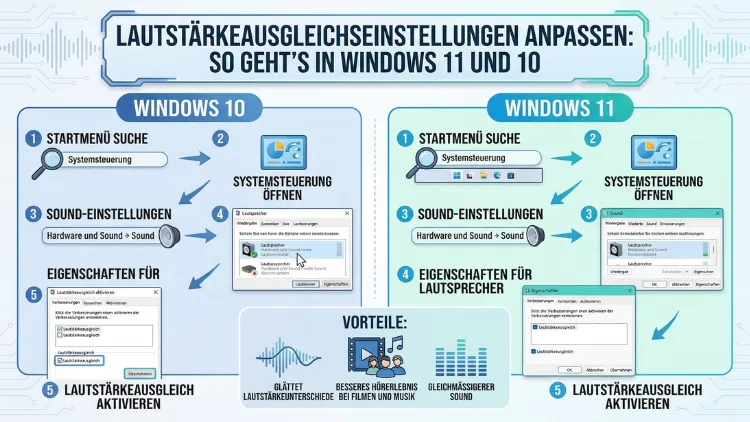
Der Lautstärkeausgleich in Windows sorgt dafür, dass Töne und Musik gleichmäßig laut klingen – ohne störende Lautstärkesprünge zwischen verschiedenen Quellen. Wenn Sie die Lautstärkeausgleichseinstellungen anpassen, verbessern Sie die Klangqualität spürbar. Ob bei Windows 10 oder Windows 11: Die Einstellung ist schnell gefunden.
Dieser Artikel zeigt Ihnen, wo Sie die Option aktivieren, deaktivieren oder feinjustieren – Schritt für Schritt.
Was ist der Lautstärkeausgleich in Windows?
Der Lautstärkeausgleich – auf Englisch „Loudness Equalization“ – ist eine integrierte Audioverbesserungsfunktion von Windows. Dabei analysiert Windows das Audiosignal in Echtzeit und gleicht Lautstärkeunterschiede automatisch aus. Besonders bei Streaming-Diensten, YouTube-Videos oder Spielen, die unterschiedlich laut abgemischt sind, macht sich diese Funktion positiv bemerkbar.
Technisch gesehen handelt es sich um einen dynamischen Kompressor, der laute Passagen leiser und leise Passagen lauter macht. Dadurch ergibt sich ein ausgeglichenerer Gesamtklang. Allerdings kann diese Einstellung je nach Anwendungsfall auch negativ wirken: Musiker oder Audioenthusiasten bevorzugen oft den originalen, unkomprimierten Klang. Deshalb ist es wichtig, die Einstellung gezielt zu aktivieren oder zu deaktivieren.
Windows speichert die Lautstärkeausgleichseinstellungen pro Ausgabegerät. Das bedeutet, dass Sie für Lautsprecher, Kopfhörer und externe Audiogeräte jeweils separate Einstellungen vornehmen können. Zudem bietet Windows seit Version 10 die Möglichkeit, die App-Lautstärke individuell zu regeln – dazu später mehr.
Lautstärkeausgleich in Windows 11 aktivieren und anpassen
In Windows 11 hat Microsoft die Einstellungen für den Lautstärkeausgleich leicht umstrukturiert. Dennoch ist die Funktion weiterhin über die Soundeinstellungen zugänglich. Folgen Sie dieser Schritt-für-Schritt-Anleitung:
Schritt 1: Soundeinstellungen öffnen
Klicken Sie zunächst mit der rechten Maustaste auf das Lautstärkesymbol in der Taskleiste (unten rechts in der Taskbar). Wählen Sie anschließend den Eintrag „Soundeinstellungen“ aus dem Kontextmenü. Alternativ öffnen Sie die Windows-Einstellungen über die Tastenkombination Win + I, navigieren zu System und klicken dann auf Sound.
Schritt 2: Ausgabegerät auswählen
Im Bereich „Ausgabe“ sehen Sie Ihr aktuell aktives Ausgabegerät, zum Beispiel Ihre Lautsprecher oder Ihren Kopfhörer. Klicken Sie auf den Namen des Geräts, um die Detailansicht zu öffnen. Dort finden Sie zusätzliche Optionen für das ausgewählte Gerät.
Schritt 3: Geräteeigenschaften aufrufen
Scrollen Sie in der Detailansicht nach unten und klicken Sie auf „Weitere Soundeinstellungen“. Dadurch öffnet sich das klassische Sound-Systemsteuerungsfenster, das aus älteren Windows-Versionen bekannt ist.
Schritt 4: Eigenschaften des Lautsprechers/Kopfhörers öffnen
Im Reiter „Wiedergabe“ sehen Sie eine Liste Ihrer Ausgabegeräte. Klicken Sie mit der rechten Maustaste auf Ihr aktives Gerät und wählen Sie „Eigenschaften“. Daraufhin öffnet sich ein neues Fenster mit mehreren Registerkarten.
Schritt 5: Lautstärkeausgleich aktivieren
Wechseln Sie nun zum Reiter „Verbesserungen“ (in manchen Treibern auch „Erweiterungen“ oder „Enhancements“ genannt). Setzen Sie dort den Haken bei „Lautstärkeausgleich“. Bestätigen Sie die Einstellung anschließend mit „Übernehmen“ und dann „OK“.
Hinweis: Falls der Reiter „Verbesserungen“ nicht angezeigt wird, liegt das häufig am installierten Audiotreiber. Insbesondere Realtek-Treiber bieten diesen Tab standardmäßig an. Aktualisieren Sie gegebenenfalls Ihren Audiotreiber.
Lautstärkeausgleich in Windows 10 aktivieren und anpassen
Unter Windows 10 ist der Weg zum Lautstärkeausgleich nahezu identisch. Zusätzlich bietet Windows 10 jedoch einen direkteren Zugang über die klassische Systemsteuerung. Gehen Sie wie folgt vor:
Schritt 1: Lautsprecher-Eigenschaften öffnen
Klicken Sie mit der rechten Maustaste auf das Lautsprechersymbol in der Taskleiste und wählen Sie „Sounds“ oder „Soundeinstellungen öffnen“. Alternativ öffnen Sie die Systemsteuerung, navigieren zu Hardware und Sound und klicken auf Sound.
Schritt 2: Wiedergabegerät auswählen
Im Reiter „Wiedergabe“ sehen Sie alle verfügbaren Ausgabegeräte. Klicken Sie doppelt auf das gewünschte Gerät, um seine Eigenschaften zu öffnen. Dabei öffnet sich ein neues Dialogfenster.
Schritt 3: Verbesserungen aktivieren
Wechseln Sie zum Reiter „Verbesserungen“. Aktivieren Sie dort die Option „Lautstärkeausgleich“, indem Sie das entsprechende Kontrollkästchen anklicken. Klicken Sie abschließend auf „Übernehmen“ und „OK“, damit die Änderung gespeichert wird.
Schnellzugriff per Tastenkombination
Unter Windows 10 können Sie die Soundeinstellungen auch direkt über Win + R und den Befehl mmsys.cpl aufrufen. Dieser Befehl öffnet direkt das Sound-Systemsteuerungsfenster – ohne Umwege über das Einstellungsmenü. Das spart außerdem wertvolle Zeit.
Lautstärkeausgleich per App-Lautstärke individuell steuern
Neben dem globalen Lautstärkeausgleich bietet Windows eine weitere nützliche Funktion: den App-Lautstärkemixer. Damit regulieren Sie die Lautstärke einzelner Anwendungen unabhängig voneinander. Das ist besonders praktisch, wenn zum Beispiel ein Spiel zu laut ist, während Sie gleichzeitig Musik hören.
App-Lautstärkemixer in Windows 11 öffnen
Gehen Sie zu Einstellungen → System → Sound und klicken Sie auf „Lautstärke und Ausgabe von Apps“. Dort sehen Sie alle aktuell aktiven Anwendungen mit ihrem individuellen Lautstärkeregler. Zusätzlich können Sie für jede App ein separates Ausgabegerät festlegen.
App-Lautstärkemixer in Windows 10 öffnen
Klicken Sie mit der rechten Maustaste auf das Lautsprechersymbol in der Taskleiste und wählen Sie „Lautstärkemixer öffnen“. Dort erscheinen alle laufenden Anwendungen mit einem eigenen Schieberegler. Ziehen Sie den Regler nach oben oder unten, um die gewünschte Lautstärke einzustellen.
Audioverbesserungen und erweiterte Soundeinstellungen
Zusätzlich zum Lautstärkeausgleich bietet Windows eine Reihe weiterer Audioverbesserungen, die den Klang positiv beeinflussen können. Diese Optionen sind ebenfalls im Reiter „Verbesserungen“ zu finden:
- Bassanhebung: Verstärkt tiefe Frequenzen für einen volleren Klang.
- Virtueller Surround: Simuliert einen Raumklang über Stereolautsprecher oder Kopfhörer.
- Raumkorrektur: Passt den Klang an die Akustik des Raums an.
- Geräuschunterdrückung: Reduziert Hintergrundgeräusche, nützlich für Mikrofone.
Beachten Sie jedoch: Das gleichzeitige Aktivieren mehrerer Verbesserungen kann zu einer erhöhten CPU-Last führen. Deshalb empfiehlt es sich, nur die Einstellungen zu aktivieren, die Sie tatsächlich benötigen. Testen Sie außerdem nach jeder Änderung die Klangqualität, bevor Sie weitere Anpassungen vornehmen.
Erweiterte Formateinstellungen
Im Reiter „Erweitert“ der Geräteeigenschaften können Sie das Standardformat (Samplingrate und Bittiefe) anpassen. Für die meisten Anwender ist die Einstellung 24 Bit, 48000 Hz (Studioqualität) eine gute Wahl. Audioenthusiasten können hingegen 32 Bit und 192.000 Hz wählen, sofern das Gerät das unterstützt. Zudem lässt sich dort die exklusive Modussteuerung aktivieren, die es Anwendungen erlaubt, die Audiosteuerung direkt zu übernehmen.
Lautstärkeausgleich mit Drittanbieter-Software optimieren
Die in Windows integrierten Lautstärkeausgleichseinstellungen sind für viele Nutzer ausreichend. Wer jedoch mehr Kontrolle über den Klang möchte, kann auf spezialisierte Software zurückgreifen. Im Folgenden stellen wir drei empfohlene Programme vor:
Empfehlung 1: Equalizer APO
Equalizer APO ist eine kostenlose, quelloffene Audiosoftware für Windows, die als systemweiter Equalizer funktioniert. So installieren und nutzen Sie das Programm:
- Laden Sie Equalizer APO von der offiziellen Projektseite (sourceforge.net/projects/equalizerapo) herunter.
- Starten Sie den Installer und wählen Sie Ihr Ausgabegerät für die APO-Installation aus.
- Starten Sie den Computer neu.
- Öffnen Sie den „Configuration Editor“ über das Startmenü.
- Fügen Sie einen „Loudness Correction“-Filter hinzu oder passen Sie die EQ-Bänder manuell an.
- Aktivieren Sie den „Preamplification“-Regler, um den Gesamtpegel anzupassen.
Der Vorteil von Equalizer APO liegt in seiner niedrigen Latenz und seiner systemweiten Wirkung. Außerdem ist das Programm mit nahezu allen Audiotreibern kompatibel.
Empfehlung 2: Peace Equalizer (Oberfläche für Equalizer APO)
Peace Equalizer ist eine grafische Oberfläche für Equalizer APO und macht die Bedienung deutlich komfortabler. Die Installation erfolgt in drei Schritten:
- Laden Sie Peace Equalizer von peacequalizerapo.com herunter.
- Entpacken Sie die ZIP-Datei und starten Sie
Peace.exe. - Peace erkennt die Equalizer-APO-Installation automatisch und integriert sich nahtlos in das System.
Über Peace lassen sich außerdem Voreinstellungen (Presets) speichern – zum Beispiel separate Profile für Musik, Gaming und Filme. Das ist besonders praktisch, wenn Sie verschiedene Hörszenarien haben.
Empfehlung 3: Voicemeeter Banana
Voicemeeter Banana ist ein virtuelles Audiomischpult, das deutlich mehr Funktionen bietet als der integrierte Windows-Mixer. Es eignet sich besonders für Streamer, Podcaster und alle, die eine präzise Klangsteuerung benötigen. Die Einrichtung geht folgendermaßen:
- Laden Sie Voicemeeter Banana von vb-audio.com herunter (Donationware – kostenlos nutzbar).
- Installieren Sie das Programm und starten Sie den Computer neu.
- Öffnen Sie Voicemeeter Banana und wählen Sie unter „Hardware Out“ Ihr Ausgabegerät.
- Aktivieren Sie in den Windows-Soundeinstellungen „Voicemeeter Input“ als Standardwiedergabegerät.
- Passen Sie die EQ-Bänder und den Kompressor in der Voicemeeter-Oberfläche an.
Voicemeeter Banana bietet zudem einen integrierten Kanal-EQ und eine Gate-Funktion, was es besonders vielseitig macht.
Häufige Probleme und Lösungen
Problem 1: Der Reiter „Verbesserungen“ fehlt
Wenn der Reiter „Verbesserungen“ in den Geräteeigenschaften nicht angezeigt wird, liegt das häufig an einem generischen Windows-Audiotreiber. Lösung: Installieren Sie den herstellerspezifischen Audiotreiber (z. B. von Realtek, Creative oder dem Mainboard-Hersteller) direkt von der Herstellerwebsite. Öffnen Sie dazu den Geräte-Manager (Win + X → Geräte-Manager), suchen Sie unter „Audio-, Video- und Gamecontroller“ Ihr Gerät und klicken Sie auf „Treiber aktualisieren“.
Problem 2: Der Lautstärkeausgleich ist ausgegraut
Falls die Option ausgegraut erscheint, ist möglicherweise die exklusive Modussteuerung aktiviert. Deaktivieren Sie diese Einstellung im Reiter „Erweitert“ der Geräteeigenschaften, indem Sie die Haken bei „Anwendungen erlauben, dieses Gerät exklusiv zu steuern“ entfernen.
Problem 3: Der Ausgleich funktioniert nicht bei allen Anwendungen
Einige Anwendungen – zum Beispiel bestimmte Musik-Player oder DAWs (Digital Audio Workstations) – umgehen die Windows-Audioverarbeitung und greifen direkt auf das Audiogerät zu. In diesem Fall hilft ausschließlich eine ASIO-basierte Lösung oder der Einsatz von Equalizer APO, der auf Treiberebene arbeitet.
Problem 4: Verzerrungen nach Aktivierung des Lautstärkeausgleichs
Verzerrungen entstehen häufig, wenn der Eingangspegel zu hoch ist und der Ausgleich den Klang weiter verstärkt. Reduzieren Sie in diesem Fall den Pegel im Reiter „Pegel“ der Geräteeigenschaften auf etwa 80–90 %. Alternativ können Sie in Equalizer APO den Preamplification-Wert auf einen negativen Wert setzen, um Übersteuerungen zu vermeiden.
FAQ – Häufige Fragen zum Lautstärkeausgleich
Wo finde ich den Lautstärkeausgleich in Windows 11?
Den Lautstärkeausgleich finden Sie in Windows 11 unter Einstellungen → System → Sound → Weitere Soundeinstellungen. Klicken Sie dort mit der rechten Maustaste auf Ihr Wiedergabegerät, wählen Sie „Eigenschaften“ und wechseln Sie zum Reiter „Verbesserungen“. Dort aktivieren Sie den Lautstärkeausgleich per Haken.
Ist der Lautstärkeausgleich für alle Audioquellen aktiv?
Ja, grundsätzlich gilt der Lautstärkeausgleich für alle Audioquellen, die über das entsprechend eingestellte Ausgabegerät wiedergegeben werden. Ausnahmen bilden jedoch Anwendungen, die den exklusiven Modus nutzen oder ASIO-Treiber verwenden, da diese die Windows-Audiopipeline umgehen.
Verbessert der Lautstärkeausgleich die Klangqualität beim Streaming?
Beim Streamen von Inhalten über Dienste wie Spotify, Netflix oder YouTube kann der Lautstärkeausgleich die Hörerfahrung verbessern, da er Lautstärkesprünge zwischen verschiedenen Inhalten reduziert. Allerdings sollten Sie beachten, dass viele Streaming-Dienste bereits einen eigenen Lautstärkeausgleich implementiert haben – in diesem Fall können Überschneidungen entstehen.
Kann der Lautstärkeausgleich die Audioqualität verschlechtern?
Ja, unter bestimmten Umständen kann der Lautstärkeausgleich die Klangqualität negativ beeinflussen. Insbesondere bei hochwertigem Audiomaterial, wie verlustfreien Musikformaten (FLAC, WAV), kann die Kompression durch den Ausgleich Details verloren gehen lassen. Für eine audiophile Wiedergabe sollten Sie die Funktion daher deaktivieren.
Warum fehlt der Reiter „Verbesserungen“ bei meinen Soundeinstellungen?
Der Reiter „Verbesserungen“ ist nur bei herstellerspezifischen Audiotreibern verfügbar, beispielsweise von Realtek oder Creative. Wenn Sie einen generischen Windows-Treiber verwenden, fehlt dieser Reiter. Installieren Sie deshalb den offiziellen Treiber von der Hersteller- oder Mainboard-Website.
Welche Einstellung ist für Gaming empfehlenswert?
Für das Spielen empfehlen wir, den Lautstärkeausgleich zu aktivieren, um Lautstärkeunterschiede zwischen Hintergrundmusik, Effekten und Dialogen auszugleichen. Darüber hinaus kann der virtuelle Surround-Sound die Klangortung verbessern, was im Wettbewerbsgaming einen taktischen Vorteil bieten kann. Probieren Sie außerdem die Software Equalizer APO mit einem Gaming-Preset aus.
Wie setze ich die Lautstärkeausgleichseinstellungen auf den Standard zurück?
Um die Einstellungen zurückzusetzen, öffnen Sie die Geräteeigenschaften über die Soundeinstellungen und wechseln Sie zum Reiter „Verbesserungen“. Entfernen Sie dort alle gesetzten Haken. Klicken Sie anschließend auf „Übernehmen“ und „OK“. Alternativ können Sie auch alle Verbesserungen mit einem Klick auf „Alle Verbesserungen deaktivieren“ zurücksetzen, falls diese Option verfügbar ist.
Kann ich verschiedene Profile für unterschiedliche Geräte anlegen?
Windows selbst bietet keine integrierte Profilverwaltung für Lautstärkeeinstellungen. Jedoch können Sie mit Peace Equalizer oder Voicemeeter Banana mehrere Profile erstellen und schnell zwischen ihnen wechseln. Das ist besonders dann hilfreich, wenn Sie regelmäßig zwischen Kopfhörern, Lautsprechern und externen Soundgeräten wechseln.
Was ist der Unterschied zwischen Lautstärkeausgleich und Equalizer?
Der Lautstärkeausgleich reguliert den Gesamtpegel des Audiosignals dynamisch und gleicht Lautstärkeunterschiede aus. Ein Equalizer hingegen verändert den Frequenzgang des Signals – er kann also bestimmte Frequenzbereiche (z. B. Bässe oder Höhen) anheben oder absenken. Beide Funktionen ergänzen sich und lassen sich gleichzeitig einsetzen.
Gilt der Lautstärkeausgleich auch für Mikrofoneingänge?
Nein, der Lautstärkeausgleich in den Wiedergabeeigenschaften gilt ausschließlich für die Audioausgabe. Für Mikrofone und andere Eingabegeräte gibt es jedoch ebenfalls Verbesserungsoptionen, darunter Geräuschunterdrückung und Echounterdrückung. Diese finden Sie in den Eigenschaften Ihres Aufnahmegeräts unter dem Reiter „Verbesserungen“.
Fazit
Der Lautstärkeausgleich in Windows 10 und 11 ist eine nützliche Funktion, die sich in wenigen Schritten aktivieren und anpassen lässt. Für einfache Anwendungsfälle reichen die integrierten Windows-Einstellungen völlig aus. Wer mehr Kontrolle möchte, greift zusätzlich zu Tools wie Equalizer APO oder Voicemeeter Banana.
Generell gilt: Testen Sie die Einstellungen mit Ihrem bevorzugten Audiomaterial und passen Sie sie an Ihre Bedürfnisse an. So erzielen Sie das beste Klangerlebnis – egal ob beim Streaming, Gaming oder Musikhören.