
Erfahren Sie, wie Sie MacKeeper sicher deinstallieren: Schritt-für-Schritt-Anleitung für macOS, entfernen Sie Reste und optimieren Sie Ihren Mac.
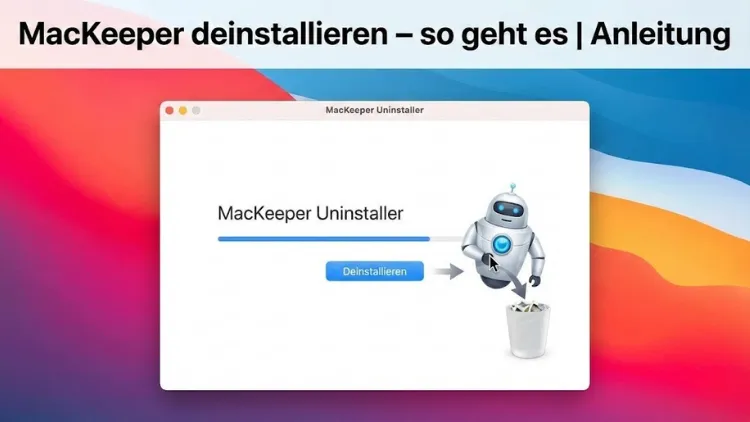
MacKeeper verspricht Leistungssteigerung und Sicherheit für macOS, sorgt jedoch bei vielen Nutzern für Probleme wie Systemverlangsamung, aufdringliche Hinweise oder unerwünschte Hintergrundprozesse. Wer die Software nicht mehr verwenden möchte, sollte sie vollständig und sauber entfernen, um Reste im System zu vermeiden.
Diese Anleitung erklärt Schritt für Schritt, wie Sie MacKeeper korrekt deinstallieren, welche Stolperfallen es gibt und wie Sie Ihr System anschließend prüfen und bereinigen.
Was ist MacKeeper und warum möchten Nutzer es entfernen?
MacKeeper ist eine System- und Sicherheitssoftware für macOS, die Funktionen wie Virenschutz, Speicherbereinigung und Leistungsoptimierung bündelt. In der Praxis berichten viele Anwender jedoch von Nachteilen. Häufige Gründe für die Deinstallation sind:
- spürbare Verlangsamung des Systems
- ständige Pop-up-Meldungen und Benachrichtigungen
- hohe Auslastung von CPU oder Arbeitsspeicher
- Zweifel am tatsächlichen Nutzen der Software
- unklare oder unerwünschte Installation, etwa durch Software-Bundles
Eine einfache Löschung des Programmsymbols reicht meist nicht aus. MacKeeper installiert Hintergrunddienste, Startobjekte und Systemdateien, die manuell entfernt werden müssen, um eine vollständige Deinstallation sicherzustellen.
Vorbereitung: Das sollten Sie vor der Deinstallation beachten
Bevor Sie MacKeeper entfernen, empfiehlt es sich, einige Vorbereitungen zu treffen. Dadurch vermeiden Sie Datenverluste und vereinfachen den Prozess.
Backup erstellen
Erstellen Sie ein aktuelles Backup Ihres Systems, zum Beispiel mit der integrierten Sicherungsfunktion von macOS. Sollte während der Deinstallation etwas schiefgehen, können Sie Ihr System jederzeit wiederherstellen.
MacKeeper beenden
Stellen Sie sicher, dass MacKeeper vollständig beendet ist. Öffnen Sie dazu die Menüleiste oder den Aktivitätsmonitor und schließen Sie alle laufenden Prozesse, die mit MacKeeper in Verbindung stehen.
Administratorrechte prüfen
Für die vollständige Entfernung benötigen Sie Administratorrechte. Melden Sie sich mit einem entsprechenden Benutzerkonto an.
MacKeeper über die integrierte Deinstallationsfunktion entfernen
MacKeeper bringt eine eigene Deinstallationsfunktion mit, die Sie als ersten Schritt nutzen sollten.
Schritt-für-Schritt-Anleitung
- Öffnen Sie den Programme-Ordner.
- Starten Sie MacKeeper.
- Öffnen Sie die Einstellungen innerhalb des Programms.
- Suchen Sie den Punkt zur Deinstallation oder zum Entfernen der Software.
- Folgen Sie den angezeigten Anweisungen und bestätigen Sie den Vorgang mit Ihrem Administratorpasswort.
Nach Abschluss dieses Schritts ist MacKeeper zwar offiziell deinstalliert, es verbleiben jedoch häufig Dateien und Dienste im System.
MacKeeper manuell deinstallieren – vollständige Entfernung
Um sicherzugehen, dass keine Reste zurückbleiben, ist eine manuelle Nachbereitung notwendig.
Programme-Ordner prüfen
Ziehen Sie MacKeeper aus dem Programme-Ordner in den Papierkorb, falls das Programm dort noch vorhanden ist. Leeren Sie anschließend den Papierkorb.
Library-Ordner durchsuchen
MacKeeper legt Dateien in verschiedenen Library-Ordnern ab. Öffnen Sie diese nacheinander und suchen Sie nach entsprechenden Einträgen.
Benutzer-Library
- Öffnen Sie den Finder.
- Wählen Sie „Gehe zu“ und halten Sie die Wahltaste gedrückt.
- Öffnen Sie die Library Ihres Benutzerkontos.
Suchen Sie in folgenden Unterordnern nach MacKeeper-Dateien und löschen Sie diese:
- Application Support
- Caches
- Preferences
- LaunchAgents
System-Library
Öffnen Sie die systemweite Library und prüfen Sie insbesondere:
- LaunchDaemons
- Application Support
Löschen Sie nur Einträge, die eindeutig MacKeeper zugeordnet sind.
MacKeeper aus den Systemeinstellungen entfernen
MacKeeper kann Erweiterungen oder Startobjekte hinterlassen, die Sie separat deaktivieren müssen.
Anmeldeobjekte prüfen
Öffnen Sie die Systemeinstellungen und navigieren Sie zu den Benutzer- und Anmeldeoptionen. Entfernen Sie dort alle Einträge, die mit MacKeeper in Verbindung stehen.
Profile und Erweiterungen
Kontrollieren Sie, ob MacKeeper Konfigurationsprofile oder Erweiterungen installiert hat. Entfernen Sie diese vollständig.
Aktivitätsmonitor: Verbleibende Prozesse beenden
Auch nach der Deinstallation können Prozesse im Hintergrund laufen.
- Öffnen Sie den Aktivitätsmonitor.
- Sortieren Sie nach Prozessnamen.
- Beenden Sie alle Prozesse, die MacKeeper zugeordnet sind.
Starten Sie anschließend Ihren Mac neu, um sicherzustellen, dass keine Dienste erneut geladen werden.
Terminal-Methode: MacKeeper restlos entfernen
Fortgeschrittene Nutzer können das Terminal verwenden, um verbliebene Dateien gezielt zu löschen.
Wichtiger Hinweis
Arbeiten im Terminal erfordern Sorgfalt. Falsche Befehle können das System beschädigen. Führen Sie nur Befehle aus, deren Zweck Sie verstehen.
Typische Vorgehensweise
- Öffnen Sie das Terminal.
- Suchen Sie gezielt nach Dateien mit dem Namen MacKeeper.
- Entfernen Sie diese mit Administratorrechten.
Diese Methode eignet sich vor allem, wenn sich einzelne Dateien nicht über den Finder löschen lassen.
Nach der Deinstallation: System prüfen und optimieren
Nach der vollständigen Entfernung von MacKeeper sollten Sie Ihr System überprüfen.
Neustart durchführen
Ein Neustart sorgt dafür, dass gelöschte Dienste nicht mehr aktiv sind und das System sauber startet.
Speicher und Leistung kontrollieren
Überprüfen Sie im Aktivitätsmonitor, ob sich die Systemleistung verbessert hat und keine ungewöhnlichen Prozesse laufen.
Sicherheitscheck durchführen
Nutzen Sie die integrierten Sicherheitsfunktionen von macOS, um sicherzustellen, dass Ihr System geschützt ist. In vielen Fällen sind zusätzliche Tools nicht notwendig.
Häufige Probleme bei der MacKeeper-Deinstallation
MacKeeper kann nicht gelöscht werden
In diesem Fall ist meist noch ein Prozess aktiv. Beenden Sie diesen im Aktivitätsmonitor und versuchen Sie es erneut.
Dateien können nicht entfernt werden
Stellen Sie sicher, dass Sie über Administratorrechte verfügen. Gegebenenfalls ist ein Neustart im abgesicherten Modus hilfreich.
Pop-ups erscheinen weiterhin
Dies deutet auf verbliebene Startobjekte oder Erweiterungen hin. Prüfen Sie die entsprechenden Systemeinstellungen erneut gründlich.
Alternative Lösungen zur Systempflege ohne MacKeeper
Viele Nutzer installieren MacKeeper aus dem Wunsch heraus, ihr System zu pflegen. macOS bietet jedoch bereits zahlreiche integrierte Funktionen:
- automatische Speicherverwaltung
- integrierter Malware-Schutz
- Systemüberwachung über Bordmittel
Diese Funktionen sind meist ausreichend und arbeiten ressourcenschonend im Hintergrund.
Rechtliches und Lizenzfragen nach der Deinstallation
Wenn Sie MacKeeper entfernt haben, sollten Sie prüfen, ob ein aktives Abonnement besteht. Kündigen Sie dieses gegebenenfalls fristgerecht, um weitere Kosten zu vermeiden. Die Deinstallation allein beendet in der Regel kein Abonnement.
Zusammenfassung
Die vollständige Deinstallation von MacKeeper erfordert mehr als das einfache Löschen des Programms. Erst durch das Entfernen aller Hintergrunddienste, Startobjekte und Systemdateien stellen Sie sicher, dass Ihr Mac wieder sauber und leistungsfähig arbeitet.
Mit der hier beschriebenen Schritt-für-Schritt-Anleitung entfernen Sie MacKeeper zuverlässig und vermeiden typische Fehler. So behalten Sie die Kontrolle über Ihr System und nutzen die Ressourcen Ihres Macs optimal.