
Erfahren Sie, wie Sie unter macOS Fonts und Schriften schnell installieren, verwalten und richtig nutzen – mit klarer Schritt-für-Schritt-Anleitung.
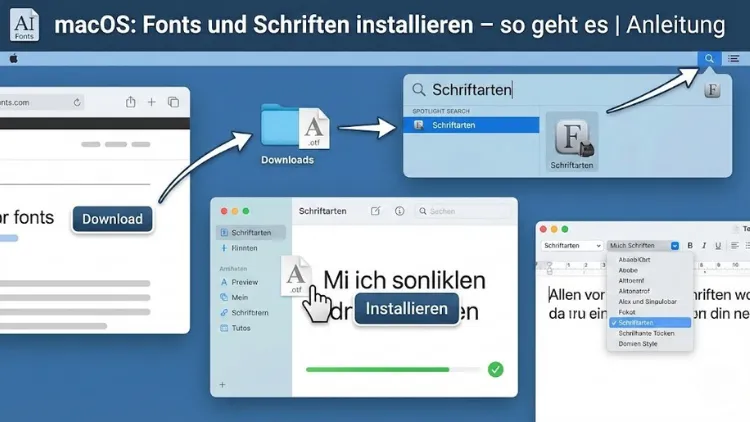
Schriften sind ein zentrales Gestaltungselement auf dem Mac und beeinflussen Lesbarkeit, Design und Markenwirkung. macOS bietet mehrere zuverlässige Wege, Fonts schnell und sicher zu installieren, zu verwalten und systemweit bereitzustellen.
Diese Anleitung zeigt Schritt für Schritt, wie Sie neue Schriften hinzufügen, typische Fehler vermeiden, die Leistung optimieren und Ordnung in umfangreiche Font-Sammlungen bringen – vom Einsteiger bis zum Profi.
Grundlagen: Was sind Fonts und wie nutzt macOS sie?
Schriften, häufig auch als Fonts bezeichnet, sind digitale Dateien, die das Erscheinungsbild von Text definieren. Sie legen Form, Stärke, Laufweite und Stil fest. macOS verarbeitet Fonts systemweit, sodass installierte Schriften in den meisten Programmen sofort verfügbar sind. Dazu zählen Textverarbeitung, Grafikdesign, Präsentationen und viele Kreativ-Apps.
macOS unterstützt gängige Font-Formate wie TrueType und OpenType. Moderne OpenType-Fonts enthalten oft mehrere Schriftschnitte, Ligaturen und erweiterte typografische Funktionen. Diese Eigenschaften lassen sich in kompatiblen Programmen gezielt einsetzen.
Unterstützte Font-Formate unter macOS
Bevor Sie Schriften installieren, lohnt sich ein Blick auf die Formate:
- TrueType (.ttf): Weit verbreitet, zuverlässig, kompatibel.
- OpenType (.otf): Moderne Standards, viele typografische Features.
- TrueType Collection (.ttc): Mehrere Schriften in einer Datei.
- Variable Fonts: Dynamische Anpassung von Gewicht und Breite in einer Datei.
PostScript Type 1 wird von aktuellen macOS-Versionen nicht mehr unterstützt. Achten Sie daher auf zeitgemäße Formate.
Fonts installieren – die schnellsten Methoden
macOS bietet mehrere einfache Wege, um Schriften zu installieren. Wählen Sie die Methode, die zu Ihrem Workflow passt.
Installation per Doppelklick
Der einfachste Weg:
- Laden Sie die Schriftdatei auf Ihren Mac.
- Öffnen Sie die Datei per Doppelklick.
- In der Vorschau klicken Sie auf Installieren.
- Die Schrift wird automatisch zur Sammlung hinzugefügt.
Diese Methode eignet sich besonders für einzelne Fonts oder gelegentliche Installationen.
Installation über die Schriftsammlung
Die Schriftsammlung ist das zentrale Verwaltungswerkzeug für Fonts unter macOS.
- Öffnen Sie die App „Schriftsammlung“.
- Wählen Sie im Menü Ablage > Schriften hinzufügen.
- Markieren Sie die gewünschten Font-Dateien.
- Bestätigen Sie mit Öffnen.
So behalten Sie den Überblick und können Schriften direkt prüfen.
Installation per Drag-and-drop
Auch das Ziehen der Dateien funktioniert:
- Ziehen Sie Font-Dateien direkt in die Schriftsammlung.
- Alternativ in den Benutzerordner
~/Library/Fonts.
Diese Methode ist besonders praktisch bei mehreren Dateien.
Systemweit oder nur für den Benutzer installieren
macOS unterscheidet zwischen Benutzer- und Systemfonts:
- Benutzerfonts: Nur für Ihr Benutzerkonto verfügbar.
- Systemfonts: Für alle Nutzer des Macs nutzbar.
Standardmäßig installiert macOS Fonts als Benutzerfonts. Für systemweite Installationen benötigen Sie Administratorrechte. Dies ist sinnvoll in Team- oder Familienumgebungen.
Fonts verwalten mit der Schriftsammlung
Die Schriftsammlung ist mehr als nur ein Installationswerkzeug. Sie dient der Organisation, Prüfung und Optimierung Ihrer Schriften.
Sammlungen erstellen
Erstellen Sie thematische Sammlungen, etwa für Projekte, Marken oder Kunden. So behalten Sie auch bei hunderten Fonts den Überblick.
Schriften aktivieren und deaktivieren
Nicht jede installierte Schrift muss ständig aktiv sein. Deaktivieren Sie Fonts, die Sie aktuell nicht benötigen, um Programme zu beschleunigen und Konflikte zu vermeiden.
Schriftprüfung durchführen
Die integrierte Prüfung erkennt beschädigte oder doppelte Fonts. Regelmäßige Prüfungen erhöhen die Stabilität des Systems.
Fonts löschen oder entfernen
Nicht mehr benötigte Schriften lassen sich jederzeit entfernen:
- Öffnen Sie die Schriftsammlung.
- Wählen Sie die gewünschte Schrift.
- Drücken Sie Entfernen oder löschen Sie sie per Kontextmenü.
Systemfonts sollten Sie nicht löschen, da dies zu Anzeigeproblemen führen kann.
Häufige Probleme und Lösungen
Schrift wird nicht angezeigt
- Programm neu starten
- Font deaktivieren und wieder aktivieren
- Schriftsammlung prüfen
Konflikte zwischen Schriften
Mehrere Versionen derselben Schrift können Probleme verursachen. Deaktivieren Sie Dubletten und behalten Sie nur eine Version.
Leistungsprobleme
Zu viele aktive Fonts können Programme verlangsamen. Reduzieren Sie die Anzahl aktiver Schriften.
Fonts aus dem Internet sicher installieren
Beim Download aus dem Internet sollten Sie auf seriöse Quellen achten. Prüfen Sie die Lizenzbedingungen und scannen Sie Dateien auf Schadsoftware. Kostenlose Fonts sind nicht immer frei für kommerzielle Nutzung.
Schriften in Programmen nutzen
Nach der Installation stehen Fonts in der Regel sofort zur Verfügung. In manchen Anwendungen ist ein Neustart erforderlich. In professionellen Layout-Programmen können Sie zusätzliche typografische Features aktivieren, etwa Ligaturen oder Kapitälchen.
Tipps für Designer und Vielnutzer
- Arbeiten Sie mit projektbezogenen Sammlungen.
- Nutzen Sie Variable Fonts für flexible Designs.
- Halten Sie Ihre Font-Bibliothek schlank.
- Dokumentieren Sie Lizenzen zentral.
Backup und Migration von Fonts
Beim Wechsel auf einen neuen Mac können Sie Ihre Fonts sichern:
- Kopieren Sie den Benutzer-Font-Ordner.
- Importieren Sie die Schriften in die Schriftsammlung.
- Prüfen Sie nach der Migration alle Fonts auf Fehler.
macOS-Updates und Fonts
Nach größeren Systemupdates kann es vorkommen, dass Fonts neu indiziert werden. Prüfen Sie danach Ihre Sammlungen und aktivieren Sie benötigte Schriften erneut.
Barrierefreiheit und Lesbarkeit
Wählen Sie gut lesbare Schriften für längere Texte. Achten Sie auf ausreichenden Kontrast und klare Formen, insbesondere bei Präsentationen und Dokumenten.
Rechtliches: Lizenzen und Nutzung
Fonts unterliegen Lizenzbedingungen. Lesen Sie diese sorgfältig, insbesondere bei kommerzieller Nutzung, Webfonts oder der Weitergabe an Dritte.
Empfohlene Vorgehensweisen für eine saubere Font-Verwaltung
- Regelmäßig aufräumen
- Dubletten vermeiden
- Fonts vor der Installation prüfen
- Systemfonts unangetastet lassen
Fazit
Das Installieren und Verwalten von Fonts unter macOS ist unkompliziert, wenn Sie die richtigen Werkzeuge und Methoden kennen. Mit der Schriftsammlung behalten Sie jederzeit die Kontrolle, vermeiden Konflikte und optimieren Ihre Arbeitsumgebung.
Eine strukturierte Font-Bibliothek spart Zeit, erhöht die Systemstabilität und sorgt für konsistente Ergebnisse in allen Anwendungen.