
Erfahren Sie, wie Sie die Mauszeigergeschwindigkeit in Windows 11 und 10 schnell anpassen und präziser arbeiten können – Schritt für Schritt erklärt.
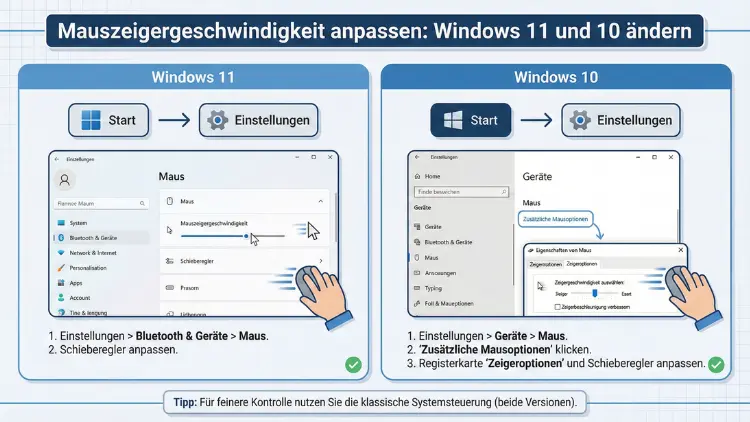
Die richtige Mauszeigergeschwindigkeit in Windows 11 und 10 sorgt für präzises Arbeiten, flüssige Navigation und weniger Ermüdung.
Dieser Leitfaden zeigt Ihnen Schritt für Schritt, wie Sie die Zeigergeschwindigkeit anpassen, Beschleunigung und DPI optimal einstellen und typische Probleme beheben. So finden Sie schnell die perfekte Balance zwischen Genauigkeit und Tempo – für Büro, Kreativarbeit und Gaming.
Warum die Mauszeigergeschwindigkeit entscheidend ist
Die Mauszeigergeschwindigkeit beeinflusst direkt, wie effizient und komfortabel Sie Ihren PC bedienen. Ist der Cursor zu langsam, verlieren Sie Zeit beim Navigieren über große Bildschirme. Ist er zu schnell, leidet die Präzision – besonders bei Bildbearbeitung, CAD-Arbeiten oder Spielen. Eine optimal eingestellte Geschwindigkeit reduziert Fehlklicks, schont die Handgelenke und steigert die Produktivität.
Neben der reinen Geschwindigkeit spielen weitere Faktoren eine Rolle: Maus-DPI, Zeigerbeschleunigung, Auflösung des Monitors und individuelle Gewohnheiten. Windows 11 und Windows 10 bieten hierfür integrierte Einstellungen, die sich ohne Zusatzsoftware anpassen lassen.
Unterschiede zwischen Windows 11 und Windows 10
Die grundlegenden Funktionen zur Anpassung der Mausgeschwindigkeit sind in beiden Systemen ähnlich. Unterschiede bestehen vor allem in der Menüführung:
- Windows 11: Modernes Einstellungsmenü mit direktem Zugriff auf Mausoptionen
- Windows 10: Ähnliche Optionen, jedoch teilweise über klassische Systemsteuerung erreichbar
- Beide Versionen: Erweiterte Mausoptionen identisch über die Systemsteuerung verfügbar
Wenn Sie von Windows 10 auf Windows 11 gewechselt sind, müssen Sie sich nur an eine leicht veränderte Navigation gewöhnen – die eigentlichen Einstellungen bleiben gleich.
Schnellmethode: Mauszeigergeschwindigkeit in wenigen Sekunden ändern
Wenn Sie nur die Grundgeschwindigkeit anpassen möchten, gehen Sie wie folgt vor:
- Drücken Sie die Tastenkombination Windows + I.
- Öffnen Sie „Bluetooth & Geräte“.
- Wählen Sie „Maus“.
- Verschieben Sie den Regler bei „Mauszeigergeschwindigkeit“ nach links oder rechts.
- Testen Sie die Änderung sofort auf dem Desktop.
Diese Methode eignet sich für eine schnelle Anpassung ohne tiefere Systemänderungen.
Mauszeigergeschwindigkeit in Windows 11 ändern – Schritt für Schritt
Methode 1: Über die Einstellungen-App
- Öffnen Sie die Einstellungen mit Windows + I.
- Klicken Sie auf „Bluetooth & Geräte“.
- Wählen Sie „Maus“.
- Stellen Sie den Schieberegler „Mauszeigergeschwindigkeit“ ein.
- Bewegen Sie die Maus, um die neue Geschwindigkeit zu testen.
Methode 2: Erweiterte Mausoptionen für präzise Feinjustierung
- Öffnen Sie die Einstellungen.
- Gehen Sie zu „Bluetooth & Geräte“ > „Maus“.
- Klicken Sie rechts auf „Zusätzliche Mauseinstellungen“.
- Wechseln Sie zum Tab „Zeigeroptionen“.
- Passen Sie die „Bewegung“ über den Regler an.
- Aktivieren oder deaktivieren Sie „Zeigerbeschleunigung verbessern“.
- Bestätigen Sie mit „Übernehmen“ und „OK“.
Diese Option ermöglicht eine exakte Feinabstimmung über die Standard-Skalierung hinaus.
Mauszeigergeschwindigkeit in Windows 10 ändern – Schritt für Schritt
Methode 1: Über die Windows-Einstellungen
- Öffnen Sie das Startmenü und wählen Sie „Einstellungen“.
- Klicken Sie auf „Geräte“.
- Wählen Sie links „Maus“.
- Passen Sie die Geschwindigkeit über den Schieberegler an.
Methode 2: Über die klassische Systemsteuerung
- Drücken Sie Windows + R.
- Geben Sie control ein und bestätigen Sie mit Enter.
- Öffnen Sie „Hardware und Sound“ > „Maus“.
- Wechseln Sie zum Tab „Zeigeroptionen“.
- Stellen Sie die Geschwindigkeit über den Regler ein.
- Optional: „Zeigerbeschleunigung verbessern“ aktivieren oder deaktivieren.
- Mit „OK“ bestätigen.
Diese klassische Methode bietet dieselben Optionen wie in Windows 11 und funktioniert besonders zuverlässig bei speziellen Mausproblemen.
Zeigerbeschleunigung verstehen und richtig einstellen
Die Option „Zeigerbeschleunigung verbessern“ sorgt dafür, dass sich der Cursor schneller bewegt, wenn Sie die Maus schneller bewegen. Das kann hilfreich sein, ist aber nicht immer ideal.
Wann Sie die Zeigerbeschleunigung aktivieren sollten
- Bei großen Monitoren oder Multi-Monitor-Setups
- Wenn Sie wenig Platz auf dem Schreibtisch haben
- Für allgemeine Büroarbeit und Surfen
Wann Sie sie deaktivieren sollten
- Bei präzisen Arbeiten wie Grafikdesign oder CAD
- Für Gaming mit gleichbleibender Genauigkeit
- Wenn Sie reproduzierbare Mausbewegungen benötigen
So deaktivieren Sie die Beschleunigung:
- Öffnen Sie „Zusätzliche Mauseinstellungen“.
- Gehen Sie zum Tab „Zeigeroptionen“.
- Entfernen Sie das Häkchen bei „Zeigerbeschleunigung verbessern“.
- Klicken Sie auf „Übernehmen“.
DPI-Einstellungen der Maus optimal nutzen
Die Maus-DPI (Dots per Inch) bestimmen, wie weit sich der Cursor bei einer bestimmten Bewegung bewegt. Viele Mäuse besitzen eine DPI-Taste oder eine Software zur Feinjustierung.
DPI anpassen – so gehen Sie vor
- Prüfen Sie, ob Ihre Maus eine DPI-Taste besitzt.
- Drücken Sie diese Taste, um zwischen voreingestellten DPI-Stufen zu wechseln.
- Alternativ installieren Sie die Hersteller-Software Ihrer Maus.
- Öffnen Sie die Software und stellen Sie die gewünschte DPI-Zahl ein, z. B. 800, 1200 oder 1600 DPI.
- Kombinieren Sie die DPI-Einstellung mit der Windows-Zeigergeschwindigkeit für optimale Kontrolle.
Für Büroarbeit sind 800–1200 DPI ideal. Für Gaming sind 400–1600 DPI üblich, je nach Spielgenre und persönlicher Vorliebe.
Optimale Einstellungen für verschiedene Einsatzbereiche
Für Büro und Alltag
- Windows-Zeigergeschwindigkeit: mittlere Einstellung
- Zeigerbeschleunigung: aktiviert
- DPI: 800–1200
Diese Kombination sorgt für flüssiges Arbeiten ohne übermäßige Empfindlichkeit.
Für Grafikdesign und Präzisionsarbeiten
- Windows-Zeigergeschwindigkeit: leicht reduziert
- Zeigerbeschleunigung: deaktiviert
- DPI: 800 oder weniger
So behalten Sie maximale Kontrolle über kleine Bewegungen.
Für Gaming
- Windows-Zeigergeschwindigkeit: neutral (mittlere Position)
- Zeigerbeschleunigung: deaktiviert
- DPI: je nach Spiel 400–1600
In Spielen ist eine konstante Cursorbewegung ohne Beschleunigung entscheidend für Präzision.
Mauszeiger auf mehreren Monitoren korrekt einstellen
Bei Multi-Monitor-Setups wirkt der Cursor oft zu langsam oder zu schnell. Das liegt an unterschiedlichen Auflösungen und Bildschirmgrößen.
Empfehlung:
- Stellen Sie die Windows-Zeigergeschwindigkeit zunächst auf Mittelwert.
- Passen Sie danach die DPI Ihrer Maus an.
- Testen Sie die Bewegung über alle Monitore hinweg.
- Feintuning: Kleine Anpassungen an Windows-Regler und DPI vornehmen, bis der Übergang zwischen Monitoren natürlich wirkt.
Touchpad-Geschwindigkeit anpassen (Laptop)
Auf Laptops steuern Sie die Cursorbewegung meist über das Touchpad. Die Anpassung erfolgt ähnlich wie bei der Maus.
Windows 11
- Einstellungen öffnen.
- „Bluetooth & Geräte“ > „Touchpad“ wählen.
- Empfindlichkeit einstellen: Niedrig, Mittel oder Hoch.
Windows 10
- Einstellungen > „Geräte“ > „Touchpad“.
- Empfindlichkeit anpassen.
- Optional Gesten konfigurieren.
So vermeiden Sie ungewollte schnelle Cursorbewegungen auf mobilen Geräten.
Erweiterte Feinjustierung über Registry (nur für erfahrene Nutzer)
Wenn Sie eine sehr präzise Kontrolle benötigen, können Sie zusätzliche Parameter in der Registry ändern.
Vorgehensweise:
- Windows + R drücken.
- regedit eingeben und Enter bestätigen.
- Navigieren zu: HKEY_CURRENT_USER\Control Panel\Mouse
- Werte anpassen:
- MouseSensitivity: Grundgeschwindigkeit
- MouseSpeed: Beschleunigungsfaktor
- System neu starten.
Ändern Sie Registry-Werte nur, wenn Sie genau wissen, was Sie tun, da falsche Einstellungen die Maussteuerung unbrauchbar machen können.
Häufige Probleme und deren Lösungen
Mauszeiger bewegt sich ruckelig
- USB-Anschluss wechseln
- Mauspad reinigen oder austauschen
- DPI-Einstellungen überprüfen
- Grafikkartentreiber aktualisieren
Geschwindigkeit ändert sich nicht
- PC neu starten
- Maussoftware deaktivieren oder aktualisieren
- Einstellungen erneut speichern und bestätigen
Maus reagiert zu empfindlich
- DPI reduzieren
- Windows-Zeigergeschwindigkeit senken
- Zeigerbeschleunigung deaktivieren
Häufig gestellte Fragen (FAQ)
Wie finde ich die perfekte Mausgeschwindigkeit?
Testen Sie verschiedene Stufen in kleinen Schritten. Bewegen Sie den Cursor über den gesamten Bildschirm und prüfen Sie, ob Sie Ziele ohne Korrekturbewegungen treffen. Die ideale Geschwindigkeit fühlt sich natürlich und kontrolliert an.
Sollte ich die Zeigerbeschleunigung aktivieren?
Für Büroarbeit ja, für Gaming und präzise Aufgaben nein. Ohne Beschleunigung bleibt die Bewegung gleichmäßig und reproduzierbar.
Warum ist meine Maus trotz hoher Geschwindigkeit langsam?
Oft liegt es an niedrigen DPI-Werten der Maus oder an einer hohen Bildschirmauflösung. Erhöhen Sie zuerst die DPI und passen Sie danach die Windows-Einstellung an.
Welche Einstellung ist besser: DPI oder Windows-Geschwindigkeit?
Die beste Kontrolle erreichen Sie mit einer moderaten Windows-Geschwindigkeit und einer passenden DPI-Einstellung direkt an der Maus. So bleibt die Steuerung konsistent und präzise.
Funktionieren die Einstellungen auch bei Gaming-Mäusen?
Ja. Zusätzlich sollten Sie die Hersteller-Software nutzen, um DPI-Stufen, Polling-Rate und Profile exakt anzupassen.
Fazit
Die Mauszeigergeschwindigkeit in Windows 11 und Windows 10 lässt sich schnell und präzise anpassen. Nutzen Sie zunächst den Geschwindigkeitsregler in den Einstellungen, anschließend die erweiterten Mausoptionen für Feinjustierungen.
Kombinieren Sie diese Anpassungen mit passenden DPI-Werten Ihrer Maus, um optimale Kontrolle zu erreichen. So arbeiten Sie effizienter, präziser und komfortabler – unabhängig davon, ob Sie im Büro, kreativ oder im Gaming-Bereich tätig sind.