
Erfahren Sie, wie Sie Microsoft Defender in Windows 11 schnell aktivieren, Ihren PC schützen und wichtige Sicherheitseinstellungen richtig konfigurieren.
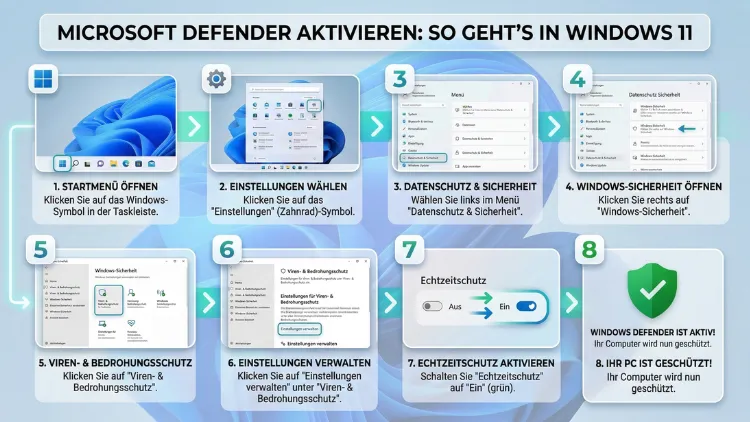
Microsoft Defender ist in Windows 11 bereits vorinstalliert und lässt sich mit wenigen Klicks aktivieren. Öffnen Sie dazu die Windows-Sicherheit über das Startmenü, wählen Sie „Viren- & Bedrohungsschutz“ und aktivieren Sie den Echtzeitschutz. Zusätzlich können Sie Defender über die Einstellungen, die Registrierung oder die Gruppenrichtlinie steuern.
In diesem Artikel erfahren Sie alle Methoden – Schritt für Schritt erklärt.
Was ist Microsoft Defender und warum sollten Sie ihn aktivieren?
Microsoft Defender Antivirus – früher bekannt als Windows Defender – ist der integrierte Virenschutz von Microsoft, der direkt in Windows 11 eingebaut ist. Er schützt Ihren PC in Echtzeit vor Viren, Malware, Ransomware, Spyware und anderen Bedrohungen. Außerdem arbeitet er nahtlos mit dem Betriebssystem zusammen und benötigt keine separate Installation.
In Windows 11 ist Defender standardmäßig aktiv. Jedoch kann er durch die Installation einer Drittanbieter-Antivirensoftware automatisch deaktiviert werden. Ebenso kann er durch fehlerhafte Systemeinstellungen, Gruppenrichtlinien oder Registrierungseinträge inaktiv sein. Deshalb ist es wichtig zu wissen, wie Sie ihn manuell reaktivieren.
Warum Microsoft Defender eine gute Wahl ist:
- Er ist kostenlos und bereits in Windows 11 enthalten
- Zudem erhält er regelmäßige Updates über Windows Update
- Er ist eng mit Windows Security integriert
- Außerdem bietet er cloud-basierten Schutz und automatische Beispielübermittlung
Microsoft Defender in Windows 11 aktivieren – Methode 1: Windows-Sicherheit
Die einfachste Methode, um Microsoft Defender zu aktivieren, führt über die Windows-Sicherheits-App. Diese Methode funktioniert in den meisten Fällen direkt und ohne Adminrechte.
Schritt-für-Schritt-Anleitung:
- Klicken Sie auf das Startmenü (Windows-Symbol) oder drücken Sie die Windows-Taste
- Geben Sie „Windows-Sicherheit“ in die Suchleiste ein und öffnen Sie die App
- Wählen Sie links „Viren- & Bedrohungsschutz“
- Scrollen Sie zu „Einstellungen für Viren- & Bedrohungsschutz“
- Klicken Sie auf „Einstellungen verwalten“
- Stellen Sie den Schalter bei „Echtzeitschutz“ auf „Ein“
- Bestätigen Sie die UAC-Aufforderung mit „Ja“
Zusätzlich empfiehlt es sich, auch die folgenden Optionen zu aktivieren:
- „Cloudzugestellter Schutz“ – sorgt für schnellere Erkennung neuer Bedrohungen
- „Automatische Übermittlung von Beispielen“ – verbessert die Erkennung durch Microsoft
- „Manipulationsschutz“ – verhindert, dass Schadsoftware Defender deaktiviert
Wichtig: Wenn der Schalter ausgegraut ist und sich nicht betätigen lässt, liegt die Ursache meist bei einer Gruppenrichtlinie oder einem Registrierungseintrag. Deshalb lesen Sie in diesem Fall die weiteren Methoden.
Methode 2: Microsoft Defender über die Einstellungen aktivieren
Alternativ können Sie Defender über die Windows 11-Einstellungen steuern. Diese Methode eignet sich besonders, wenn Sie die Windows-Sicherheits-App nicht direkt öffnen möchten.
Anleitung:
- Öffnen Sie die Einstellungen mit der Tastenkombination Windows + I
- Navigieren Sie zu „Datenschutz & Sicherheit“
- Klicken Sie auf „Windows-Sicherheit“
- Wählen Sie anschließend „Windows-Sicherheit öffnen“
- Folgen Sie danach den Schritten aus Methode 1
Zudem können Sie über diesen Weg direkt auf den Geräteschutz, den App- & Browsersteuerung sowie auf den Kontoschutz zugreifen.
Methode 3: Defender über die Registrierung aktivieren
Falls der Echtzeitschutz über die Benutzeroberfläche gesperrt ist, können Sie Microsoft Defender über den Registrierungseditor aktivieren. Achtung: Änderungen an der Registrierung sollten nur von erfahrenen Benutzern vorgenommen werden. Außerdem empfiehlt sich vorher ein Systemwiederherstellungspunkt.
So erstellen Sie einen Wiederherstellungspunkt:
- Suchen Sie im Startmenü nach „Systemschutz“
- Klicken Sie auf „Systemschutz konfigurieren“ und dann auf „Erstellen“
- Vergeben Sie einen Namen und bestätigen Sie mit „Erstellen“
Anleitung zur Registrierungsänderung:
- Drücken Sie Windows + R, geben Sie „regedit“ ein und bestätigen Sie mit Enter
- Navigieren Sie zum Pfad:
HKEY_LOCAL_MACHINE\SOFTWARE\Policies\Microsoft\Windows Defender - Suchen Sie den Eintrag „DisableAntiSpyware“
- Doppelklicken Sie darauf und setzen Sie den Wert auf „0″ (Null = aktiviert)
- Bestätigen Sie mit „OK“ und starten Sie den PC neu
Sollte der Eintrag „DisableAntiSpyware“ nicht vorhanden sein, ist Defender in der Registrierung nicht deaktiviert. Deshalb müssen Sie in diesem Fall keine Änderung vornehmen.
Methode 4: Microsoft Defender über die Gruppenrichtlinie aktivieren
In Windows 11 Pro, Enterprise und Education lässt sich Defender auch über den Gruppenrichtlinieneditor steuern. Diese Methode wird häufig in Unternehmensumgebungen verwendet. Jedoch ist der Gruppenrichtlinieneditor in Windows 11 Home nicht verfügbar.
Anleitung:
- Drücken Sie Windows + R, geben Sie „gpedit.msc“ ein und drücken Sie Enter
- Navigieren Sie zu:
Computerkonfiguration > Administrative Vorlagen > Windows-Komponenten > Microsoft Defender Antivirus - Doppelklicken Sie auf „Microsoft Defender Antivirus deaktivieren“
- Setzen Sie die Einstellung auf „Nicht konfiguriert“ oder „Deaktiviert“
- Klicken Sie auf „Übernehmen“ und dann auf „OK“
- Starten Sie anschließend den Computer neu
Zusätzlich sollten Sie unter demselben Pfad den Unterordner „Echtzeitschutz“ prüfen. Stellen Sie sicher, dass dort alle Einstellungen auf „Nicht konfiguriert“ gesetzt sind. Denn andernfalls kann der Echtzeitschutz weiterhin blockiert sein.
Microsoft Defender SmartScreen aktivieren
Neben dem Antivirenschutz bietet Microsoft Defender SmartScreen einen zusätzlichen Schutz gegen gefährliche Websites und Downloads. Deshalb sollten Sie ihn ebenfalls aktivieren.
So aktivieren Sie SmartScreen in Windows 11:
- Öffnen Sie die Windows-Sicherheits-App
- Wählen Sie „App- & Browsersteuerung“
- Klicken Sie auf „Einstellungen für reputationsbasierten Schutz“
- Aktivieren Sie folgende Optionen:
- „Apps und Dateien prüfen“
- „SmartScreen für Microsoft Edge“
- „Potenziell unerwünschte Apps blockieren“
- „SmartScreen für Microsoft Store-Apps“
Außerdem lässt sich SmartScreen auch direkt in Microsoft Edge aktivieren: Öffnen Sie Edge, gehen Sie zu den Einstellungen, wählen Sie „Datenschutz, Suche und Dienste“ und aktivieren Sie unter „Sicherheit“ die Option „Microsoft Defender SmartScreen“.
Defender-Dienst über die Dienstverwaltung aktivieren
Manchmal ist der zugrunde liegende Dienst von Defender deaktiviert. Deshalb kann es helfen, ihn direkt in der Dienstverwaltung zu aktivieren.
Anleitung:
- Drücken Sie Windows + R, geben Sie „services.msc“ ein und bestätigen Sie
- Suchen Sie in der Liste den Dienst „Microsoft Defender Antivirus-Dienst“ (WinDefend)
- Doppelklicken Sie darauf und setzen Sie „Starttyp“ auf „Automatisch“
- Klicken Sie anschließend auf „Starten“, falls der Dienst nicht läuft
- Bestätigen Sie mit „OK“ und starten Sie den PC neu
Zudem gibt es den Dienst „Microsoft Defender Antivirus-Netzwerkinspektionsdienst“. Ebenso sollte dieser auf „Automatisch“ gesetzt sein, um vollständigen Schutz zu gewährleisten.
Häufige Probleme und Lösungen beim Aktivieren von Defender
Manchmal lässt sich Defender nicht auf Anhieb aktivieren. Jedoch gibt es für die meisten Probleme einfache Lösungen.
Problem 1: Der Schalter ist ausgegraut
Ursache: Eine Drittanbieter-Antivirensoftware ist installiert oder eine Richtlinie blockiert die Änderung.
Lösung: Deinstallieren Sie zunächst die Drittanbieter-Software vollständig. Verwenden Sie dazu das offizielle Deinstallationsprogramm des Herstellers. Danach aktiviert Windows Defender automatisch wieder. Außerdem sollten Sie die Registrierung und Gruppenrichtlinien prüfen.
Problem 2: Defender wird immer wieder deaktiviert
Ursache: Schadsoftware oder ein Registrierungsproblem deaktiviert Defender aktiv.
Lösung: Aktivieren Sie zunächst den „Manipulationsschutz“ in der Windows-Sicherheits-App. Zusätzlich können Sie einen Scan mit dem Microsoft Safety Scanner (msert.exe) durchführen – einem kostenlosen Tool, das Sie direkt von der offiziellen Microsoft-Website herunterladen können.
Problem 3: Fehlermeldung „Der Dienst wurde nicht gestartet“
Lösung: Führen Sie die Windows-Problembehandlung aus. Öffnen Sie dazu die Einstellungen, gehen Sie zu „System > Problembehandlung > Weitere Problembehandlungen“ und starten Sie die Problembehandlung für „Windows-Sicherheit“.
Problem 4: Defender zeigt veraltete Definitionen
Lösung: Öffnen Sie „Viren- & Bedrohungsschutz“ und klicken Sie unter „Schutzupdates“ auf „Nach Updates suchen“. Zudem können Sie die Definitionsupdates manuell über Windows Update abrufen.
Empfohlene Vorgehensweisen für optimalen Schutz mit Microsoft Defender
Damit Microsoft Defender sein volles Potenzial entfaltet, sollten Sie zusätzlich folgende Punkte beachten:
1. Windows 11 stets aktuell halten
Halten Sie Windows 11 immer auf dem neuesten Stand. Defender erhält seine Virendefinitionen hauptsächlich über Windows Update. Deshalb sollten Sie automatische Updates aktiviert lassen.
2. Regelmäßige Scans durchführen
Zusätzlich zum Echtzeitschutz empfiehlt sich ein wöchentlicher Schnellscan. Öffnen Sie dazu „Viren- & Bedrohungsschutz“, klicken Sie auf „Schnellscan“ und warten Sie das Ergebnis ab. Für einen gründlicheren Check nutzen Sie den „Vollständigen Scan“.
3. Microsoft Defender Offline-Scan nutzen
Für besonders hartnäckige Malware bietet Defender einen Offline-Scan an. Dieser startet Windows in einem speziellen Modus neu und scannt das System, bevor Schadsoftware aktiv werden kann. Öffnen Sie dazu die Scan-Optionen und wählen Sie „Microsoft Defender Offline-Scan“.
4. Kontoschutz und Firewall aktivieren
Ebenso wichtig ist die Windows-Defender-Firewall. Sie finden sie in der Windows-Sicherheits-App unter „Firewall- & Netzwerkschutz“. Stellen Sie sicher, dass die Firewall für alle Netzwerktypen (Domäne, Privat, Öffentlich) aktiv ist.
5. Keine zweite Antivirensoftware parallel betreiben
Zwei parallel laufende Antivirenprogramme beeinträchtigen die Systemleistung erheblich. Außerdem können sie sich gegenseitig stören und Schutzlücken verursachen. Deshalb: Entweder Defender nutzen oder eine Drittanbieter-Lösung – jedoch nicht beides gleichzeitig.
Häufige Fragen zu Microsoft Defender in Windows 11
Warum ist Microsoft Defender in Windows 11 deaktiviert?
Defender wird automatisch deaktiviert, wenn eine Drittanbieter-Antivirensoftware installiert wird. Außerdem können Gruppenrichtlinien, Registrierungseinträge oder Systemfehler dazu führen. Deshalb sollten Sie zuerst prüfen, ob eine andere Sicherheitssoftware auf dem PC installiert ist.
Wie erkenne ich, ob Microsoft Defender aktiv ist?
Öffnen Sie die Windows-Sicherheits-App und prüfen Sie, ob unter „Viren- & Bedrohungsschutz“ der Status „Ihr Gerät ist geschützt“ angezeigt wird. Außerdem erscheint ein grünes Häkchen-Symbol in der Windows-Taskleiste, wenn Defender aktiv läuft.
Kann ich Microsoft Defender dauerhaft deaktivieren?
Eine dauerhafte Deaktivierung ist möglich, jedoch nicht empfohlen. Zudem re-aktiviert Windows 11 Defender nach einem Neustart automatisch, wenn kein anderes Antivirenprogramm installiert ist. Für eine dauerhafte Deaktivierung wäre eine Gruppenrichtlinienänderung notwendig.
Ist Microsoft Defender gut genug als einziger Virenschutz?
Ja, laut unabhängigen Tests von AV-TEST und AV-Comparatives erreicht Microsoft Defender in Windows 11 sehr gute Erkennungsraten und gilt als vollwertiger Virenschutz. Zusätzlich bietet er cloud-basierten Schutz, der ständig weiterentwickelt wird.
Was tun, wenn der Echtzeitschutz ausgegraut ist?
Prüfen Sie zunächst, ob eine andere Antivirensoftware installiert ist. Außerdem sollten Sie die Registrierung unter HKEY_LOCAL_MACHINE\SOFTWARE\Policies\Microsoft\Windows Defender und die Gruppenrichtlinien kontrollieren. Deshalb empfiehlt sich auch ein Scan mit dem Microsoft Safety Scanner, um Schadsoftware auszuschließen.
Wie aktualisiere ich die Defender-Virendefinitionen manuell?
Öffnen Sie „Viren- & Bedrohungsschutz“, scrollen Sie zu „Schutzupdates“ und klicken Sie auf „Nach Updates suchen“. Alternativ können Sie die Definitionsupdates direkt über die Windows Update-Einstellungen abrufen. Zudem stellt Microsoft regelmäßig manuelle Updatedateien auf seiner Website bereit.
Kann ich bestimmte Dateien oder Ordner vom Scan ausschließen?
Ja. Öffnen Sie die Windows-Sicherheits-App, gehen Sie zu „Viren- & Bedrohungsschutz > Einstellungen verwalten“ und scrollen Sie zu „Ausschlüsse“. Klicken Sie auf „Ausschlüsse hinzufügen oder entfernen“ und wählen Sie Dateien, Ordner, Dateitypen oder Prozesse aus. Jedoch sollten Sie nur vertrauenswürdige Pfade ausschließen.
Was ist der Unterschied zwischen Schnellscan und vollständigem Scan?
Der Schnellscan prüft nur die am häufigsten von Malware befallenen Bereiche wie Arbeitsspeicher, Autostart-Einträge und bekannte Speicherorte. Der vollständige Scan hingegen durchsucht alle Dateien und laufenden Programme. Deshalb dauert er deutlich länger, ist jedoch gründlicher.
Funktioniert Microsoft Defender auch mit Windows 11 Home?
Ja, Microsoft Defender ist in allen Windows-11-Editionen enthalten – also auch in Windows 11 Home, Pro, Enterprise und Education. Jedoch steht der Gruppenrichtlinieneditor nur in Pro, Enterprise und Education zur Verfügung.
Was ist der Manipulationsschutz und sollte ich ihn aktivieren?
Der Manipulationsschutz verhindert, dass Schadsoftware oder Drittanbieterprogramme Defender-Einstellungen ohne Ihr Wissen ändern. Deshalb sollten Sie ihn unbedingt aktiviert lassen. Sie finden ihn unter „Viren- & Bedrohungsschutz > Einstellungen verwalten > Manipulationsschutz“.
Fazit
Microsoft Defender lässt sich in Windows 11 einfach und schnell aktivieren – entweder über die Windows-Sicherheits-App, die Einstellungen, den Registrierungseditor oder die Gruppenrichtlinie. In den meisten Fällen reicht die erste Methode vollständig aus.
Zudem bietet Defender mit Echtzeitschutz, SmartScreen und Offline-Scan einen umfassenden Schutz, der für die meisten Nutzer völlig ausreichend ist. Halten Sie Windows 11 stets aktuell und prüfen Sie regelmäßig den Schutzstatus, um dauerhaft sicher zu bleiben.