
Erfahren Sie, wie Sie den Microsoft Defender SmartScreen Fehler in Windows 11 schnell beheben, Warnmeldungen entfernen und Ihren PC wieder sicher nutzen.
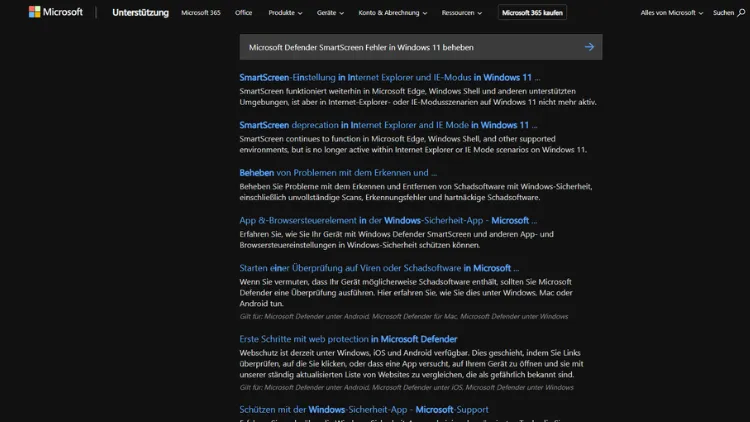
Microsoft Defender SmartScreen schützt Ihren PC vor gefährlichen Websites und unbekannten Programmen. Jedoch tauchen in Windows 11 häufig Fehlermeldungen auf, die den Alltag stören.
Dieser Artikel zeigt Ihnen, warum SmartScreen-Fehler entstehen und wie Sie diese Schritt für Schritt beheben – von einfachen Einstellungen bis hin zu tiefergehenden Systemanpassungen.
Was ist Microsoft Defender SmartScreen – und warum zeigt er Fehler?
Microsoft Defender SmartScreen ist ein Sicherheitsmechanismus, der seit Windows 8 fester Bestandteil des Betriebssystems ist. In Windows 11 wurde er weiterentwickelt und tief in den Microsoft Edge-Browser sowie den Windows Defender integriert. Seine Hauptaufgabe besteht darin, Sie vor Phishing-Websites, schädlicher Software und nicht verifizierten Anwendungen zu warnen. Dabei arbeitet SmartScreen mit einem cloudbasierten Reputationssystem: Jede Datei und jede Website wird mit einer umfangreichen Datenbank von Microsoft abgeglichen, bevor Sie darauf zugreifen.
Dieses Reputationssystem analysiert dabei mehrere Faktoren gleichzeitig: die digitale Signatur der Datei, die Verbreitung des Programms unter Windows-Nutzern weltweit, das Alter des Zertifikats des Herausgebers sowie das bisherige Verhalten ähnlicher Dateien. Außerdem fließen Meldungen anderer Nutzer ein, die eine Datei bereits als schädlich markiert haben. Deshalb ist SmartScreen besonders wirksam gegen neu auftretende Bedrohungen, die von klassischen Virenscannern noch nicht erkannt werden.
Jedoch meldet SmartScreen nicht nur echte Bedrohungen. Oft erscheinen Fehlermeldungen wie „Windows hat Ihren PC geschützt“, „Diese App wurde durch SmartScreen blockiert“ oder schlicht eine Meldung, dass SmartScreen zurzeit nicht erreichbar ist. Außerdem gibt es Fälle, in denen SmartScreen einfach nicht mehr reagiert oder bei jedem Programmstart eine Warnung anzeigt, obwohl die Software vertrauenswürdig ist.
Die häufigsten Ursachen für SmartScreen-Probleme in Windows 11 sind:
- Beschädigte Systemdateien, die SmartScreen am Starten hindern
- Veraltete Windows-Updates, die Kompatibilitätsprobleme verursachen
- Fehlerhafte Registrierungseinträge, die die SmartScreen-Konfiguration stören
- Gruppenrichtlinien, die SmartScreen unbeabsichtigt deaktivieren oder überschreiben
- Softwarekonflikte mit Drittanbieter-Antivirenprogrammen
- Netzwerkprobleme, die verhindern, dass SmartScreen die Microsoft-Server erreicht
- Beschädigte Windows-Sicherheitsdatenbank, die sich über die App „Windows-Sicherheit“ nicht reparieren lässt
Deshalb ist es wichtig, den genauen Fehlertyp zu kennen, bevor Sie mit der Fehlerbehebung beginnen. Außerdem sollten Sie SmartScreen-Fehler nicht ignorieren: Ein nicht funktionierendes SmartScreen bedeutet, dass Ihr PC bei jedem Download und jeder Programmausführung ungeschützt ist.
Die häufigsten SmartScreen-Fehlermeldungen und ihre Bedeutung
Bevor Sie SmartScreen-Fehler in Windows 11 beheben, sollten Sie zunächst verstehen, welche Art von Fehler vorliegt. Dabei helfen folgende Meldungstypen:
„SmartScreen kann zurzeit nicht erreicht werden“: Diese Meldung erscheint, wenn Windows keine Verbindung zu den Microsoft-Servern herstellen kann. Häufig liegt hier ein Netzwerkproblem, eine Firewall-Einschränkung oder ein DNS-Fehler vor.
„Diese App wurde durch SmartScreen blockiert“: Hierbei handelt es sich um eine aktive Schutzmaßnahme. SmartScreen hat die Anwendung anhand ihrer digitalen Signatur oder ihres Rufes überprüft und als potenziell gefährlich eingestuft. Jedoch ist dies nicht immer korrekt – legitime Programme werden manchmal ebenfalls blockiert.
„SmartScreen ist deaktiviert“: Diese Warnung zeigt an, dass der Schutzmechanismus nicht aktiv ist. Ebenso kann dies ein Zeichen für eine Fehlerhafte Systemkonfiguration oder eine Manipulation durch Schadsoftware sein.
„Unbekannter Herausgeber“: Diese Meldung erscheint, wenn eine Anwendung keine gültige digitale Signatur besitzt. Zudem kann es passieren, dass auch signierte Programme diese Warnung auslösen, wenn ihr Ruf bei Microsoft noch nicht aufgebaut ist.
SmartScreen-Fehler in Windows 11 beheben – Schritt für Schritt
Lösung 1: SmartScreen in den Windows-Sicherheitseinstellungen aktivieren
Zunächst sollten Sie prüfen, ob SmartScreen überhaupt aktiviert ist. Gehen Sie dazu wie folgt vor:
- Öffnen Sie das Startmenü und suchen Sie nach „Windows-Sicherheit“.
- Klicken Sie auf „Windows-Sicherheit“ und anschließend auf „App- und Browsersteuerung“.
- Scrollen Sie zum Abschnitt „Reputationsbasierter Schutz“ und klicken Sie auf „Reputationsbasierten Schutz – Einstellungen“.
- Aktivieren Sie alle SmartScreen-Optionen: „Apps und Dateien prüfen“, „SmartScreen für Microsoft Edge“ und „SmartScreen für Microsoft Store-Apps“.
- Starten Sie anschließend Ihren PC neu.
Zusätzlich empfiehlt es sich, nach dem Neustart zu prüfen, ob die Einstellungen gespeichert wurden. Manchmal setzt Windows die Konfiguration zurück, was auf ein tieferliegendes Problem hindeutet.
Lösung 2: Windows-Systemdateien mit SFC und DISM reparieren
Beschädigte Systemdateien sind eine der häufigsten Ursachen für SmartScreen-Probleme. Deshalb sollten Sie den System File Checker (SFC) und das Deployment Image Servicing and Management Tool (DISM) verwenden:
- Öffnen Sie das Startmenü und suchen Sie nach „Eingabeaufforderung“.
- Klicken Sie mit der rechten Maustaste auf „Eingabeaufforderung“ und wählen Sie „Als Administrator ausführen“.
- Geben Sie zunächst folgenden Befehl ein und drücken Sie Enter:
DISM /Online /Cleanup-Image /RestoreHealth- Warten Sie, bis der Vorgang abgeschlossen ist – dies kann 10 bis 20 Minuten dauern.
- Geben Sie anschließend diesen Befehl ein:
sfc /scannow- Starten Sie Ihren PC nach Abschluss des Scans neu.
DISM lädt dabei fehlende oder beschädigte Dateien direkt von den Microsoft-Servern herunter. Außerdem repariert SFC anschließend alle gefundenen Systemdateifehler automatisch.
Lösung 3: Windows 11 auf den neuesten Stand bringen
Veraltete Windows-Versionen können SmartScreen-Fehler verursachen. Deshalb sollten Sie sicherstellen, dass Ihr System vollständig aktualisiert ist:
- Öffnen Sie die Einstellungen mit der Tastenkombination Windows + I.
- Klicken Sie auf „Windows Update“ und dann auf „Nach Updates suchen“.
- Installieren Sie alle verfügbaren Updates, einschließlich optionaler Updates und Treiber-Updates.
- Starten Sie Ihren PC anschließend neu und prüfen Sie, ob der SmartScreen-Fehler behoben ist.
Zudem sollten Sie unter „Erweiterte Optionen“ sicherstellen, dass „Updates für andere Microsoft-Produkte empfangen“ aktiviert ist. So erhalten Sie auch Sicherheitsupdates für den Microsoft Defender. Außerdem lohnt sich ein Blick in den Abschnitt „Update-Verlauf“: Wenn dort ein Update mit dem Status „Fehlgeschlagen“ angezeigt wird, sollten Sie dieses manuell über den Microsoft Update-Katalog unter catalog.update.microsoft.com herunterladen und installieren.
Lösung 4: Den Windows-Sicherheitsdienst manuell neu starten
Manchmal friert der Windows-Sicherheitsdienst ein oder startet nach einem Fehler nicht korrekt. Deshalb sollten Sie ihn über den Dienste-Manager neu starten:
- Drücken Sie Windows + R, geben Sie
services.mscein und drücken Sie Enter. - Suchen Sie in der Liste nach „Windows Defender Antivirus-Dienst“ (auch bekannt als
WinDefend). - Klicken Sie mit der rechten Maustaste darauf und wählen Sie „Neu starten“. Falls die Option ausgegraut ist, wählen Sie zunächst „Starten“.
- Suchen Sie ebenso nach „Windows Sicherheitscenter-Dienst“ (
wscsvc) und starten Sie auch diesen neu. - Schließen Sie das Fenster und prüfen Sie, ob SmartScreen wieder funktioniert.
Zusätzlich empfiehlt es sich zu überprüfen, ob der Starttyp dieser Dienste auf „Automatisch“ gesetzt ist. Falls nicht, klicken Sie doppelt auf den Dienst, ändern Sie den Starttyp entsprechend und klicken Sie auf „OK“. So wird der Dienst nach jedem Neustart automatisch gestartet.
Lösung 5: SmartScreen über den Registrierungseditor zurücksetzen
Wenn SmartScreen trotz aktiver Einstellungen nicht funktioniert, kann ein fehlerhafter Registrierungseintrag die Ursache sein. Achtung: Sichern Sie die Registrierung, bevor Sie Änderungen vornehmen. Gehen Sie dann wie folgt vor:
- Drücken Sie Windows + R, geben Sie
regeditein und bestätigen Sie mit Enter. - Navigieren Sie zum folgenden Pfad:
HKEY_LOCAL_MACHINE\SOFTWARE\Microsoft\Windows\CurrentVersion\Explorer- Suchen Sie rechts den Eintrag „SmartScreenEnabled“. Falls er fehlt, klicken Sie mit der rechten Maustaste in den rechten Bereich, wählen Sie „Neu > Zeichenfolge“ und nennen Sie ihn
SmartScreenEnabled. - Doppelklicken Sie auf den Eintrag und setzen Sie den Wert auf „On“.
- Navigieren Sie zusätzlich zu:
HKEY_LOCAL_MACHINE\SOFTWARE\Policies\Microsoft\Windows\System- Prüfen Sie, ob dort ein Eintrag namens „EnableSmartScreen“ vorhanden ist. Falls ja, setzen Sie den Wert auf „1″ (aktiviert).
- Starten Sie den PC neu.
Außerdem kann ein Wert von „2″ bei EnableSmartScreen bedeuten, dass SmartScreen zwar aktiv ist, aber Warnungen nur anzeigt, ohne zu blockieren. Wert „1″ ist jedoch die empfohlene Einstellung für maximalen Schutz.
Lösung 6: Gruppenrichtlinien auf SmartScreen prüfen
In Windows 11 Pro, Education und Enterprise können Gruppenrichtlinien SmartScreen überschreiben. Deshalb sollten Sie diese überprüfen:
- Drücken Sie Windows + R, geben Sie
gpedit.mscein und drücken Sie Enter. - Navigieren Sie zu:
Computerkonfiguration > Administrative Vorlagen > Windows-Komponenten > Windows Defender SmartScreen > Explorer- Doppelklicken Sie auf „Windows Defender SmartScreen konfigurieren“.
- Wählen Sie „Aktiviert“ und stellen Sie sicher, dass im Dropdown-Menü „Warnen und verhindern“ ausgewählt ist.
- Klicken Sie auf „OK“ und starten Sie den PC neu.
Ebenso sollten Sie unter:
Computerkonfiguration > Administrative Vorlagen > Windows-Komponenten > Windows Defender SmartScreen > Microsoft Edgedie Option „Windows Defender SmartScreen konfigurieren“ auf „Aktiviert“ setzen.
Lösung 7: Den SmartScreen-Dienst über die Aufgabenplanung neu starten
SmartScreen läuft als Prozess im Hintergrund. Wenn dieser Prozess abstürzt oder eingefroren ist, hilft ein Neustart über den Task-Manager oder die Aufgabenplanung:
- Drücken Sie Strg + Umschalt + Esc, um den Task-Manager zu öffnen.
- Wechseln Sie zur Registerkarte „Details“.
- Suchen Sie nach „smartscreen.exe“ und klicken Sie mit der rechten Maustaste darauf.
- Wählen Sie „Task beenden“.
- Öffnen Sie anschließend einen beliebigen Datei-Explorer oder Browser – Windows startet SmartScreen automatisch neu.
Zusätzlich können Sie SmartScreen über die Eingabeaufforderung (als Administrator) mit folgendem Befehl neustarten:
taskkill /f /im smartscreen.exeDanach startet der Prozess beim nächsten Fensteröffnen automatisch.
Lösung 8: Drittanbieter-Antivirensoftware deaktivieren oder deinstallieren
Drittanbieter-Sicherheitssoftware kann SmartScreen erheblich stören. Deshalb sollten Sie prüfen, ob ein Konflikt vorliegt:
- Deaktivieren Sie vorübergehend Ihre Antivirensoftware – zum Beispiel Avast, Norton, Kaspersky oder Bitdefender – über das jeweilige Systemtray-Symbol.
- Prüfen Sie anschließend, ob SmartScreen wieder funktioniert.
- Falls ja, liegt ein Softwarekonflikt vor. Kontaktieren Sie dann den Support des Anbieters oder suchen Sie in den Programmeinstellungen nach einer Option, die SmartScreen-Kompatibilität aktiviert.
Außerdem empfiehlt es sich bei dauerhaften Problemen, die Drittanbieter-Software vollständig zu deinstallieren und stattdessen auf den in Windows 11 integrierten Microsoft Defender Antivirus zu setzen, der perfekt mit SmartScreen zusammenarbeitet.
Lösung 9: Netzwerkverbindung und DNS-Einstellungen prüfen
Da SmartScreen zur Überprüfung auf Microsoft-Server zugreift, sind Netzwerkprobleme eine häufige Ursache für die Meldung „SmartScreen kann zurzeit nicht erreicht werden“. Deshalb sollten Sie Folgendes prüfen:
- Öffnen Sie die Eingabeaufforderung als Administrator.
- Geben Sie folgenden Befehl ein, um den DNS-Cache zu leeren:
ipconfig /flushdns- Anschließend setzen Sie den Netzwerkstapel zurück:
   netsh winsock reset
netsh int ip reset- Starten Sie Ihren PC neu.
Ebenso können Sie den DNS-Server auf einen öffentlichen Dienst umstellen. Empfehlenswert sind hier Google DNS (8.8.8.8 und 8.8.4.4) oder Cloudflare DNS (1.1.1.1). Öffnen Sie dazu die Netzwerkeinstellungen über Windows + I > Netzwerk und Internet > Adapteroptionen ändern, klicken Sie mit der rechten Maustaste auf Ihre Verbindung, wählen Sie „Eigenschaften“, dann „Internetprotokoll Version 4″ und tragen Sie die DNS-Adressen manuell ein.
Lösung 10: Windows 11 zurücksetzen oder reparieren (letzter Ausweg)
Falls keine der vorherigen Lösungen geholfen hat, können Sie Windows 11 reparieren, ohne Ihre Dateien zu verlieren:
- Öffnen Sie Einstellungen > System > Wiederherstellung.
- Klicken Sie unter „Diesen PC zurücksetzen“ auf „PC zurücksetzen“.
- Wählen Sie „Eigene Dateien beibehalten“ – so bleiben Ihre persönlichen Daten erhalten.
- Wählen Sie anschließend „Lokale Neuinstallation“ (kein Internet erforderlich) oder „Cloud-Download“ (lädt eine frische Windows-Version herunter).
- Folgen Sie den Anweisungen auf dem Bildschirm.
Alternativ können Sie die Windows-Reparaturinstallation durchführen, indem Sie ein Windows 11-ISO von der offiziellen Microsoft-Website herunterladen und den Installationsassistenten starten. Wählen Sie dabei „Upgrade durchführen“, um das System zu reparieren, ohne Daten zu verlieren.
Empfohlene Vorgehensweisen für einen dauerhaft funktionierenden SmartScreen
Damit SmartScreen auch langfristig zuverlässig arbeitet, sollten Sie folgende Punkte beachten:
- Halten Sie Windows 11 stets aktuell – monatliche Sicherheitsupdates schließen Lücken, die SmartScreen beeinflussen können.
- Verwenden Sie keine dubiosen „Optimierungstools“, da diese häufig SmartScreen-Einträge in der Registrierung manipulieren.
- Nutzen Sie Microsoft Edge als Standardbrowser, da dieser am besten mit SmartScreen integriert ist.
- Prüfen Sie regelmäßig die Windows-Sicherheitseinstellungen, um sicherzustellen, dass alle Schutzfunktionen aktiv sind.
- Vermeiden Sie das dauerhafte Deaktivieren von SmartScreen, auch wenn es manchmal praktisch erscheint – der Schutz ist besonders bei unbekannten Downloads wichtig.
- Führen Sie monatlich einen vollständigen Windows Defender-Scan durch, um sicherzustellen, dass keine Schadsoftware SmartScreen manipuliert hat.
- Erstellen Sie regelmäßige Systemwiederherstellungspunkte, damit Sie im Fehlerfall schnell zu einem funktionierenden Zustand zurückkehren können. Öffnen Sie dazu die Systemsteuerung, navigieren Sie zu „System > Computerschutz“ und klicken Sie auf „Erstellen“.
Außerdem empfiehlt es sich, nach jeder größeren Windows-Aktualisierung oder Installation neuer Software kurz zu prüfen, ob SmartScreen noch aktiv ist. So erkennen Sie Probleme frühzeitig, bevor sie zum Sicherheitsrisiko werden.
Wann sollten Sie SmartScreen vorübergehend deaktivieren?
Manchmal blockiert SmartScreen legitime Software, die Sie installieren möchten. In solchen Fällen können Sie SmartScreen vorübergehend und gezielt umgehen, ohne ihn dauerhaft zu deaktivieren:
Wenn die Meldung „Windows hat Ihren PC geschützt“ erscheint, klicken Sie auf „Weitere Informationen“ und anschließend auf „Trotzdem ausführen“. Dieser Vorgang funktioniert nur für einzelne Dateien und deaktiviert SmartScreen nicht generell.
Zudem können Sie bei einer heruntergeladenen Datei mit der rechten Maustaste auf die Datei klicken, „Eigenschaften“ öffnen und im Tab „Allgemein“ das Häkchen bei „Zulassen“ setzen, um die Datei zu entsperren. Damit wird die Sicherheitswarnung für diese eine Datei aufgehoben.
Falls Sie SmartScreen testweise vollständig deaktivieren möchten, um einen Softwarekonflikt zu überprüfen, gehen Sie über Windows-Sicherheit > App- und Browsersteuerung > Reputationsbasierter Schutz – Einstellungen und schalten Sie dort die entsprechenden Optionen aus. Aktivieren Sie SmartScreen anschließend sofort wieder, sobald Ihr Test abgeschlossen ist. Außerdem sollten Sie in diesem Zeitraum keine unbekannten Programme starten oder unbekannte Websites aufrufen.
Ein weiterer Ansatz für Entwickler und fortgeschrittene Nutzer ist die Verwendung des Zone.Identifier-Streams: Wenn Sie Dateien über die Eingabeaufforderung mit dem Befehl
powershell -command "Unblock-File -Path 'C:\Pfad\zur\Datei.exe'"entsperren, entfernen Sie den sogenannten „Mark of the Web“, der von SmartScreen ausgelesen wird. Deshalb startet die Datei danach ohne Warnung.
SmartScreen in Unternehmensumgebungen richtig konfigurieren
In Firmennetzwerken wird SmartScreen häufig zentral über Microsoft Intune, Microsoft Endpoint Configuration Manager (MECM) oder klassische Active Directory-Gruppenrichtlinien verwaltet. Deshalb sollten IT-Administratoren folgende Punkte beachten:
Microsoft Intune bietet unter „Endpoint Security > Antivirus > Windows Security Experience“ spezifische SmartScreen-Profile. Dort lässt sich SmartScreen für alle verwalteten Geräte zentral aktivieren und konfigurieren. Außerdem können Sie dort festlegen, ob Nutzer SmartScreen-Einstellungen selbst ändern dürfen.
Für klassische Active Directory-Umgebungen empfiehlt es sich, folgende Gruppenrichtlinieneinstellung zu setzen:
Computerkonfiguration > Administrative Vorlagen > Windows-Komponenten >
Windows Defender SmartScreen > Explorer >
Windows Defender SmartScreen konfigurieren: Aktiviert – „Warnen und verhindern"
Ebenso sollte unter:
Computerkonfiguration > Administrative Vorlagen > Windows-Komponenten >
Windows Defender SmartScreen > Microsoft Edge >
Windows Defender SmartScreen konfigurieren: Aktiviert
die SmartScreen-Funktion für den Edge-Browser aktiviert werden. Zusätzlich können Administratoren mit der Einstellung „Benutzerumgehung von Windows Defender SmartScreen-Aufforderungen für Dateien verhindern“ dafür sorgen, dass Nutzer SmartScreen-Warnungen nicht mehr eigenständig umgehen können – was besonders in sicherheitskritischen Umgebungen sinnvoll ist.
SmartScreen-Fehlercode-Übersicht
Bestimmte Fehlercodes helfen bei der gezielten Diagnose. Deshalb finden Sie hier die wichtigsten:
- 0x800704ec: SmartScreen ist durch eine Richtlinie deaktiviert → Gruppenrichtlinien prüfen
- 0x80070422: Der zugehörige Dienst ist nicht gestartet → Dienste-Manager öffnen und „Windows Defender Antivirus-Dienst“ starten
- 0x8007139f: SmartScreen-Funktion ist nicht verfügbar → Windows-Update ausführen
- 0x80131500: Verbindungsproblem mit den Microsoft-Servern → DNS und Netzwerk prüfen
Außerdem können Sie mit dem Befehl eventvwr.msc (Ereignisanzeige) nach SmartScreen-relevanten Fehlern suchen. Navigieren Sie dazu zu „Windows-Protokolle > Anwendung“ und filtern Sie nach Quellen, die „SmartScreen“ enthalten.
FAQ zu SmartScreen-Fehlern in Windows 11
Warum blockiert SmartScreen sichere Programme?
SmartScreen verwendet ein reputationsbasiertes System. Programme, die noch nicht weit verbreitet sind oder keine digitale Signatur besitzen, werden deshalb als potenziell unsicher eingestuft. Außerdem werden neue Programme erst nach einiger Zeit als vertrauenswürdig erkannt, sobald genügend Nutzer sie problemlos verwendet haben.
Ist es sicher, SmartScreen dauerhaft zu deaktivieren?
Nein, das ist es grundsätzlich nicht. SmartScreen bietet wichtigen Schutz gegen Phishing, gefährliche Downloads und unbekannte Software. Wenn Sie es deaktivieren, erhöhen Sie das Risiko einer Malware-Infektion erheblich. Deshalb sollten Sie SmartScreen nur vorübergehend und für einzelne Dateien umgehen.
Warum sagt SmartScreen, er kann die Server nicht erreichen?
Diese Meldung erscheint, wenn Windows keinen Internetzugang hat oder die Microsoft-Server nicht erreichbar sind. Ebenso können eine Firewall, ein VPN oder fehlerhafte DNS-Einstellungen die Verbindung blockieren. Prüfen Sie zuerst Ihre Internetverbindung und leeren Sie den DNS-Cache mit ipconfig /flushdns.
Wie kann ich SmartScreen im Microsoft Edge Browser deaktivieren?
Öffnen Sie Edge > Einstellungen > Datenschutz, Suche und Dienste. Scrollen Sie dann zu „Sicherheit“ und deaktivieren Sie „Microsoft Defender SmartScreen“. Beachten Sie jedoch, dass Sie damit den Schutz beim Surfen aufheben. Zudem sollten Sie diese Einstellung nur testweise ändern.
Was ist der Unterschied zwischen SmartScreen und Windows Defender Antivirus?
SmartScreen prüft Dateien und Websites anhand ihres Rufs, noch bevor sie ausgeführt werden. Windows Defender Antivirus hingegen scannt Dateien auf bekannte Schadcode-Muster. Beide Funktionen ergänzen sich und sollten deshalb gleichzeitig aktiv sein.
Warum erscheint SmartScreen bei jeder Programmausführung?
Dies deutet darauf hin, dass das Programm keine gültige digitale Signatur besitzt oder Windows die Zone-Identifier-Markierung nicht entfernt hat. Klicken Sie mit der rechten Maustaste auf die Programmdatei, öffnen Sie „Eigenschaften“ und klicken Sie im Tab „Allgemein“ auf „Zulassen“, um die Datei dauerhaft zu entsperren.
Kann Schadsoftware SmartScreen deaktivieren?
Ja, das ist leider möglich. Einige Trojaner und Ransomware-Programme deaktivieren SmartScreen, um unentdeckt zu bleiben. Wenn SmartScreen plötzlich deaktiviert ist, ohne dass Sie es selbst geändert haben, sollten Sie deshalb sofort einen vollständigen Systemscan mit Windows Defender oder Malwarebytes Free durchführen.
Wie erkenne ich, ob SmartScreen aktiv ist?
Öffnen Sie Windows-Sicherheit > App- und Browsersteuerung > Reputationsbasierter Schutz – Einstellungen. Dort sehen Sie den aktuellen Status aller SmartScreen-Komponenten. Ebenso können Sie in der Aufgabenverwaltung nach dem Prozess smartscreen.exe suchen – wenn er läuft, ist SmartScreen aktiv.
Funktioniert SmartScreen auch in anderen Browsern als Edge?
SmartScreen ist nativ in Microsoft Edge integriert. In anderen Browsern wie Google Chrome oder Mozilla Firefox ist SmartScreen nicht direkt verfügbar. Allerdings bieten diese Browser eigene Sicherheitsfunktionen wie den Google Safe Browsing-Dienst. Für vollständigen SmartScreen-Schutz beim Surfen empfiehlt sich deshalb Microsoft Edge.
Was tun, wenn SFC und DISM den Fehler nicht beheben?
Falls beide Werkzeuge keine Lösung bringen, sollten Sie zunächst alle Drittanbieter-Sicherheitssoftware deaktivieren und den Scan wiederholen. Außerdem kann eine Reparaturinstallation von Windows 11 helfen, bei der Sie Ihre Dateien behalten, aber alle Systemkomponenten erneuert werden. Als letzten Ausweg bietet sich das vollständige Zurücksetzen von Windows an.
Fazit
Microsoft Defender SmartScreen-Fehler in Windows 11 lassen sich in den meisten Fällen ohne großen Aufwand beheben. Die häufigsten Ursachen sind beschädigte Systemdateien, veraltete Updates oder falsche Registrierungseinträge – und für all diese gibt es klare Lösungswege.
Deshalb empfiehlt sich folgendes Vorgehen: Beginnen Sie mit den einfachen Methoden wie Windows Update und SFC/DISM. Wenn das nicht hilft, prüfen Sie Gruppenrichtlinien und Registrierungseinträge. Außerdem sollten Sie SmartScreen niemals dauerhaft deaktivieren – der Schutz ist es wert.