
Erfahren Sie, was Microsoft Defender ist, wie der integrierte Windows-Virenschutz funktioniert und ob Sie Ihren PC vor Malware und Angriffen schützen können.
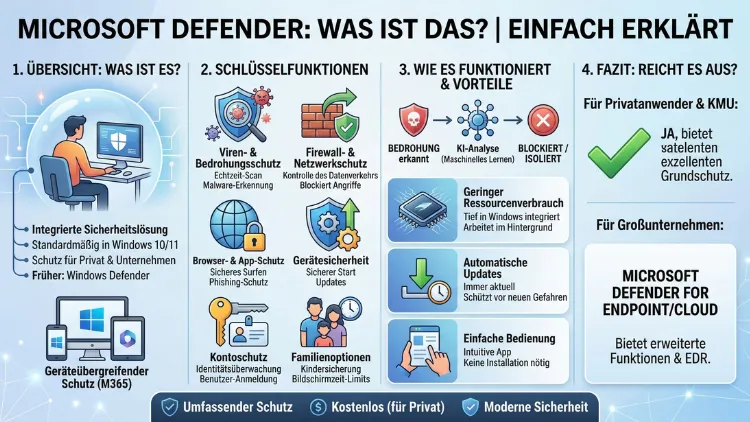
Microsoft Defender ist das in Windows integrierte Sicherheitsprogramm, das Ihren Computer kostenlos vor Viren, Malware und anderen Bedrohungen schützt. Es ist seit Windows 8 fester Bestandteil jedes Windows-Systems und wird automatisch aktiviert, sobald kein anderes Antivirenprogramm installiert ist.
Zudem hat Microsoft den Defender in den letzten Jahren erheblich ausgebaut – von einem einfachen Virenscanner zu einer umfassenden Sicherheitsplattform.
Was ist Microsoft Defender genau?
Microsoft Defender – früher bekannt als „Windows Defender“ – ist ein integriertes Sicherheitsprogramm von Microsoft, das mit Windows 10 und Windows 11 ausgeliefert wird. Ursprünglich war das Programm lediglich ein Schutz gegen Spyware. Inzwischen ist es jedoch zu einer vollständigen Antivirenlösung geworden, die weit mehr bietet als nur einfache Virenscans.
Dabei muss man heute zwischen zwei verschiedenen Produkten unterscheiden: Einerseits gibt es den Microsoft Defender als kostenlosen Virenschutz für Privatanwender, der direkt in Windows integriert ist. Andererseits bietet Microsoft unter dem Namen Microsoft Defender for Endpoint, Defender for Office 365 oder Defender for Cloud kostenpflichtige Unternehmensprodukte an, die weit über den Privatanwender-Schutz hinausgehen.
Für die meisten Heimanwender ist jedoch der kostenlose, vorinstallierte Defender relevant. Deshalb konzentriert sich dieser Artikel hauptsächlich auf diese Version und erklärt, wie Sie ihn optimal nutzen.
Die wichtigsten Funktionen von Microsoft Defender
Microsoft Defender bietet Privatanwendern unter Windows 10 und 11 eine Reihe von Schutzfunktionen, die Sie im sogenannten „Windows-Sicherheitscenter“ zusammenfassend verwalten können. Im Folgenden werden die wichtigsten Bereiche erläutert.
Viren- und Bedrohungsschutz
Der Viren- und Bedrohungsschutz ist das Herzstück des Programms. Er prüft Dateien, Downloads und Programme in Echtzeit auf schädlichen Code. Zudem können Sie jederzeit einen manuellen Scan starten, um das gesamte System nach Bedrohungen zu durchsuchen.
Es gibt drei Scan-Typen:
- Schnellscan: Überprüft die häufigsten Orte, an denen Schadsoftware vorkommt.
- Vollständiger Scan: Durchsucht das gesamte System – dauert länger, ist jedoch gründlicher.
- Benutzerdefinierter Scan: Sie legen selbst fest, welche Ordner oder Laufwerke geprüft werden sollen.
Zusätzlich enthält dieser Bereich einen Ransomware-Schutz. Über die Funktion „Überwachter Ordnerzugriff“ können Sie bestimmte Verzeichnisse – zum Beispiel Ihren Dokumenten-Ordner – vor unbefugten Änderungen durch Schadprogramme schützen.
Firewall- und Netzwerkschutz
Ebenso wichtig wie der Virenschutz ist die integrierte Windows-Firewall. Sie überwacht den ein- und ausgehenden Netzwerkverkehr und blockiert verdächtige Verbindungen. Außerdem unterscheidet die Firewall zwischen verschiedenen Netzwerkprofilen: dem privaten Heimnetzwerk, dem öffentlichen WLAN und dem Domänennetzwerk (relevant für Firmenumgebungen).
Deshalb sollten Sie im öffentlichen WLAN – etwa im Café oder am Bahnhof – unbedingt das Profil „Öffentliches Netzwerk“ aktiviert lassen. Das erhöht die Sicherheit erheblich.
App- und Browsersteuerung (Microsoft Defender SmartScreen)
Der Microsoft Defender SmartScreen überprüft heruntergeladene Dateien und Websites auf bekannte Schadsoftware und Phishing-Seiten. Wenn Sie über Microsoft Edge im Internet surfen, profitieren Sie automatisch von diesem Schutz. Zudem warnt SmartScreen, bevor Sie eine potenziell gefährliche App aus dem Internet installieren.
Gerätesicherheit
Im Bereich „Gerätesicherheit“ finden Sie Informationen zur Kernisolierung und zur Secure Boot-Funktion. Die Kernisolierung schützt wichtige Windows-Prozesse durch Virtualisierungstechnologie vor Angriffen. Secure Boot verhindert, dass beim Systemstart schädliche Software geladen wird.
Geräteleistung und -integrität
Dieser Bereich zeigt Ihnen, ob Windows aktuell ist, ob Ihre Treiber einwandfrei funktionieren und ob der Speicher in Ordnung ist. Zudem erhalten Sie hier bei Bedarf die Möglichkeit, Windows zu aktualisieren oder ein „Neustart-Gerät“ zu erstellen.
Kindersicherung und Familienoptionen
Ebenfalls im Sicherheitscenter enthalten: die Familienoptionen. Über Ihr Microsoft-Konto können Sie dort Bildschirmzeit, App-Berechtigungen und Webseitenfilter für Kinder verwalten. Das ist besonders praktisch für Eltern, die die Online-Aktivitäten ihrer Kinder kontrollieren möchten.
Wie gut schützt Microsoft Defender wirklich?
Diese Frage stellen sich viele Nutzer, und die Antwort ist differenziert. Laut aktuellen Testergebnissen aus 2025 schützt Microsoft Defender vor rund 99,1 Prozent aller potenziellen Online-Bedrohungen, darunter gefährliche Websites, Downloads und Viren.
Beim Offline-Schutz zeigt der Defender jedoch Schwächen: Mit einer Erkennungsrate von etwa 60 Prozent liegt er hier deutlich hinter Konkurrenten wie Avast Free Antivirus, AVG oder Bitdefender. Das bedeutet: Wenn Sie eine infizierte Datei auf einem USB-Stick erhalten und Ihr PC keinen Internetzugang hat, ist der Schutz deutlich eingeschränkter.
Insgesamt lässt sich sagen: Für Standardnutzer, die regelmäßig im Internet surfen, E-Mails lesen und gelegentlich Dateien herunterladen, ist der Microsoft Defender ein solider und ausreichender Schutz. Power-User hingegen, die häufig Dateien herunterladen, online spielen oder auf sensible Informationen zugreifen, sollten zusätzlich ein Antivirusprogramm eines Drittanbieters mit erweitertem Ransomware-Schutz und Phishing-Filtern in Betracht ziehen.
Microsoft Defender aktivieren und richtig einrichten
Grundsätzlich ist Microsoft Defender auf jedem aktuellen Windows-System automatisch aktiv. Falls Sie ihn dennoch manuell prüfen oder konfigurieren möchten, gehen Sie wie folgt vor.
Microsoft Defender öffnen – Schritt für Schritt:
- Klicken Sie auf das Windows-Startsymbol (unten links).
- Geben Sie in der Suchleiste „Windows-Sicherheit“ ein.
- Klicken Sie auf das angezeigte Symbol der gleichnamigen App.
- Im Hauptfenster sehen Sie alle Sicherheitsbereiche auf einen Blick.
- Ein grünes Häkchen zeigt an, dass alles in Ordnung ist.
Echtzeitsschutz aktivieren oder prüfen:
- Öffnen Sie die Windows-Sicherheit (s. o.).
- Klicken Sie auf „Viren- & Bedrohungsschutz„.
- Wählen Sie „Einstellungen für Viren- & Bedrohungsschutz„.
- Stellen Sie sicher, dass der Echtzeitschutz auf „Ein“ steht.
- Ebenso sollte der cloudbasierte Schutz aktiviert sein – er sorgt für schnellere Reaktionen auf neue Bedrohungen.
Ransomware-Schutz einrichten:
- Öffnen Sie erneut „Viren- & Bedrohungsschutz„.
- Scrollen Sie nach unten zum Abschnitt „Ransomware-Schutz„.
- Klicken Sie auf „Ransomware-Schutz verwalten„.
- Aktivieren Sie den „Überwachten Ordnerzugriff„.
- Fügen Sie unter „Geschützte Ordner“ Ihre wichtigsten Verzeichnisse hinzu, zum Beispiel Dokumente, Bilder oder Desktop.
Microsoft Defender vs. Antivirenprogramme von Drittanbietern
Viele Nutzer fragen sich, ob Sie zusätzlich zu Microsoft Defender noch ein weiteres Antivirenprogramm benötigen. Die Antwort hängt davon ab, wie Sie Ihren Computer nutzen.
Wann reicht Microsoft Defender aus?
- Sie nutzen Ihren PC hauptsächlich zum Surfen und für Office-Anwendungen.
- Sie laden selten Dateien aus unsicheren Quellen herunter.
- Sie haben Windows stets auf dem aktuellen Stand.
- Sie nutzen grundsätzlich nur legale Software aus vertrauenswürdigen Quellen.
Wann empfiehlt sich zusätzlicher Schutz?
- Sie arbeiten mit sensiblen Daten, zum Beispiel in einem Heimarbeitsbüro.
- Sie möchten erweiterten Passwortschutz, einen VPN oder einen Identitätsschutz.
- Sie benötigen plattformübergreifenden Schutz für macOS, iOS oder Android.
- Sie laden regelmäßig Dateien aus dem Internet herunter oder nutzen Torrents.
Wenn Sie sich für ein ergänzendes Sicherheitsprogramm entscheiden, empfiehlt sich zum Beispiel Malwarebytes Premium. Das Programm läuft problemlos parallel zu Microsoft Defender und ergänzt ihn sinnvoll um erweiterte Anti-Malware- und Anti-Ransomware-Funktionen. Sie laden Malwarebytes unter malwarebytes.com herunter, installieren es wie gewohnt und stellen sicher, dass in den Einstellungen „Echtzeitsschutz aktiv“ angehakt ist.
Die Microsoft Defender-Produktfamilie für Unternehmen
Neben dem kostenlosen Defender für Privatanwender bietet Microsoft außerdem eine umfangreiche Produktfamilie für Unternehmenskunden an. Microsoft Defender ist dabei in den Editionen Business, Endpoint, Office 365, Identity und Cloud Apps erhältlich, wobei viele Funktionen bereits in Microsoft 365-Plänen enthalten sind.
Hier eine Übersicht der wichtigsten Unternehmensprodukte:
Microsoft Defender for Business ist dabei der Einstieg für kleine und mittelständische Unternehmen. Er bietet Endpunktschutz für bis zu 300 Nutzer und ist Bestandteil von Microsoft 365 Business Premium.
Microsoft Defender for Endpoint richtet sich an größere Unternehmen. Er bietet erweiterte Bedrohungserkennung, automatisierte Reaktionen auf Angriffe und detaillierte Analyse-Tools. Zudem erkennt er identitätsbasierte Bedrohungen wie Credential Abuse, Lateral Movement und Privilege Escalation.
Microsoft Defender for Office 365 schützt E-Mail-Kommunikation, SharePoint, Teams und OneDrive vor Phishing, Malware und Business-E-Mail-Kompromittierung. Neuerdings erkennt er BEC-Angriffe mithilfe von KI-basierten Filtern, die die Sprache und die Absicht einer E-Mail analysieren.
Microsoft Defender for Cloud ist die Sicherheitslösung für Cloud-Infrastrukturen, zum Beispiel in Azure, AWS oder Google Cloud.
Empfohlene Vorgehensweisen für maximale Sicherheit mit Microsoft Defender
Damit Sie das Beste aus dem integrierten Schutz herausholen, sollten Sie die folgenden Punkte beachten.
Windows stets aktuell halten: Microsoft liefert regelmäßig Sicherheitsupdates für den Defender. Deshalb sollten automatische Updates unter „Einstellungen → Windows Update“ aktiviert sein.
Regelmäßige Scans einplanen: Auch wenn der Echtzeitschutz ständig läuft, ist ein wöchentlicher manueller Vollscan sinnvoll. Dazu öffnen Sie „Viren- & Bedrohungsschutz“, klicken auf „Scanoptionen“ und wählen „Vollständiger Scan“. Alternativ können Sie über den Windows-Aufgabenplaner (taskschd.msc) automatische Scans zu einem festen Zeitpunkt einrichten.
SmartScreen aktiviert lassen: Deaktivieren Sie SmartScreen nicht, auch wenn gelegentlich harmlose Programme als verdächtig eingestuft werden. Die Schutzfunktion verhindert viele Infektionen, bevor sie überhaupt beginnen können.
Sicherungskopien anlegen: Ergänzend zu Microsoft Defender sollten Sie regelmäßig Backups Ihrer wichtigsten Dateien erstellen. Nutzen Sie dazu die Windows-Funktion „Dateiversionsverlauf“ oder ein externes Laufwerk.
Starke Passwörter verwenden: Microsoft Defender schützt Ihr System vor Schadsoftware, jedoch nicht vor schwachen Passwörtern. Nutzen Sie deshalb einen Passwortmanager wie Bitwarden (kostenlos, verfügbar unter bitwarden.com), um sichere und einzigartige Passwörter für alle Dienste zu verwalten.
Häufige Fragen zu Microsoft Defender
Ist Microsoft Defender kostenlos?
Ja, Microsoft Defender ist vollständig kostenlos und in Windows 10 sowie Windows 11 integriert. Es fallen weder Installations- noch Abo-Kosten an. Für erweiterte Unternehmensfunktionen bietet Microsoft jedoch kostenpflichtige Defender-Pläne an.
Muss ich Microsoft Defender manuell installieren?
Nein, der Defender ist bereits vorinstalliert und wird automatisch aktiviert, sobald kein anderes Antivirenprogramm erkannt wird. Eine manuelle Installation ist für Privatanwender unter Windows 10/11 nicht erforderlich.
Kann ich Microsoft Defender deaktivieren?
Technisch gesehen ja, jedoch ist das in der Regel nicht empfehlenswert. Wenn Sie ein anderes Antivirenprogramm installieren, deaktiviert Windows Defender sich automatisch, um Konflikte zu vermeiden. Eine dauerhafte manuelle Deaktivierung hinterlässt Ihr System schutzlos.
Wie unterscheidet sich Microsoft Defender von Windows Defender?
Im Grunde sind es dasselbe Programm – Microsoft hat den Namen im Laufe der Jahre geändert. „Windows Defender“ war der ältere Begriff, während „Microsoft Defender“ heute die aktuelle Bezeichnung ist, die auch die Unternehmensprodukte umfasst.
Brauche ich zusätzlich ein Antivirenprogramm, wenn ich Microsoft Defender nutze?
Für normale Heimanwender ist Microsoft Defender in der Regel ausreichend. Wenn Sie jedoch regelmäßig Dateien aus unsicheren Quellen herunterladen oder besonders sensible Daten auf Ihrem PC haben, kann ein ergänzendes Tool wie Malwarebytes sinnvoll sein.
Schützt Microsoft Defender auch vor Ransomware?
Ja, der Ransomware-Schutz ist Teil von Microsoft Defender. Über die Funktion „Überwachter Ordnerzugriff“ können Sie wichtige Ordner absichern. Jedoch empfehlen unabhängige Sicherheitstester zusätzlich regelmäßige Backups als wichtigste Maßnahme gegen Ransomware.
Funktioniert Microsoft Defender auch auf Mac oder Android?
Der kostenlose, in Windows integrierte Defender steht nur für Windows-Systeme zur Verfügung. Allerdings bietet Microsoft unter dem Namen Microsoft Defender auch eine kostenpflichtige App für macOS, iOS und Android an, die separat heruntergeladen werden kann.
Wie aktualisiert sich Microsoft Defender?
Der Defender aktualisiert seine Virensignaturen automatisch über Windows Update. Ebenso profitiert er vom cloudbasierten Schutz, der neue Bedrohungen nahezu in Echtzeit erkennt – ohne dass Sie aktiv werden müssen.
Verlangsamt Microsoft Defender meinen Computer?
Microsoft Defender läuft als nahtlos integrierter Hintergrunddienst mit minimalen Auswirkungen auf die Systemleistung. Bei älteren oder schwächeren Computern kann ein vollständiger Scan gelegentlich die Leistung etwas drosseln. Deshalb empfiehlt es sich, vollständige Scans nachts oder in Pausen durchzuführen.
Was tun, wenn Microsoft Defender eine harmlose Datei blockiert?
Das kommt gelegentlich vor – man nennt es einen Fehlalarm (False Positive). Öffnen Sie in diesem Fall „Windows-Sicherheit → Viren- & Bedrohungsschutz → Schutzverlauf“, suchen Sie die betroffene Datei und wählen Sie „Zulassen“. Außerdem können Sie bestimmte Ordner unter „Ausschlüsse verwalten“ dauerhaft aus dem Scan ausklammern.
Fazit
Microsoft Defender ist ein solider, kostenloser Schutzschild für Windows-Nutzer, der für die meisten Alltagsszenarien vollkommen ausreicht. Zudem ist er dank automatischer Updates und nahtloser Windows-Integration besonders einfach zu nutzen.
Für Nutzer mit erhöhten Sicherheitsanforderungen empfiehlt sich jedoch die Kombination aus Defender, einem ergänzenden Tool wie Malwarebytes und regelmäßigen Datensicherungen. Außerdem gilt: Auch die beste Schutzsoftware ersetzt kein wachsames Nutzerverhalten.