
Erfahren Sie, wie Sie ein Microsoft-Konto erstellen, einrichten und optimal nutzen, um Dienste wie OneDrive und Windows zu verwenden.
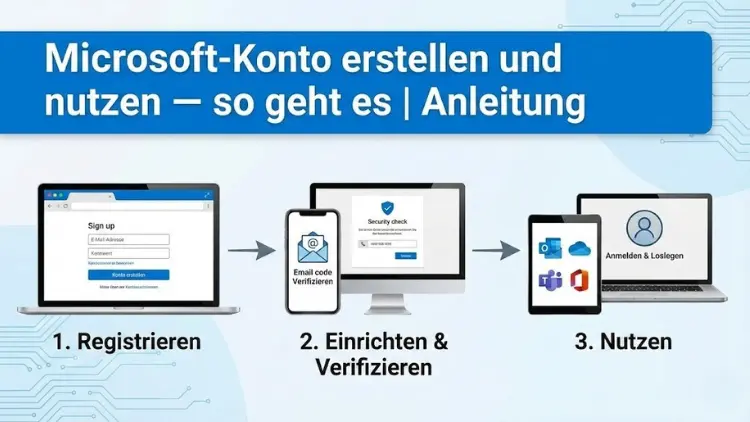
Ein Microsoft-Konto ist der zentrale Zugang zu zahlreichen Diensten wie E-Mail, Cloud-Speicher, Software und digitalen Inhalten. Ob privat oder beruflich: Mit einem einzigen Login lassen sich Geräte synchronisieren, Daten sichern und Abonnements verwalten.
Diese Anleitung erklärt Schritt für Schritt, wie Sie ein Microsoft-Konto erstellen, sicher einrichten und effizient nutzen – verständlich, praxisnah und vollständig.
Was ist ein Microsoft-Konto?
Ein Microsoft-Konto ist ein persönliches Benutzerkonto, mit dem Sie auf die Online- und Offline-Dienste von Microsoft zugreifen. Es ersetzt frühere Kontomodelle und dient als einheitliche Identität für E-Mail, Cloud-Speicher, App-Käufe und Geräteeinstellungen. Mit einem Konto können Sie mehrere Geräte verbinden, Inhalte synchronisieren und Sicherheitsfunktionen zentral steuern.
Vorteile eines Microsoft-Kontos
Ein Microsoft-Konto bietet zahlreiche Vorteile, die den digitalen Alltag erleichtern:
- Zentraler Zugriff auf E-Mail, Cloud-Speicher und Online-Dienste
- Synchronisation von Einstellungen, Passwörtern und Favoriten
- Sichere Anmeldung mit Zwei-Faktor-Authentifizierung
- Zugriff auf Abonnements und digitale Käufe
- Geräteverwaltung für PCs, Laptops, Tablets und Konsolen
Diese Vorteile machen das Konto sowohl für Einsteiger als auch für erfahrene Nutzer attraktiv.
Microsoft-Konto erstellen – Schritt für Schritt
Voraussetzungen
Für die Erstellung benötigen Sie:
- Eine gültige E-Mail-Adresse (alternativ wird eine neue Adresse erstellt)
- Eine stabile Internetverbindung
- Ein sicheres Passwort
Konto online erstellen
- Rufen Sie die offizielle Microsoft-Registrierungsseite auf.
- Wählen Sie „Konto erstellen“.
- Geben Sie eine bestehende E-Mail-Adresse ein oder erstellen Sie eine neue Adresse bei Outlook.com.
- Legen Sie ein starkes Passwort fest.
- Bestätigen Sie Ihre Identität per Sicherheitscode.
Nach Abschluss ist Ihr Microsoft-Konto sofort einsatzbereit.
Microsoft-Konto auf dem PC einrichten
Nach der Erstellung können Sie das Konto direkt auf Ihrem Computer verwenden. Melden Sie sich beim ersten Start oder in den Einstellungen mit Ihren Zugangsdaten an. Dadurch werden persönliche Einstellungen, Apps und Dateien automatisch synchronisiert. Ein lokales Benutzerkonto lässt sich jederzeit in ein Microsoft-Konto umwandeln.
Microsoft-Konto auf Smartphone und Tablet nutzen
Auch auf mobilen Geräten ist das Microsoft-Konto vielseitig einsetzbar. Nach der Anmeldung in den entsprechenden Apps stehen E-Mails, Kalender und Dateien geräteübergreifend zur Verfügung. Besonders praktisch ist der automatische Abgleich zwischen Smartphone, Tablet und PC.
Zentrale Dienste im Überblick
E-Mail und Kalender
Mit der E-Mail-Funktion erhalten Sie einen professionellen Posteingang inklusive Spamfilter, Kalender und Kontaktverwaltung. Termine lassen sich geräteübergreifend synchronisieren und teilen.
Cloud-Speicher
Der integrierte Cloud-Speicher über OneDrive ermöglicht das sichere Speichern von Dokumenten, Fotos und Videos. Dateien sind jederzeit verfügbar und können einfach freigegeben werden.
Apps und digitale Inhalte
Über den Microsoft Store laden Sie Apps, Spiele und Erweiterungen herunter. Käufe sind an Ihr Konto gebunden und können auf mehreren Geräten genutzt werden.
Gaming und Unterhaltung
Spieler profitieren von der Integration mit Xbox. Fortschritte, Erfolge und digitale Spielebibliotheken werden automatisch gespeichert und synchronisiert.
Sicherheit und Datenschutz richtig einstellen
Passwort und Zwei-Faktor-Authentifizierung
Ein starkes Passwort bildet die Grundlage für den Schutz Ihres Kontos. Aktivieren Sie zusätzlich die Zwei-Faktor-Authentifizierung, um unbefugten Zugriff zu verhindern.
Sicherheitsinformationen verwalten
Hinterlegen Sie eine alternative E-Mail-Adresse und eine Telefonnummer. Diese Daten helfen bei der Wiederherstellung des Kontos und erhöhen die Sicherheit.
Datenschutzoptionen prüfen
In den Kontoeinstellungen können Sie festlegen, welche Daten gespeichert und verwendet werden. Eine regelmäßige Überprüfung sorgt für Transparenz und Kontrolle.
Microsoft-Konto verwalten und anpassen
Über das Kontodashboard lassen sich persönliche Daten, Zahlungsmethoden und Abonnements verwalten. Sie können Geräte hinzufügen oder entfernen, Passwörter ändern und Sicherheitsprotokolle einsehen. Diese zentrale Verwaltung spart Zeit und erhöht die Übersicht.
Häufige Probleme und Lösungen
Passwort vergessen
Nutzen Sie die „Passwort vergessen“-Funktion und folgen Sie den Anweisungen zur Wiederherstellung.
Konto gesperrt
Bei verdächtigen Aktivitäten kann ein Konto vorübergehend gesperrt werden. Eine Identitätsprüfung schafft in der Regel schnell Abhilfe.
Synchronisationsprobleme
Überprüfen Sie die Internetverbindung und die Kontoeinstellungen auf allen Geräten. Oft hilft eine erneute Anmeldung.
Microsoft-Konto für Familie und Arbeit
Familienfunktionen
Mit Familiengruppen lassen sich Konten für Kinder erstellen und verwalten. Bildschirmzeiten, App-Freigaben und Inhaltsfilter sorgen für mehr Kontrolle.
Geschäftliche Nutzung
Im beruflichen Umfeld ermöglicht das Microsoft-Konto die Zusammenarbeit an Dokumenten, die gemeinsame Nutzung von Kalendern und den Zugriff auf professionelle Tools.
Tipps für den effizienten Einsatz
- Nutzen Sie die Cloud als Backup für wichtige Dateien.
- Aktivieren Sie automatische Updates für Apps und Sicherheit.
- Prüfen Sie regelmäßig die Sicherheitsprotokolle.
- Halten Sie Ihre Kontodaten aktuell.
Diese Maßnahmen steigern Komfort und Sicherheit im Alltag.
Fazit
Ein Microsoft-Konto ist der Schlüssel zu einer vernetzten digitalen Umgebung. Von E-Mail und Cloud-Speicher bis hin zu Apps, Spielen und Gerätesynchronisation bietet es zahlreiche Vorteile.
Mit der richtigen Einrichtung und sicheren Einstellungen nutzen Sie alle Funktionen effizient und zuverlässig. Diese Anleitung zeigt, dass die Erstellung und Nutzung einfach ist und sich langfristig auszahlt.