
Microsoft-Konto mit digitaler Lizenz verknüpfen: Schritt-für-Schritt-Anleitung für Windows 10 und Windows 11 – so sichern Sie Ihre Aktivierung dauerhaft.
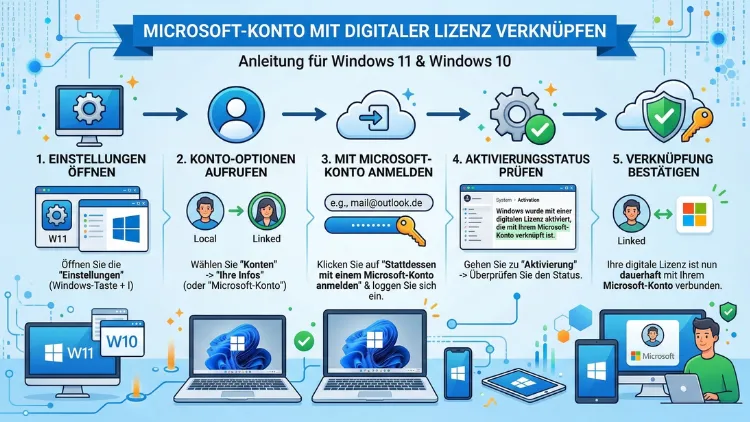
Wer Windows neu installiert oder die Hardware tauscht, steht schnell vor einem Problem: Die Aktivierung schlägt fehl. Verknüpfen Sie Ihr Microsoft-Konto mit Ihrer digitalen Lizenz, lässt sich Windows jederzeit automatisch reaktivieren – ohne Produktschlüssel.
Dieser Artikel erklärt, was eine digitale Lizenz ist, wie die Verknüpfung funktioniert, welche Fehler auftreten können und wie Sie Windows 10 sowie Windows 11 dauerhaft aktiviert halten.
Was ist eine digitale Lizenz – und warum ist sie wichtig?
Eine digitale Lizenz (früher „digitale Berechtigung“) ist eine Aktivierungsmethode, bei der Windows Ihre Lizenz direkt mit der Hardware Ihres Computers verknüpft. Anstatt einen 25-stelligen Produktschlüssel einzugeben, erkennt Microsoft Ihr Gerät automatisch anhand eindeutiger Hardware-Merkmale. Dabei spielen vor allem die Geräte-ID, das Mainboard und der Prozessor eine zentrale Rolle.
Digitale Lizenzen wurden mit Windows 10 eingeführt und gelten auch vollständig für Windows 11. Außerdem entstehen digitale Lizenzen in mehreren typischen Situationen:
- Upgrade von Windows 7 oder 8.1 auf Windows 10 über das kostenlose Upgrade-Angebot (das technisch immer noch funktioniert)
- Kauf eines neuen PCs mit vorinstalliertem Windows 10 oder Windows 11 (OEM-Lizenz)
- Kauf von Windows über den Microsoft Store
- Upgrade von Windows 10 auf Windows 11 auf einem bereits aktivierten Gerät
Solange Sie jedoch Ihr Microsoft-Konto nicht mit dieser Lizenz verknüpfen, bleibt die Aktivierung ausschließlich an die aktuelle Hardware gebunden. Das bedeutet: Sobald Sie das Mainboard tauschen oder wichtige Komponenten austauschen, kann Windows die Aktivierung nicht mehr selbst wiederherstellen.
Produktschlüssel vs. digitale Lizenz: Der entscheidende Unterschied
Viele Nutzer verwechseln den Produktschlüssel mit der digitalen Lizenz. Deshalb lohnt es sich, beide Begriffe klar voneinander zu trennen.
Ein Produktschlüssel ist ein alphanumerischer Code im Format XXXXX-XXXXX-XXXXX-XXXXX-XXXXX. Er dient dazu, Windows einmalig zu aktivieren. Nach der Aktivierung speichert Microsoft die Lizenzinformation auf seinen Servern und verknüpft sie mit Ihrer Hardware. Der Schlüssel selbst wird danach weniger wichtig – außer Sie möchten Windows auf einem anderen Gerät nutzen.
Eine digitale Lizenz hingegen ist das Ergebnis dieses Aktivierungsvorgangs. Sie ist unsichtbar, wird auf Microsofts Servern gespeichert und mit Ihrer Hardware-ID verknüpft. Ebenso kann sie zusätzlich mit einem Microsoft-Konto verbunden werden – und genau das ist der entscheidende Vorteil.
| Merkmal | Produktschlüssel | Digitale Lizenz |
|---|---|---|
| Sichtbar für den Nutzer | Ja | Nein |
| An Hardware gebunden | Nach Aktivierung | Ja |
| Mit Microsoft-Konto verknüpfbar | Nein direkt | Ja |
| Reaktivierung nach Hardwarewechsel | Manuell per Schlüssel | Automatisch (mit Konto) |
Voraussetzungen: Was Sie vor der Verknüpfung brauchen
Bevor Sie Ihr Microsoft-Konto mit der digitalen Lizenz verbinden, sollten Sie einige Punkte prüfen. Zunächst muss Windows bereits aktiviert sein. Außerdem benötigen Sie ein Microsoft-Konto, also eine E-Mail-Adresse, die bei Microsoft registriert ist (zum Beispiel @outlook.de, @hotmail.com oder jede andere E-Mail-Adresse, die als Microsoft-Konto angelegt wurde).
Zudem ist eine aktive Internetverbindung erforderlich, da die Verknüpfung über Microsofts Aktivierungsserver erfolgt. Schließlich benötigen Sie Administratorrechte auf dem jeweiligen Windows-PC.
So prüfen Sie den aktuellen Aktivierungsstatus:
- Drücken Sie Windows-Taste + I, um die Einstellungen zu öffnen.
- Navigieren Sie zu System → Aktivierung.
- Unter „Aktivierungsstatus“ sehen Sie, ob Windows aktiviert ist und welche Lizenzart vorliegt.
Steht dort „Windows ist mit einer digitalen Lizenz aktiviert“, sind die Voraussetzungen erfüllt. Steht jedoch „Windows ist mit einem digitalen Lizenz verknüpft mit Ihrem Microsoft-Konto aktiviert“, ist die Verknüpfung bereits vorhanden.
Microsoft-Konto mit digitaler Lizenz verknüpfen – Schritt-für-Schritt-Anleitung
Schritt 1: Microsoft-Konto anlegen oder anmelden
Falls Sie noch kein Microsoft-Konto besitzen, erstellen Sie zunächst eines kostenlos unter account.microsoft.com. Geben Sie dazu eine beliebige E-Mail-Adresse an oder lassen Sie sich eine neue Outlook.com-Adresse erstellen.
Schritt 2: Mit Microsoft-Konto in Windows anmelden
Damit die Verknüpfung funktioniert, müssen Sie sich in Windows mit Ihrem Microsoft-Konto anmelden – nicht mit einem lokalen Konto.
Unter Windows 11:
- Öffnen Sie Einstellungen (Windows-Taste + I).
- Klicken Sie links auf Konten.
- Wählen Sie Ihre Infos.
- Klicken Sie auf „Stattdessen mit einem Microsoft-Konto anmelden“.
- Geben Sie Ihre Microsoft-Konto-E-Mail-Adresse und das Passwort ein.
- Bestätigen Sie Ihre Identität mit der PIN oder dem Kennwort Ihres lokalen Kontos.
Unter Windows 10:
- Öffnen Sie Einstellungen (Windows-Taste + I).
- Navigieren Sie zu Konten → Ihre Infos.
- Klicken Sie auf „Stattdessen mit einem Microsoft-Konto anmelden“.
- Folgen Sie den Anweisungen auf dem Bildschirm.
Schritt 3: Digitale Lizenz mit dem Microsoft-Konto verknüpfen
Sobald Sie mit Ihrem Microsoft-Konto angemeldet sind, verknüpft Windows die digitale Lizenz in den meisten Fällen automatisch. Dennoch empfiehlt sich eine manuelle Überprüfung.
Unter Windows 11:
- Öffnen Sie Einstellungen → System → Aktivierung.
- Klicken Sie auf „Problembehandlung“, falls die Verknüpfung nicht automatisch erkannt wurde.
- Wählen Sie „Ich habe kürzlich die Hardware dieses Geräts geändert“.
- Melden Sie sich mit Ihrem Microsoft-Konto an.
- Wählen Sie aus der Geräteliste das aktuelle Gerät aus.
- Aktivieren Sie das Kontrollkästchen „Dies ist das Gerät, das ich zurzeit verwende“.
- Klicken Sie auf „Aktivieren“.
Unter Windows 10:
- Öffnen Sie Einstellungen → Update und Sicherheit → Aktivierung.
- Klicken Sie unter „Aktivierungsstatus“ auf „Problembehandlung“.
- Wählen Sie „Ich habe kürzlich die Hardware dieses Geräts geändert“.
- Melden Sie sich mit Ihrem Microsoft-Konto an.
- Wählen Sie das richtige Gerät aus der Liste.
- Aktivieren Sie „Dies ist das Gerät, das ich zurzeit verwende“ und klicken Sie auf „Aktivieren“.
Nach diesem Vorgang erscheint im Aktivierungsmenü die Meldung: „Windows ist mit einer digitalen Lizenz verknüpft mit Ihrem Microsoft-Konto aktiviert“. Damit ist die Verknüpfung abgeschlossen.
Windows nach einem Hardwarewechsel reaktivieren
Einer der wichtigsten Gründe, das Microsoft-Konto mit der digitalen Lizenz zu verknüpfen, ist die einfache Reaktivierung nach einem Hardwarewechsel. Besonders der Austausch des Mainboards führt häufig dazu, dass Windows die Aktivierung verliert – denn das Mainboard ist die primäre Hardware-Referenz für die digitale Lizenz.
Sobald die Verknüpfung besteht, gehen Sie nach einem Mainboard-Tausch oder einer umfassenden Hardware-Änderung wie folgt vor:
- Verbinden Sie den PC mit dem Internet.
- Öffnen Sie Einstellungen → System/Update und Sicherheit → Aktivierung.
- Klicken Sie auf „Problembehandlung“.
- Wählen Sie „Ich habe kürzlich die Hardware dieses Geräts geändert“.
- Melden Sie sich mit dem verknüpften Microsoft-Konto an.
- Wählen Sie das entsprechende Gerät aus und klicken Sie auf „Aktivieren“.
Windows gleicht die Lizenz nun automatisch mit den auf Microsofts Servern gespeicherten Informationen ab. Zudem entfällt die Notwendigkeit, den ursprünglichen Produktschlüssel erneut einzugeben – vorausgesetzt, die Lizenz ist korrekt verknüpft.
Wichtiger Hinweis: Bei OEM-Lizenzen (Lizenzen, die fest an einen bestimmten PC gebunden wurden, beispielsweise bei Herstellern wie Dell, HP oder Lenovo) ist die Reaktivierung nach einem Mainboard-Tausch unter Umständen nicht möglich. Deshalb empfiehlt sich in solchen Fällen der Kontakt zum Microsoft-Support.
Vorteile der Verknüpfung auf einen Blick
Die Verknüpfung des Microsoft-Kontos mit der digitalen Lizenz bietet mehrere praktische Vorteile:
1. Automatische Reaktivierung nach Hardwareänderungen
Windows erkennt Ihre Lizenz auch nach umfangreichen Hardware-Upgrades, sofern Sie sich mit Ihrem Microsoft-Konto anmelden.
2. Keine erneute Schlüsseleingabe bei Neuinstallation
Außerdem entfällt bei einer Neuinstallation von Windows die Eingabe eines Produktschlüssels. Windows aktiviert sich nach der Anmeldung mit dem Microsoft-Konto automatisch.
3. Lizenzverwaltung über das Microsoft-Konto-Dashboard
Unter account.microsoft.com/devices können Sie alle Geräte einsehen, die mit Ihrem Konto verknüpft sind, und Lizenzen bei Bedarf verwalten.
4. Nahtlose Nutzung des Microsoft Store
Zudem haben Sie mit einem verknüpften Microsoft-Konto Zugang zu kostenlosem und kostenpflichtigem Content im Microsoft Store, ohne sich erneut authentifizieren zu müssen.
Häufige Fehler bei der Verknüpfung – und wie Sie sie beheben
Fehler: „Windows konnte nicht aktiviert werden. Fehlercode 0x803F7001″
Dieser Fehlercode weist darauf hin, dass keine digitale Lizenz gefunden wurde. Mögliche Ursachen sind eine nicht aktivierte Windows-Version oder eine abgelaufene Lizenz. Überprüfen Sie zunächst, ob Windows vor der Hardware-Änderung korrekt aktiviert war. Zusätzlich können Sie versuchen, die Aktivierung über die Eingabeaufforderung erneut anzustoßen:
- Öffnen Sie die Eingabeaufforderung als Administrator (Rechtsklick auf das Start-Menü → „Windows PowerShell (Administrator)“ oder „Terminal (Administrator)“).
- Geben Sie
slmgr /atoein und drücken Sie Enter. - Windows versucht, sich automatisch über das Internet zu aktivieren.
Fehler: „Aktivierungsproblem – Es wurde ein Limit erreicht“
Dieser Fehler erscheint, wenn eine Lizenz bereits zu oft auf neuen Geräten aktiviert wurde. Deshalb empfiehlt sich in diesem Fall der direkte Kontakt mit dem Microsoft-Support unter support.microsoft.com. Außerdem kann der telefonische Aktivierungsassistent unter +49 800 6642201 (Deutschland) weiterhelfen.
Fehler: Option „Ich habe kürzlich die Hardware geändert“ fehlt
Diese Option erscheint nur dann, wenn Windows erkennt, dass eine Hardware-Änderung stattgefunden hat. Sollte die Option fehlen, empfiehlt sich ein Neustart des PCs nach dem Hardware-Einbau. Danach sollte die Option in der Aktivierungs-Problembehandlung sichtbar sein.
Fehler: Kein Microsoft-Konto vorhanden oder vergessen
Falls Sie keinen Zugang mehr zu Ihrem Microsoft-Konto haben, können Sie unter account.microsoft.com zunächst eine Kontowiederherstellung durchführen. Alternativ legen Sie ein neues Microsoft-Konto an und verknüpfen Ihre bestehende Lizenz erneut, sofern die Hardware-Bindung noch aktiv ist.
Mehrere Geräte verwalten – so behalten Sie den Überblick
Wer mehrere Windows-PCs besitzt, kann sämtliche verknüpften Geräte bequem über das Microsoft-Konto-Dashboard verwalten. Navigieren Sie dazu im Browser zu account.microsoft.com, melden Sie sich an und klicken Sie auf „Geräte“.
Dort sehen Sie außerdem, welche Geräte derzeit mit Ihrem Konto verbunden sind. Ebenso können Sie dort alte Geräte entfernen, falls Sie ein Gerät verkauft oder entsorgt haben. Das ist besonders wichtig, da Microsoft pro Konto eine begrenzte Anzahl gleichzeitiger Aktivierungen erlaubt.
Empfehlung: Entfernen Sie regelmäßig nicht mehr genutzte Geräte aus Ihrem Konto-Dashboard, damit Sie bei einem neuen PC problemlos reaktivieren können.
Empfohlene Vorgehensweisen für eine stabile Windows-Aktivierung
Damit Ihre Windows-Aktivierung dauerhaft stabil bleibt, sollten Sie folgende empfohlene Vorgehensweisen beachten:
Vor jedem Hardware-Upgrade:
Stellen Sie sicher, dass Windows aktiviert und das Microsoft-Konto korrekt verknüpft ist. Öffnen Sie dazu die Aktivierungseinstellungen und prüfen Sie den Status. Notieren Sie sich außerdem Ihren Produktschlüssel – falls vorhanden – mithilfe eines Tools wie ProduKey (kostenlos, von NirSoft). Damit können Sie den Schlüssel als Backup sichern.
Nach der Hardware-Änderung:
Verbinden Sie den PC sofort mit dem Internet und öffnen Sie die Aktivierungseinstellungen. Führen Sie die Problembehandlung durch, sobald Windows die Änderung erkennt. Melden Sie sich dann mit Ihrem verknüpften Microsoft-Konto an und wählen Sie das richtige Gerät aus.
Regelmäßige Kontrolle:
Prüfen Sie den Aktivierungsstatus mindestens einmal pro Jahr oder nach größeren Windows-Updates, da in seltenen Fällen Updates den Aktivierungsstatus beeinflussen können.
Digitale Lizenz auf ein neues Gerät übertragen – was ist erlaubt?
Eine häufige Frage lautet: Kann ich meine digitale Lizenz auf einen neuen PC übertragen? Die Antwort hängt von der Lizenzart ab.
Retail-Lizenzen (sogenannte Einzelhandelslizenzen, die Sie selbst erworben haben) dürfen auf einen neuen PC übertragen werden. Dazu deinstallieren Sie Windows auf dem alten Gerät und installieren es auf dem neuen. Anschließend geben Sie denselben Produktschlüssel ein oder melden sich mit dem verknüpften Microsoft-Konto an.
OEM-Lizenzen (vorinstalliert auf neuen PCs von Herstellern) sind dagegen an das ursprüngliche Gerät gebunden und dürfen laut Microsofts Lizenzbestimmungen nicht übertragen werden. Deshalb ist ein Lizenzwechsel bei OEM-Lizenzen auf neue Hardware grundsätzlich nicht vorgesehen.
Volume-Lizenzen (für Unternehmen) folgen eigenen Regeln, die über das Microsoft Volume Licensing Service Center (VLSC) verwaltet werden. Hierfür wenden Sie sich an Ihren IT-Administrator.
Windows 11 und die digitale Lizenz – was hat sich geändert?
Mit Windows 11 hat Microsoft das Aktivierungssystem im Wesentlichen beibehalten. Eine gültige digitale Lizenz für Windows 10 ist außerdem automatisch für das kostenlose Upgrade auf Windows 11 berechtigt – sofern das Gerät die Systemanforderungen erfüllt (TPM 2.0, Secure Boot, 64-Bit-Prozessor).
Nach dem Upgrade bleibt die digitale Lizenz erhalten und wird mit Windows 11 verknüpft. Zudem übernimmt Windows 11 die bestehende Konto-Verknüpfung automatisch, sodass kein erneuter Einrichtungsaufwand entsteht.
Besonderheit in Windows 11: Unter Einstellungen → System → Aktivierung finden Sie in Windows 11 zusätzlich den Bereich „Abonnement“, über den Microsoft 365-Abonnements (ehemals Office 365) direkt mit dem Aktivierungsstatus angezeigt werden. Dort sehen Sie jedoch ausschließlich Informationen – die eigentliche Verknüpfung der Windows-Lizenz erfolgt weiterhin im gleichen Menübereich.
FAQ – häufige Fragen zur digitalen Lizenz und Kontoverknüpfung
Wie kann ich prüfen, ob meine digitale Lizenz bereits mit einem Microsoft-Konto verknüpft ist?
Öffnen Sie Einstellungen → System → Aktivierung (Windows 11) oder Einstellungen → Update und Sicherheit → Aktivierung (Windows 10). Steht dort „Windows ist mit einer digitalen Lizenz verknüpft mit Ihrem Microsoft-Konto aktiviert“, ist die Verknüpfung bereits aktiv.
Was passiert, wenn ich mein Microsoft-Konto lösche, aber die Lizenz verknüpft ist?
Wenn Sie Ihr Microsoft-Konto löschen, verliert Windows die Konto-Verknüpfung. Die Hardware-Bindung der digitalen Lizenz bleibt jedoch solange bestehen, wie Sie keine wesentlichen Hardware-Änderungen vornehmen. Deshalb empfiehlt es sich, das Konto vor dem Löschen sorgfältig zu sichern oder die Lizenz vorher zu notieren.
Kann ich eine OEM-Lizenz mit einem Microsoft-Konto verknüpfen?
Ja, auch OEM-Lizenzen lassen sich mit einem Microsoft-Konto verknüpfen. Dadurch erleichtern Sie die Reaktivierung, falls Windows neu installiert werden muss. Jedoch erlaubt Microsofts Lizenzbestimmung bei OEM-Lizenzen keine Übertragung auf ein anderes Gerät – die Verknüpfung hilft dabei lediglich bei der Neuinstallation auf demselben Gerät.
Wie viele Geräte kann ich mit einem Microsoft-Konto verknüpfen?
Microsoft erlaubt die Verknüpfung mehrerer Geräte mit einem Microsoft-Konto. Jedes Gerät benötigt jedoch eine eigene gültige Windows-Lizenz. Es ist also möglich, mehrere PCs über dasselbe Konto zu verwalten – jedes Gerät besitzt dabei seine eigene, separate Aktivierung.
Warum zeigt Windows nach dem Mainboard-Tausch „Windows ist nicht aktiviert“ an?
Das Mainboard ist die primäre Hardware-Referenz für die digitale Lizenz. Deshalb erkennt Windows nach einem Mainboard-Tausch die ursprüngliche Hardware-Signatur nicht mehr und deaktiviert sich. Mithilfe der Aktivierungs-Problembehandlung und dem verknüpften Microsoft-Konto lässt sich die Lizenz jedoch problemlos wiederherstellen.
Kann ich Windows ohne Microsoft-Konto reaktivieren, wenn ich die digitale Lizenz verknüpft habe?
Wenn Sie die Lizenz bereits mit einem Microsoft-Konto verknüpft haben, ist dieses Konto für die Reaktivierung nach Hardware-Änderungen zwingend erforderlich. Eine reine Hardware-Bindung ohne Konto-Verknüpfung funktioniert jedoch, solange Sie keine wesentlichen Komponenten tauschen.
Funktioniert die Verknüpfung auch bei einer Neuinstallation per USB-Stick?
Ja. Bei einer sauberen Neuinstallation über einen USB-Stick überspringen Sie die Produktschlüsseleingabe (Klick auf „Ich habe keinen Produktschlüssel“). Nach der Installation melden Sie sich mit Ihrem Microsoft-Konto an – Windows aktiviert sich anschließend automatisch, sofern die Konto-Verknüpfung bereits besteht.
Ist die Verknüpfung mit dem Microsoft-Konto für die Windows-Aktivierung Pflicht?
Nein, die Verknüpfung ist keine Pflicht. Windows lässt sich auch ohne Microsoft-Konto mit einem lokalen Konto nutzen und bleibt aktiviert, solange keine wesentlichen Hardware-Änderungen vorgenommen werden. Jedoch empfiehlt sich die Verknüpfung dringend, um Reaktivierungsprobleme nach Hardware-Upgrades zu vermeiden.
Welche Windows-Versionen unterstützen die digitale Lizenz?
Digitale Lizenzen werden ausschließlich von Windows 10 und Windows 11 unterstützt. Ältere Windows-Versionen wie Windows 7 oder Windows 8.1 nutzen ausschließlich Produktschlüssel zur Aktivierung. Außerdem funktioniert eine digitale Lizenz nur mit den entsprechenden Editionen, also Home, Pro, Education und Enterprise.
Was tun, wenn die Aktivierungs-Problembehandlung keine Lösung anbietet?
Falls die integrierte Problembehandlung nicht weiterhilft, wenden Sie sich direkt an den Microsoft-Support. Dieser ist online unter support.microsoft.com erreichbar oder per Telefon unter +49 800 6642201 (Deutschland, kostenlos). Halten Sie dazu die Geräte-ID (sichtbar unter Einstellungen → System → Aktivierung) sowie Ihren ursprünglichen Produktschlüssel bereit, falls vorhanden.
Fazit
Die Verknüpfung des Microsoft-Kontos mit der digitalen Lizenz ist einfach umzusetzen und bringt erhebliche praktische Vorteile. Besonders bei Hardware-Upgrades schützt sie vor unnötigem Aufwand.
Nutzen Sie die beschriebene Anleitung, um Ihre Aktivierung dauerhaft abzusichern. So bleibt Windows 10 und 11 stets aktiviert – unabhängig von Hardware-Änderungen oder Neuinstallationen.