
Erfahren Sie, wie Sie sich schnell und sicher beim Microsoft-Teams-Login anmelden, typische Fehler vermeiden und Ihr Konto nutzen.
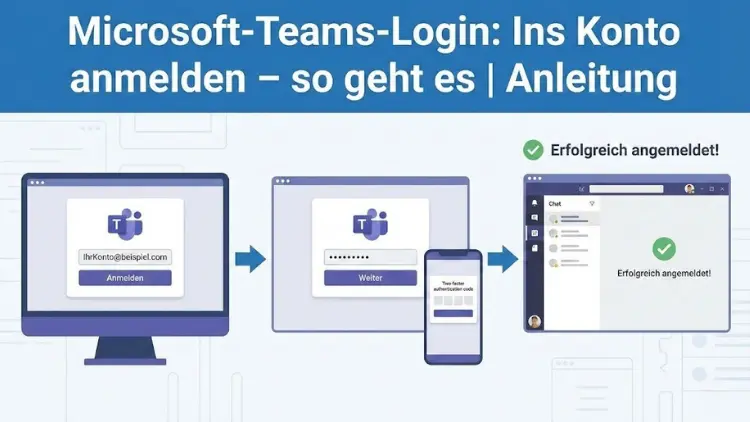
Der Microsoft-Teams-Login ist der zentrale Zugang zu Chats, Besprechungen und Dateien in Unternehmen, Bildungseinrichtungen und privaten Projekten. Ob im Browser, in der Desktop-App oder mobil: Die Anmeldung ist in wenigen Schritten erledigt.
Diese Anleitung zeigt verständlich und praxisnah, wie Sie sich korrekt anmelden, typische Fehler vermeiden und Sicherheitsfunktionen optimal nutzen, um Microsoft Teams zuverlässig einzusetzen.
Was ist Microsoft Teams?
Microsoft Teams ist eine Kollaborationsplattform von Microsoft, die Chat, Online-Meetings, Telefonie und Dateizusammenarbeit vereint. Teams ist eng mit Microsoft 365 verzahnt und ermöglicht es, Arbeitsabläufe zu bündeln, Informationen zu teilen und gemeinsam an Dokumenten zu arbeiten – standortunabhängig und geräteübergreifend.
Voraussetzungen für den Microsoft-Teams-Login
Bevor Sie sich anmelden, sollten folgende Punkte erfüllt sein:
- Microsoft-Konto oder Geschäfts-/Schulkonto: Je nach Nutzung benötigen Sie ein persönliches Microsoft-Konto oder ein von Ihrer Organisation bereitgestelltes Konto.
- Aktueller Browser oder App: Unterstützt werden gängige Browser sowie die Desktop- und Mobile-Apps.
- Stabile Internetverbindung: Für Anmeldungen, Synchronisation und Meetings essenziell.
- Zwei-Faktor-Authentifizierung (optional): Erhöht die Sicherheit und kann von Organisationen verpflichtend sein.
Microsoft-Teams-Login im Browser (Web)
Die Anmeldung über den Browser ist ideal, wenn Sie schnell und ohne Installation starten möchten.
Schritt-für-Schritt-Anleitung
- Öffnen Sie einen aktuellen Browser.
- Rufen Sie die offizielle Teams-Webseite auf.
- Geben Sie Ihre E-Mail-Adresse ein (Microsoft-Konto oder Geschäfts-/Schulkonto).
- Bestätigen Sie mit Weiter und geben Sie Ihr Passwort ein.
- Falls aktiviert, bestätigen Sie die Zwei-Faktor-Authentifizierung.
- Nach erfolgreichem Login gelangen Sie direkt zur Weboberfläche.
Vorteile der Web-Anmeldung
- Keine Installation erforderlich
- Plattformunabhängig
- Ideal für Gastzugänge oder fremde Geräte
Einschränkungen
- Teilweise weniger Funktionen als in der Desktop-App
- Abhängig von Browser-Kompatibilität
Microsoft-Teams-Login in der Desktop-App
Die Desktop-App bietet den größten Funktionsumfang und eine stabile Performance.
Installation
- Laden Sie die App für Windows oder macOS von der offiziellen Microsoft-Seite herunter.
- Installieren Sie die Anwendung und starten Sie sie anschließend.
Anmeldung
- Öffnen Sie die Teams-App.
- Geben Sie Ihre E-Mail-Adresse ein.
- Tragen Sie Ihr Passwort ein.
- Bestätigen Sie Sicherheitsabfragen, falls vorhanden.
- Teams synchronisiert automatisch Ihre Teams, Chats und Kalender.
Vorteile der Desktop-App
- Beste Performance
- Voller Funktionsumfang
- Hintergrundprozesse und Benachrichtigungen
Microsoft-Teams-Login auf dem Smartphone (Android & iOS)
Für mobiles Arbeiten steht Teams als App im jeweiligen App Store zur Verfügung.
Anmeldung auf Mobilgeräten
- Installieren Sie die App aus dem Google Play Store oder Apple App Store.
- Öffnen Sie die App und tippen Sie auf Anmelden.
- Geben Sie Ihre Kontodaten ein.
- Bestätigen Sie Sicherheitsabfragen.
- Nach der Anmeldung können Sie Chats, Meetings und Anrufe nutzen.
Tipps für mobile Nutzung
- Aktivieren Sie Push-Benachrichtigungen gezielt.
- Nutzen Sie WLAN für Videokonferenzen.
- Prüfen Sie Akku- und Datenverbrauch.
Anmeldung mit privatem Microsoft-Konto vs. Geschäfts- oder Schulkonto
Microsoft Teams unterstützt unterschiedliche Kontotypen:
Privates Microsoft-Konto
- Für private Projekte und kleinere Gruppen
- Eingeschränkte Verwaltungsfunktionen
Geschäfts- oder Schulkonto
- Verwaltung durch Organisation
- Erweiterte Sicherheits- und Compliance-Funktionen
- Zentrale Benutzerverwaltung
Beim Login erkennt Teams automatisch den Kontotyp anhand der E-Mail-Adresse.
Häufige Login-Probleme und Lösungen
Falsches Passwort
- Nutzen Sie die Passwort-vergessen-Funktion.
- Achten Sie auf Groß- und Kleinschreibung.
Konto gesperrt
- Wenden Sie sich an den Administrator Ihrer Organisation.
- Prüfen Sie Sicherheitswarnungen von Microsoft.
Endlosschleife beim Anmelden
- Browser-Cache leeren oder anderen Browser verwenden.
- In der App: Abmelden und erneut anmelden.
Teams startet, lädt aber nicht
- Internetverbindung prüfen.
- App aktualisieren oder neu installieren.
Sicherheit beim Microsoft-Teams-Login
Ein sicherer Login schützt sensible Daten und Kommunikation.
Zwei-Faktor-Authentifizierung
- Kombination aus Passwort und zusätzlichem Bestätigungscode
- Erhöht Schutz vor unbefugtem Zugriff
Gerätesicherheit
- Nutzen Sie aktuelle Betriebssysteme.
- Aktivieren Sie Gerätesperren und Verschlüsselung.
Abmeldung auf fremden Geräten
- Melden Sie sich nach der Nutzung immer ab.
- Über das Microsoft-Konto können aktive Sitzungen eingesehen werden.
Microsoft Teams abmelden – so geht es
Die Abmeldung ist wichtig, insbesondere auf gemeinsam genutzten Geräten.
Abmelden in der Desktop-App
- Klicken Sie auf Ihr Profilbild.
- Wählen Sie Abmelden.
- Schließen Sie die App.
Abmelden im Browser
- Klicken Sie auf Ihr Profilbild und melden Sie sich ab.
- Schließen Sie anschließend den Browser.
Tipps für einen reibungslosen Teams-Login
- Verwenden Sie einen Passwort-Manager.
- Halten Sie Apps und Browser aktuell.
- Prüfen Sie regelmäßig Sicherheitsmeldungen.
- Nutzen Sie ein einziges Konto pro Nutzungsszenario, um Verwirrung zu vermeiden.
Microsoft Teams für Gäste: Anmeldung ohne eigenes Konto
Teams ermöglicht Gastzugriffe zu Meetings und Teams.
So funktioniert der Gast-Login
- Sie erhalten einen Einladungslink.
- Öffnen Sie den Link im Browser oder in der App.
- Geben Sie Ihren Namen ein und nehmen Sie teil.
Einschränkungen für Gäste
- Keine vollständige Teamverwaltung
- Eingeschränkter Zugriff auf Dateien
Barrierefreiheit und Login-Hilfen
Microsoft Teams unterstützt barrierefreie Anmeldungen:
- Screenreader-Unterstützung
- Tastaturnavigation
- Anpassbare Anzeigeoptionen
Diese Funktionen sind bereits beim Login verfügbar.
Microsoft-Teams-Login in Unternehmen: Empfohlene Vorgehensweisen
Für Unternehmen gelten zusätzliche Empfehlungen:
- Einheitliche Login-Richtlinien definieren
- Regelmäßige Schulungen anbieten
- Sicherheitsrichtlinien zentral verwalten
- Mehrstufige Authentifizierung verpflichtend einsetzen
Fazit
Der Microsoft-Teams-Login ist unkompliziert und flexibel gestaltet. Ob im Browser, in der Desktop-App oder mobil – mit den richtigen Zugangsdaten und Sicherheitsmaßnahmen gelingt die Anmeldung schnell und sicher.
Wer typische Fehler kennt, Sicherheitsfunktionen nutzt und die passende Login-Variante wählt, profitiert von einer stabilen und effizienten Zusammenarbeit mit Microsoft Teams.