
Erfahren Sie, warum Ihr Mikrofon unter Windows 11 oder 10 nicht erkannt wird und wie Sie mit schnellen Lösungen Tonprobleme zuverlässig beheben.
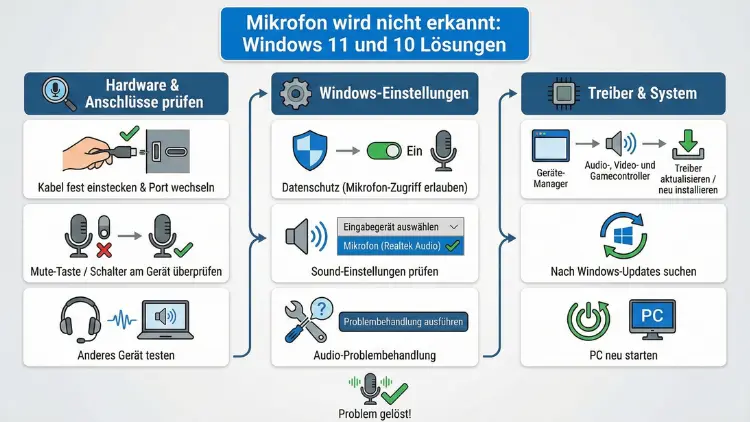
Ein nicht erkanntes Mikrofon unter Windows 11 oder Windows 10 verhindert Telefonate, Videokonferenzen und Aufnahmen. Dieses Problem hat meist klare Ursachen wie fehlerhafte Treiber, falsche Datenschutzoptionen oder Hardwarekonflikte.
In diesem Leitfaden erhalten Sie präzise, praxisnahe Lösungen, um Ihr Mikrofon schnell und dauerhaft funktionsfähig zu machen – Schritt für Schritt erklärt.
Ursachen: Warum Windows Ihr Mikrofon nicht erkennt
Wenn das Mikrofon nicht erkannt wird, liegt dies in der Regel an einer der folgenden Ursachen:
- Deaktivierte Mikrofonberechtigungen in Windows
- Falsches Standardaufnahmegerät
- Veraltete oder beschädigte Audiotreiber
- Fehlerhafte USB- oder Klinkenverbindung
- Inaktive Windows-Dienste für Audio
- BIOS/UEFI-Einstellungen blockieren Audiohardware
- Konflikte durch externe Programme oder Soundtools
Um das Problem systematisch zu beheben, sollten Sie die folgenden Schritte exakt in der angegebenen Reihenfolge durchführen.
Schritt 1: Mikrofonverbindung und Hardware prüfen
Bevor Sie Softwarelösungen testen, prüfen Sie die physische Verbindung:
- Ziehen Sie das Mikrofon ab.
- Stecken Sie es erneut fest ein:
- USB-Mikrofon: direkt am Mainboard-USB-Port anschließen (kein USB-Hub).
- 3,5-mm-Klinke: in die rosa Mikrofonbuchse stecken.
- Testen Sie einen anderen USB-Port oder ein anderes Kabel.
- Starten Sie den PC neu.
Empfehlung: Verwenden Sie bei USB-Mikrofonen einen direkten Anschluss am rückseitigen Mainboard-Port, da Frontanschlüsse oft weniger stabil sind.
Schritt 2: Mikrofon in den Windows-Soundeinstellungen aktivieren
Oft erkennt Windows das Mikrofon, setzt es aber nicht als Standardgerät.
So stellen Sie das richtige Aufnahmegerät ein:
- Drücken Sie Windows-Taste + I.
- Öffnen Sie „System“ → „Sound“.
- Unter „Eingabe“ wählen Sie Ihr Mikrofon aus der Liste.
- Klicken Sie auf „Geräteeigenschaften“.
- Aktivieren Sie „Nicht deaktiviert“ und stellen Sie die Lautstärke auf mindestens 80 %.
Unter Windows 10:
- Rechtsklick auf Lautsprechersymbol → „Sounds“.
- Tab „Aufnahme“ öffnen.
- Mikrofon auswählen → „Als Standard festlegen“.
Schritt 3: Mikrofon-Datenschutz in Windows prüfen
Windows kann den Mikrofonzugriff blockieren, obwohl das Gerät korrekt installiert ist.
So aktivieren Sie den Zugriff:
- Öffnen Sie Einstellungen (Windows-Taste + I).
- Navigieren Sie zu „Datenschutz & Sicherheit“ → „Mikrofon“.
- Aktivieren Sie:
- „Mikrofonzugriff“
- „Apps den Zugriff auf Ihr Mikrofon erlauben“
- „Desktop-Apps den Zugriff auf Ihr Mikrofon erlauben“
Diese Einstellung ist eine der häufigsten Ursachen, wenn das Mikrofon zwar erkannt wird, aber keine Aufnahme erfolgt.
Schritt 4: Audiotreiber neu installieren (exakte Methode)
Beschädigte oder falsche Treiber sind ein Hauptgrund für nicht erkannte Mikrofone. Installieren Sie den Treiber neu:
- Drücken Sie Windows-Taste + X → „Geräte-Manager“.
- Öffnen Sie „Audioeingänge und -ausgänge“.
- Rechtsklick auf Ihr Mikrofon → „Gerät deinstallieren“.
- Haken bei „Treibersoftware löschen“ setzen.
- PC neu starten.
Windows installiert den Standardtreiber automatisch neu.
Empfehlung: Laden Sie anschließend den Original-Audiotreiber Ihres Mainboard- oder Laptop-Herstellers manuell herunter und installieren Sie ihn. Verwenden Sie dabei exakt das Modell Ihres Geräts, z. B. „Realtek High Definition Audio Treiber“.
Schritt 5: Windows-Audiodienste neu starten
Wenn Windows-Audiodienste hängen, erkennt das System keine Aufnahmegeräte korrekt.
So starten Sie die Dienste neu:
- Drücken Sie Windows-Taste + R.
- Geben Sie services.msc ein und bestätigen Sie.
- Suchen Sie:
- „Windows Audio“
- „Windows Audio-Endpunkterstellung“
- Rechtsklick → „Neu starten“.
Anschließend testen Sie das Mikrofon erneut in den Soundeinstellungen.
Schritt 6: Mikrofon über die Problembehandlung reparieren
Windows besitzt ein integriertes Diagnosetool, das viele Audiofehler automatisch korrigiert.
So führen Sie die Problembehandlung aus:
- Öffnen Sie Einstellungen → „System“ → „Problembehandlung“.
- Wählen Sie „Andere Problembehandlungen“.
- Klicken Sie bei „Audioaufnahme“ auf „Ausführen“.
Folgen Sie den Anweisungen und übernehmen Sie empfohlene Korrekturen direkt.
Schritt 7: BIOS/UEFI-Audioeinstellungen kontrollieren
Ist der Onboard-Audiochip im BIOS deaktiviert, erkennt Windows kein Mikrofon.
Vorgehensweise:
- PC neu starten.
- Beim Start mehrfach die Taste Entf oder F2 drücken.
- Im BIOS-Menü zu „Integrated Peripherals“ oder „Onboard Devices“ wechseln.
- „HD Audio Controller“ auf „Enabled“ stellen.
- Änderungen speichern und neu starten.
Diese Einstellung ist besonders wichtig bei Desktop-PCs mit dedizierten Soundkarten.
Schritt 8: Externe Programme und Konflikte ausschließen
Programme wie Discord, Zoom oder Teams können das Mikrofon exklusiv blockieren.
So prüfen Sie dies:
- Schließen Sie alle Kommunikationsprogramme vollständig.
- Öffnen Sie „Soundeinstellungen“ → „Eingabe“.
- Testen Sie den Pegel unter „Mikrofon testen“.
Empfehlung: Deaktivieren Sie in Discord unter „Sprache & Video“ die Option „Exklusivmodus“, um Konflikte zu vermeiden.
Schritt 9: Mikrofon-Pegel und Verstärkung korrekt einstellen
Ein erkanntes, aber zu leises Mikrofon wirkt wie nicht funktionierend.
So optimieren Sie die Aufnahme:
- Systemsteuerung öffnen → „Sound“.
- Tab „Aufnahme“ → Mikrofon doppelklicken.
- Reiter „Pegel“:
- Mikrofon: 80–100
- Mikrofonverstärkung: +10 dB bis +20 dB
Vermeiden Sie höhere Verstärkungswerte, da sonst Rauschen entsteht.
Schritt 10: USB-Mikrofon wird nicht erkannt – gezielte Lösung
Wenn ein USB-Mikrofon nicht erscheint:
- Öffnen Sie den Geräte-Manager.
- Unter „USB-Controller“ alle „USB-Root-Hubs“ einzeln deaktivieren und wieder aktivieren.
- Mikrofon erneut anschließen.
Zusätzlich:
- Nutzen Sie keinen USB-Hub.
- Schließen Sie das Mikrofon direkt am Mainboard an.
- Testen Sie das Mikrofon an einem zweiten PC, um einen Hardwaredefekt auszuschließen.
Schritt 11: Windows Update und optionale Treiber installieren
Microsoft liefert häufig aktualisierte Audiotreiber über optionale Updates.
So prüfen Sie diese:
- Einstellungen → „Windows Update“.
- „Erweiterte Optionen“ → „Optionale Updates“.
- Treiberupdates für Audio installieren.
- PC neu starten.
Diese Methode behebt häufig Kompatibilitätsprobleme mit neuen Windows-Versionen.
Schritt 12: Systemdateien reparieren (fortgeschritten)
Beschädigte Windows-Systemdateien können Audioprobleme verursachen.
So reparieren Sie diese:
- Rechtsklick auf Start → „Windows-Terminal (Administrator)“.
- Befehl eingeben:
sfc /scannow- Nach Abschluss:
DISM /Online /Cleanup-Image /RestoreHealth- PC neu starten.
Häufig gestellte Fragen (FAQ)
Warum wird mein Mikrofon unter Windows 11 nicht angezeigt?
Meist sind Mikrofonberechtigungen deaktiviert oder der falsche Treiber installiert. Prüfen Sie Datenschutzoptionen und installieren Sie den Original-Audiotreiber neu.
Mikrofon erkannt, aber kein Ton – was tun?
Erhöhen Sie den Mikrofonpegel in den Aufnahmegeräteeinstellungen und deaktivieren Sie exklusive Zugriffe durch Programme wie Discord oder Teams.
Funktioniert ein Mikrofon ohne Treiber?
Windows nutzt Standardtreiber, jedoch funktionieren viele Geräte erst korrekt mit dem Herstellertreiber, etwa Realtek oder spezifische USB-Audio-Treiber.
Warum erkennt Windows das USB-Mikrofon nicht?
Häufig liegt es an instabilen USB-Hubs oder deaktivierten USB-Controllern. Verbinden Sie das Mikrofon direkt mit dem Mainboard-Port und aktualisieren Sie USB-Treiber.
Kann ein BIOS-Update Mikrofonprobleme lösen?
Ja. Veraltete BIOS-Versionen können Audiohardware falsch initialisieren. Ein Update kann Erkennungsprobleme dauerhaft beheben.
Fazit
Wenn Ihr Mikrofon unter Windows 11 oder Windows 10 nicht erkannt wird, liegt die Ursache fast immer an Treibern, Datenschutzoptionen oder falschen Audioeinstellungen. Prüfen Sie zuerst Hardware und Standardaufnahmegerät, aktivieren Sie den Mikrofonzugriff und installieren Sie den korrekten Audiotreiber neu.
Ergänzend helfen das Neustarten der Audiodienste, BIOS-Kontrollen und Systemreparaturen. Durch die konsequente Durchführung dieser Schritte stellen Sie sicher, dass Ihr Mikrofon zuverlässig erkannt und genutzt wird.