
Erfahren Sie, wie Sie den Fehler Missing Entry PcaWallpaperAppDetect in Windows 11 24H2 schnell beheben und fehlerhafte Registry-Einträge reparieren.
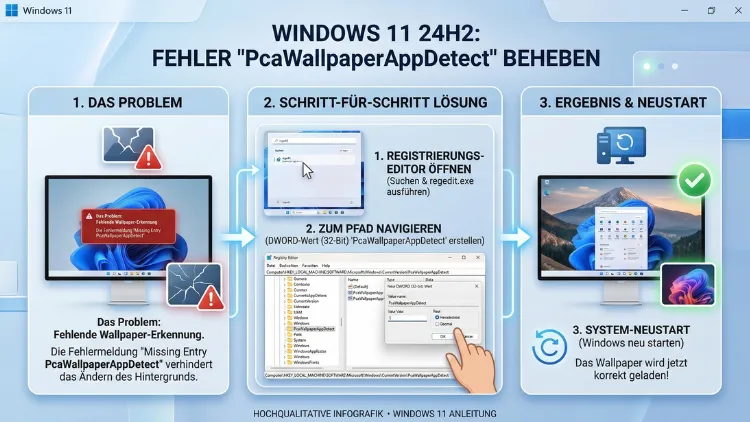
Der Fehler „Missing Entry: PcaWallpaperAppDetect“ tritt in Windows 11 24H2 häufig nach einem Systemupdate auf und sorgt bei vielen Nutzern für Verwirrung. Dabei handelt es sich um einen fehlerhaften Aufruf einer Windows-Funktion, die in der neuen Version nicht mehr existiert.
Dieser Artikel erklärt, was hinter dem Fehler steckt, welche Ursachen es gibt und wie Sie ihn dauerhaft beheben – mit konkreten Schritt-für-Schritt-Anleitungen.
Was bedeutet der Fehler „Missing Entry: PcaWallpaperAppDetect“?
Die Fehlermeldung „Missing Entry: PcaWallpaperAppDetect“ erscheint in Windows 11 24H2 typischerweise als Dialogfenster beim Systemstart oder als Eintrag in der Windows-Ereignisanzeige. Dabei versucht Windows, über rundll32.exe eine bestimmte Funktion in einer DLL-Datei aufzurufen – konkret die Funktion namens PcaWallpaperAppDetect. Diese Funktion gehört zum Programm-Kompatibilitätsassistenten (Program Compatibility Assistant, kurz PCA), einem Systemdienst, der installierte Anwendungen auf Kompatibilitätsprobleme überprüft.
Der Name PcaWallpaperAppDetect setzt sich dabei aus drei Teilen zusammen: Pca steht für „Program Compatibility Assistant“, Wallpaper deutet auf eine Funktion im Zusammenhang mit dem Desktop-Hintergrund hin, und AppDetect weist auf die Erkennung installierter Anwendungen hin. Deshalb ist diese Funktion eng damit verbunden, wie Windows überprüft, ob Anwendungen den Desktop-Hintergrund verändern.
Tritt die Fehlermeldung auf, bedeutet das konkret: Windows sucht diese Funktion in einer DLL-Datei – findet sie dort jedoch nicht. Das kann daran liegen, dass die zugehörige DLL-Datei fehlt oder beschädigt ist. Ebenso ist es möglich, dass Microsoft die Funktion im Rahmen von Windows 11 24H2 entfernt oder umbenannt hat, während ein alter Verweis auf sie noch im System verblieben ist.
Außerdem erscheint der Fehler häufig im Windows-Ereignisprotokoll unter dem Pfad Ereignisanzeige → Windows-Protokolle → Anwendung, wo er mit der Quelle „Application Error“ oder „rundll32″ protokolliert wird. Zudem kann er sich als Popup-Meldung direkt nach dem Hochfahren des Computers zeigen, was viele Nutzer beunruhigt – obwohl er in den meisten Fällen keinen direkten Schaden anrichtet.
Warum tritt der PcaWallpaperAppDetect-Fehler in Windows 11 24H2 auf?
Mit dem Feature-Update auf Windows 11 24H2 hat Microsoft umfangreiche Änderungen an internen Systemkomponenten vorgenommen. Dabei wurde auch der Programm-Kompatibilitätsassistent grundlegend überarbeitet. Infolgedessen verweisen bestimmte bestehende Aufrufe – zum Beispiel aus Autostart-Einträgen oder geplanten Aufgaben – auf Funktionen, die im neuen System nicht mehr vorhanden sind.
Es gibt jedoch mehrere mögliche Ursachen im Detail:
1. Veralteter Autostart- oder Registrierungseintrag
Nach dem Upgrade auf Windows 11 24H2 kann ein veralteter Eintrag in der Windows-Registrierung bestehen bleiben, der rundll32.exe aufruft und dabei den Funktionsnamen PcaWallpaperAppDetect übergibt. Da diese Funktion in der aktualisierten Systemversion nicht mehr vorhanden ist, schlägt der Aufruf fehl und erzeugt die Fehlermeldung.
2. Beschädigte oder fehlende Systemdateien
Ebenso können beschädigte Windows-Systemdateien der Auslöser sein. Wenn während des Updates Dateien nicht korrekt ersetzt wurden, sind bestimmte DLL-Dateien möglicherweise unvollständig oder fehlen ganz.
3. Fehlerhafte geplante Aufgabe im Aufgabenplaner
Außerdem kann eine geplante Aufgabe im Windows-Aufgabenplaner (Task Scheduler) die Fehlermeldung auslösen, wenn sie auf die nicht mehr vorhandene Funktion verweist. Insbesondere Aufgaben unter dem Pfad „Microsoft/Windows/Application Experience“ sind häufig betroffen.
4. Unvollständiges Windows-Update
Zudem ist es möglich, dass das Update auf Windows 11 24H2 nicht vollständig abgeschlossen wurde. In diesem Fall befinden sich einzelne Systemkomponenten in einem inkonsistenten Zustand, was zu solchen Fehlern führen kann.
5. Eingriff durch Drittanbieter-Software
Schließlich können Systemoptimierungstools oder Sicherheitssoftware Registrierungseinträge und Systemdateien verändert haben, sodass der Funktionsaufruf nicht mehr korrekt funktioniert.
Schritt-für-Schritt-Anleitungen zur Behebung
Im Folgenden finden Sie die empfohlenen Vorgehensweisen zur Behebung des Fehlers, geordnet nach Aufwand und Wirksamkeit. Beginnen Sie deshalb mit der einfachsten Methode und arbeiten Sie sich bei Bedarf zu aufwendigeren Lösungen vor.
Methode 1: Windows-Systemdateiprüfung (SFC) ausführen
Die Systemdateiprüfung (System File Checker, SFC) ist ein integriertes Windows-Werkzeug, das beschädigte oder fehlende Systemdateien automatisch erkennt und repariert. Deshalb sollte dieser Schritt immer zuerst durchgeführt werden.
Anleitung:
- Drücken Sie die Tastenkombination Windows + X und wählen Sie anschließend „Terminal (Administrator)“ oder „Eingabeaufforderung (Administrator)“ aus dem Kontextmenü.
- Bestätigen Sie die Benutzerkontensteuerung (UAC) mit „Ja“.
- Geben Sie folgenden Befehl ein und drücken Sie Enter:
sfc /scannow- Warten Sie, bis der Vorgang abgeschlossen ist. Dieser dauert je nach System 5 bis 15 Minuten.
- Erscheint anschließend die Meldung „Der Windows-Ressourcenschutz hat beschädigte Dateien gefunden und diese erfolgreich repariert“, war die Reparatur erfolgreich.
- Starten Sie Ihren Computer danach neu und prüfen Sie, ob die Fehlermeldung weiterhin erscheint.
Tipp: Sollte SFC Fehler melden, die es nicht reparieren konnte, führen Sie zusätzlich das DISM-Werkzeug aus, wie in Methode 2 beschrieben.
Methode 2: DISM zur Reparatur des Windows-Images verwenden
Das DISM-Werkzeug (Deployment Image Servicing and Management) ergänzt die Systemdateiprüfung, da es tiefer liegende Probleme im Windows-Systemimage beheben kann. Deshalb empfehlen wir, DISM nach SFC oder bei anhaltenden Problemen einzusetzen.
Anleitung:
- Öffnen Sie erneut das Terminal oder die Eingabeaufforderung als Administrator.
- Führen Sie zunächst eine einfache Integritätsprüfung durch:
DISM /Online /Cleanup-Image /CheckHealth- Führen Sie danach eine vollständige Überprüfung aus:
DISM /Online /Cleanup-Image /ScanHealth- Starten Sie abschließend den Reparaturvorgang:
DISM /Online /Cleanup-Image /RestoreHealth- Dieser Vorgang kann 15 bis 45 Minuten dauern, da Windows dabei auf Windows Update zugreift, um fehlende Dateien herunterzuladen.
- Starten Sie Ihr System nach Abschluss des Vorgangs neu.
- Führen Sie anschließend erneut
sfc /scannowaus, um zu bestätigen, dass alle Probleme behoben wurden.
Methode 3: Autostart-Eintrag mit Autoruns finden und entfernen
Ein veralteter Autostart-Eintrag ist häufig die direkte Ursache der Fehlermeldung. Deshalb empfehlen wir das kostenlose Microsoft-Tool Autoruns (Sysinternals) für diese Aufgabe, da es alle Autostart-Einträge übersichtlich darstellt.
Anleitung:
- Suchen Sie im Internet nach „Autoruns Sysinternals“ und laden Sie das Tool von der offiziellen Microsoft-Seite (sysinternals.microsoft.com) herunter.
- Entpacken Sie das ZIP-Archiv und starten Sie Autoruns64.exe mit einem Rechtsklick als Administrator.
- Klicken Sie in der Menüleiste auf den Tab „Everything“, um alle Autostart-Einträge anzuzeigen.
- Drücken Sie Strg + F und suchen Sie nach „PcaWallpaperAppDetect“.
- Markieren Sie den gefundenen Eintrag – dieser befindet sich oft unter einem Registrierungspfad der Form HKLM\SOFTWARE\Microsoft\Windows NT\CurrentVersion….
- Deaktivieren Sie den Eintrag zunächst, indem Sie das Häkchen links davon entfernen. Möchten Sie ihn dauerhaft entfernen, wählen Sie mit einem Rechtsklick „Delete“.
- Starten Sie Ihren Computer neu und prüfen Sie, ob der Fehler behoben ist.
Hinweis: Deaktivieren Sie den Eintrag zunächst nur, anstatt ihn sofort zu löschen. So können Sie ihn bei Bedarf jederzeit wiederherstellen.
Methode 4: Registrierungseintrag manuell bereinigen
Zusätzlich zu Autoruns können Sie den fehlerhaften Eintrag auch direkt im Windows-Registrierungseditor suchen und entfernen. Jedoch ist dabei größte Vorsicht geboten, da Fehler in der Registrierung das System destabilisieren können.
Wichtig: Erstellen Sie vor jeder Änderung unbedingt eine Sicherungskopie der gesamten Registrierung:
- Drücken Sie Windows + R, geben Sie regedit ein und bestätigen Sie mit Enter.
- Klicken Sie ganz oben links auf „Computer“.
- Navigieren Sie zu Datei → Exportieren und speichern Sie die Sicherungskopie an einem sicheren Ort.
Anleitung zur Fehlersuche in der Registrierung:
- Drücken Sie im Registrierungseditor Strg + F und suchen Sie nach „PcaWallpaperAppDetect“.
- Prüfen Sie, ob der gefundene Eintrag unter einem der folgenden Pfade liegt:
HKEY_LOCAL_MACHINE\SOFTWARE\Microsoft\Windows NT\CurrentVersion\AppCompatFlags\
HKEY_LOCAL_MACHINE\SYSTEM\CurrentControlSet\Control\Session Manager\AppCompatCache\- Klicken Sie mit der rechten Maustaste auf den Schlüssel oder Wert und wählen Sie „Löschen“ – jedoch ausschließlich dann, wenn Sie sicher sind, dass es sich um den fehlerhaften Eintrag handelt.
- Schließen Sie den Registrierungseditor und starten Sie Ihren Computer neu.
Methode 5: Windows-Updates vollständig installieren
Microsoft veröffentlicht regelmäßig kumulative Updates für Windows 11 24H2, die bekannte Fehler wie diesen beheben. Deshalb sollten Sie zunächst sicherstellen, dass Ihr System vollständig aktuell ist.
Anleitung:
- Öffnen Sie die Windows-Einstellungen mit Windows + I.
- Wählen Sie in der linken Navigation „Windows Update“.
- Klicken Sie auf „Nach Updates suchen“ und installieren Sie alle verfügbaren Updates – einschließlich optionaler Updates.
- Starten Sie Ihr System nach der Installation neu.
- Prüfen Sie anschließend erneut unter Einstellungen → Windows Update → Updateverlauf, ob alle Updates erfolgreich installiert wurden.
Methode 6: PCA-Dienst überprüfen und zurücksetzen
Der Programm-Kompatibilitätsassistent-Dienst (PcaSvc) kann nach dem Update auf Windows 11 24H2 in einem fehlerhaften Zustand verbleiben. Deshalb lohnt es sich, den Dienst zu überprüfen und bei Bedarf zurückzusetzen.
Anleitung:
- Drücken Sie Windows + R, geben Sie services.msc ein und bestätigen Sie mit Enter.
- Suchen Sie in der Liste nach „Programm-Kompatibilitätsassistent-Dienst“ (englisch: „Program Compatibility Assistant Service“).
- Klicken Sie mit der rechten Maustaste auf den Dienst und wählen Sie „Eigenschaften“.
- Stellen Sie sicher, dass der Starttyp auf „Automatisch“ gesetzt ist.
- Klicken Sie auf „Übernehmen“ und anschließend auf „OK“.
- Klicken Sie danach erneut mit der rechten Maustaste auf den Dienst und wählen Sie „Neu starten“.
- Prüfen Sie beim nächsten Systemstart, ob die Fehlermeldung noch erscheint.
Methode 7: Fehlerhaften Eintrag im Aufgabenplaner deaktivieren
Ebenso kann eine geplante Aufgabe im Windows-Aufgabenplaner die Fehlermeldung auslösen. Deshalb empfehlen wir, auch dort nach dem fehlerhaften Verweis zu suchen.
Anleitung:
- Drücken Sie Windows + R, geben Sie taskschd.msc ein und bestätigen Sie mit Enter.
- Navigieren Sie im linken Bereich zu „Aufgabenplanungsbibliothek → Microsoft → Windows → Application Experience“.
- Suchen Sie nach Aufgaben wie „PcaWallpaperAppDetect“, „Microsoft Compatibility Appraiser“ oder ähnlichen Einträgen.
- Klicken Sie mit der rechten Maustaste auf den betreffenden Eintrag und wählen Sie „Deaktivieren“.
- Möchten Sie die Aufgabe genauer prüfen, wählen Sie „Eigenschaften“ und kontrollieren Sie im Tab „Aktionen“, ob dort ein Aufruf auf die fehlende Funktion verweist.
- Starten Sie Ihren Computer anschließend neu und prüfen Sie, ob der Fehler weiterhin auftritt.
Methode 8: In-Place-Upgrade zur vollständigen Systemreparatur
Sollten alle vorherigen Methoden nicht zum Erfolg führen, können Sie ein In-Place-Upgrade durchführen. Dabei wird Windows 11 über die bestehende Installation neu installiert, ohne Ihre Dateien, Apps oder Einstellungen zu löschen. Deshalb ist diese Methode besonders effektiv bei tiefer liegenden Systemproblemen.
Anleitung:
- Suchen Sie auf der offiziellen Microsoft-Website nach „Windows 11 Installationsassistent“ und laden Sie das entsprechende Tool herunter.
- Starten Sie das heruntergeladene Setup und folgen Sie den Anweisungen des Assistenten.
- Wählen Sie die Option „Windows 11 installieren und persönliche Dateien sowie Apps beibehalten“.
- Bestätigen Sie die Auswahl und starten Sie den Installationsvorgang.
- Das System wird automatisch mehrfach neu gestartet. Planen Sie dafür 30 bis 90 Minuten ein.
Den Fehler in der Windows-Ereignisanzeige analysieren
Zusätzlich zur direkten Fehlerbehebung ist es sinnvoll, die Windows-Ereignisanzeige zu nutzen, um den genauen Ursprung des Problems zu verstehen. Deshalb zeigen wir Ihnen, wie Sie die relevanten Protokolleinträge auffinden.
Anleitung:
- Drücken Sie Windows + X und wählen Sie „Ereignisanzeige“ aus dem Menü.
- Navigieren Sie im linken Bereich zu „Windows-Protokolle → Anwendung“.
- Suchen Sie nach Einträgen mit der Quelle „Application Error“ oder „rundll32″, die zeitlich mit dem Auftreten der Fehlermeldung übereinstimmen.
- Notieren Sie den Fehlerpfad und den Namen der betroffenen DLL-Datei – diese Angaben helfen dabei, die Ursache präzise zu identifizieren.
- Achten Sie außerdem auf die Event-ID: Die Event-ID 1000 steht beispielsweise für einen Anwendungsabsturz, während Event-ID 10010 auf Probleme mit COM-Objekten hinweist.
Die Rolle von rundll32.exe beim PcaWallpaperAppDetect-Fehler
rundll32.exe ist eine wichtige Windows-Systemdatei, die Funktionen aus DLL-Dateien (Dynamic Link Libraries) ausführt. Deshalb ist sie an zahlreichen internen Windows-Prozessen beteiligt und vollkommen legitim.
Der konkrete Aufruf, der die Fehlermeldung erzeugt, lautet in der Regel:
rundll32.exe "C:\Windows\System32\pcaevts.dll",PcaWallpaperAppDetectDabei ist pcaevts.dll die DLL-Datei des Programm-Kompatibilitätsassistenten. Entweder fehlt diese Datei, ist beschädigt oder die Funktion PcaWallpaperAppDetect wurde in Windows 11 24H2 aus dieser Datei entfernt. Infolgedessen schlägt der Aufruf fehl, und Windows zeigt die Fehlermeldung „Missing Entry“ an.
Außerdem ist wichtig zu verstehen, dass rundll32.exe selbst keine Schadsoftware ist. Deshalb sollten Sie diese Systemdatei keinesfalls löschen oder deaktivieren. Stattdessen ist der fehlerhafte Verweis auf die nicht mehr existierende Funktion das eigentliche Problem.
Warum Sie den Fehler nicht ignorieren sollten
Zwar ist „Missing Entry: PcaWallpaperAppDetect“ in den meisten Fällen kein kritischer Fehler. Dennoch gibt es gute Gründe, ihn zu beheben:
Erstens kann der Fehler auf tiefere Systemprobleme hinweisen, die im Laufe der Zeit zu ernsteren Problemen führen können. Zweitens verlängern fehlerhafte Autostart-Einträge die Startzeit von Windows, da das System vergeblich versucht, die fehlende Funktion aufzurufen. Drittens sorgt eine saubere Systemkonfiguration ohne offene Fehlermeldungen für eine stabilere und zuverlässigere Arbeitsumgebung.
Außerdem signalisieren solche Meldungen in der Ereignisanzeige, dass das System möglicherweise nicht vollständig korrekt aktualisiert wurde. Deshalb lohnt es sich, die Ursache zu beheben, anstatt die Meldung dauerhaft zu ignorieren.
Präventive Maßnahmen gegen künftige Fehler
Damit ähnliche Fehler nach zukünftigen Updates seltener auftreten, empfehlen sich folgende präventive Maßnahmen:
Windows-Updates regelmäßig installieren: Halten Sie Ihr System stets aktuell. Deshalb sollten Sie automatische Updates aktiviert lassen und nach jedem größeren Feature-Update kontrollieren, ob alle Updates erfolgreich installiert wurden.
Systemwiederherstellungspunkte erstellen: Erstellen Sie vor größeren Updates oder Systemänderungen stets einen Systemwiederherstellungspunkt. Dazu navigieren Sie zu Systemsteuerung → System → Computerschutz → Erstellen. Außerdem legt Windows 11 bei größeren Updates in der Regel automatisch solche Punkte an.
Regelmäßige SFC-Prüfungen durchführen: Führen Sie sfc /scannow mindestens einmal pro Quartal aus, um beschädigte Systemdateien frühzeitig zu erkennen. Zusätzlich empfiehlt sich die Ausführung von DISM nach jedem größeren Windows-Update.
Vorsicht mit Systemoptimierungstools: Viele Drittanbieter-Tools versprechen mehr Systemgeschwindigkeit, verändern dabei jedoch Registrierungseinträge oder löschen Systemdateien. Deshalb sollten Sie solche Programme nur von seriösen Anbietern verwenden und vor ihrer Ausführung stets einen Systemwiederherstellungspunkt erstellen.
Häufige Fragen zu PcaWallpaperAppDetect
Was genau bedeutet „Missing Entry: PcaWallpaperAppDetect“ in Windows 11 24H2?
Die Meldung „Missing Entry: PcaWallpaperAppDetect“ bedeutet, dass Windows über rundll32.exe versucht, eine Funktion namens PcaWallpaperAppDetect in einer DLL-Datei aufzurufen – diese Funktion dort jedoch nicht gefunden wird. Ursache ist in der Regel ein veralteter Registrierungs- oder Autostart-Eintrag, der nach dem Update auf Windows 11 24H2 nicht mehr korrekt auf eine vorhandene Systemfunktion verweist.
Ist der PcaWallpaperAppDetect-Fehler gefährlich für meinen Computer?
Nein, dieser Fehler ist in den meisten Fällen nicht gefährlich und verursacht keinen direkten Schaden am System. Dennoch sollten Sie ihn beheben, da er auf einen fehlerhaften Systemzustand hinweist. Außerdem kann ein nicht behobener Fehler langfristig die Startzeit des Computers verlängern und in der Ereignisanzeige weitere Folgeprobleme auslösen.
Warum tritt der Fehler erst nach dem Update auf Windows 11 24H2 auf?
Microsoft hat mit dem Feature-Update auf Windows 11 24H2 interne Komponenten des Programm-Kompatibilitätsassistenten grundlegend überarbeitet. Deshalb verweisen bestimmte ältere Autostart-Einträge und geplante Aufgaben auf Funktionen, die in der neuen Version entfernt oder umbenannt wurden – was unmittelbar zu dieser Fehlermeldung führt.
Wie finde ich heraus, ob ein Autostart-Eintrag den Fehler verursacht?
Öffnen Sie Autoruns von Microsoft Sysinternals als Administrator und suchen Sie mit Strg + F nach „PcaWallpaperAppDetect“. Ebenso können Sie im Aufgabenplaner unter dem Pfad „Microsoft/Windows/Application Experience“ nach entsprechenden Einträgen suchen. Finden Sie dort einen Eintrag, der auf die fehlende Funktion verweist, ist dieser mit hoher Wahrscheinlichkeit die Ursache.
Kann ein Windows-Update den PcaWallpaperAppDetect-Fehler allein beheben?
Ja, kumulative Updates für Windows 11 24H2 können bekannte Fehler dieser Art beheben. Deshalb sollten Sie unter Einstellungen → Windows Update zunächst alle verfügbaren Updates installieren. Bleibt der Fehler danach bestehen, sind die weiteren Methoden aus diesem Artikel gefragt, insbesondere die Bereinigung mit Autoruns oder dem Aufgabenplaner.
Was ist pcaevts.dll und warum ist sie mit diesem Fehler verbunden?
pcaevts.dll ist eine Windows-Systemdatei, die zum Programm-Kompatibilitätsassistenten gehört. Sie enthält Funktionen, die Windows nutzt, um Informationen über installierte Anwendungen zu erfassen. Deshalb versucht rundll32.exe, die Funktion PcaWallpaperAppDetect aus dieser Datei aufzurufen. Ist die Funktion dort nicht vorhanden – zum Beispiel weil sie in Windows 11 24H2 entfernt wurde –, erscheint unmittelbar die Fehlermeldung.
Kann ich den Fehler vollständig ohne Drittanbieter-Tools beheben?
Ja, das ist möglich. Dazu stehen die Windows-Bordmittel SFC (sfc /scannow), DISM (DISM /Online /Cleanup-Image /RestoreHealth), der Registrierungseditor (regedit) sowie der Aufgabenplaner (taskschd.msc) zur Verfügung. Zusätzlich bietet Autoruns von Microsoft Sysinternals eine besonders komfortable Diagnose – ist jedoch kein unbekanntes Drittanbieter-Tool, sondern ein offizielles Microsoft-Werkzeug.
Was soll ich tun, wenn SFC und DISM den Fehler nicht beheben?
Führen Sie in diesem Fall die Methoden 3 bis 7 aus diesem Artikel durch – also die Bereinigung des Autostart-Eintrags per Autoruns, die Prüfung des Aufgabenplaners sowie den Reset des PCA-Dienstes. Sollten diese Maßnahmen ebenfalls keinen Erfolg zeigen, ist ein In-Place-Upgrade (Methode 8) die zuverlässigste Lösung. Dabei bleiben alle persönlichen Dateien und Apps erhalten.
Ist es sicher, den PcaWallpaperAppDetect-Eintrag in der Registrierung zu löschen?
Grundsätzlich ja – jedoch ausschließlich, wenn Sie sicher sind, dass es sich um den fehlerhaften Eintrag handelt. Erstellen Sie deshalb vor jeder Änderung an der Registrierung eine vollständige Sicherungskopie. Außerdem empfiehlt es sich, den Eintrag zunächst nur zu deaktivieren, bevor Sie ihn endgültig entfernen.
Kann der Fehler nach einem künftigen Windows-Update erneut auftreten?
Ja, das ist prinzipiell möglich. Wenn Microsoft mit einem zukünftigen Update erneut interne Systemkomponenten verändert, können ähnliche Fehler entstehen. Deshalb empfehlen wir, das System regelmäßig mit sfc /scannow zu überprüfen und nach jedem größeren Feature-Update die Windows-Ereignisanzeige auf neue Fehlermeldungen zu kontrollieren.
Fazit
Der Fehler „Missing Entry: PcaWallpaperAppDetect“ in Windows 11 24H2 ist in der Regel harmlos, sollte jedoch gezielt behoben werden. Mit den Werkzeugen SFC, DISM, Autoruns und dem Aufgabenplaner lässt er sich schnell und sicher beseitigen.
Außerdem schützen regelmäßige Windows-Updates und systemweite Prüfungen vor ähnlichen Problemen in der Zukunft. Deshalb lohnt es sich, die empfohlenen Vorgehensweisen aus diesem Artikel dauerhaft in die eigene Windows-Wartungsroutine zu integrieren.