
Erfahren Sie, wie Sie die myFritzBox-App installieren, einrichten und sicher nutzen – mit klarer Schritt-für-Schritt-Anleitung für Android und iOS.
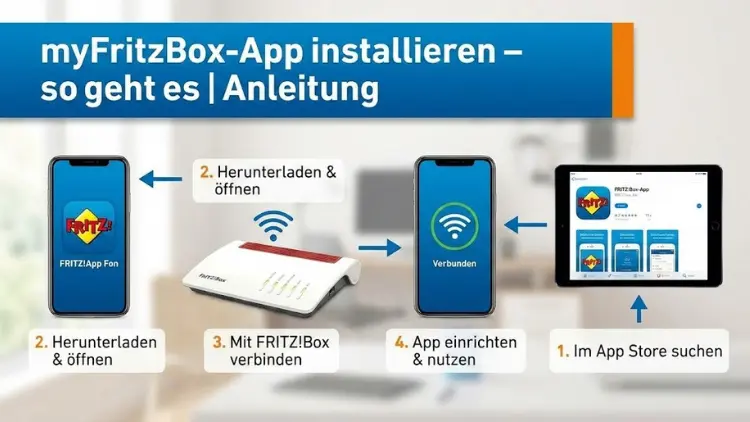
Die myFRITZ!App ermöglicht Ihnen den sicheren Zugriff auf Ihre FRITZ!Box von unterwegs und aus dem Heimnetz. Mit wenigen Schritten behalten Sie Anrufe, Nachrichten, Geräte und den Verbindungsstatus jederzeit im Blick.
Diese Anleitung zeigt Ihnen ausführlich, wie Sie die App korrekt installieren, einrichten und optimal nutzen. Sie erfahren, welche Voraussetzungen erfüllt sein müssen, wie die Kopplung funktioniert und wie typische Probleme schnell gelöst werden – klar, verständlich und praxisnah.
Was ist die myFRITZ!App?
Die myFRITZ!App ist eine mobile Anwendung des Herstellers AVM, die als Fernzugriffszentrale für Ihre FRITZ!Box dient. Sie verbindet Ihr Smartphone direkt mit dem Router und stellt wichtige Funktionen übersichtlich bereit. Dazu zählen Anruflisten, Sprachnachrichten, der Status von Internet und WLAN sowie der Zugriff auf das Heimnetz.
Im Gegensatz zum klassischen Zugriff über die Benutzeroberfläche im Browser ist die App speziell für mobile Geräte optimiert. Sie profitieren von Push-Benachrichtigungen, einer schnellen Übersicht und dem sicheren Zugriff von außerhalb Ihres Heimnetzes.
Voraussetzungen für die Installation
Bevor Sie die myFRITZ!App installieren, sollten einige technische Voraussetzungen erfüllt sein. Diese stellen sicher, dass die App reibungslos funktioniert und alle Funktionen verfügbar sind.
Unterstützte FRITZ!Box-Modelle
- Aktuelle FRITZ!Box-Modelle mit FRITZ!OS ab Version 7
- Internetzugang über DSL, Kabel, Glasfaser oder Mobilfunk
- Aktiviertes myFRITZ!-Konto auf der FRITZ!Box
Geeignete Smartphones
- Smartphone oder Tablet mit aktuellem Betriebssystem
- Stabile Internetverbindung während der Einrichtung
- Zugriff auf den jeweiligen App-Store
Notwendige Zugangsdaten
- FRITZ!Box-Benutzername und Kennwort
- myFRITZ!-Adresse oder Freigabe für den Fernzugriff
Vorteile der myFRITZ!App im Überblick
Die Installation der myFRITZ!App bietet zahlreiche Vorteile, die weit über einen einfachen Routerzugriff hinausgehen.
- Fernzugriff auf das Heimnetz von überall
- Push-Benachrichtigungen bei Anrufen und Nachrichten
- Geräteübersicht aller verbundenen Endgeräte
- Statusanzeigen für Internet, WLAN und Telefonie
- Sicherheit durch verschlüsselte Verbindungen
Diese Kombination macht die App besonders interessant für Nutzer, die ihre FRITZ!Box aktiv verwalten möchten.
myFRITZ!App installieren: Schritt-für-Schritt-Anleitung
Schritt 1: App im Store finden
Öffnen Sie auf Ihrem Smartphone den App Store Ihres Betriebssystems und suchen Sie nach „myFRITZ!App“. Achten Sie darauf, die offizielle App von AVM auszuwählen, um Sicherheitsrisiken zu vermeiden.
Schritt 2: Download und Installation
Tippen Sie auf „Installieren“ und warten Sie, bis der Download abgeschlossen ist. Die App wird automatisch auf Ihrem Gerät eingerichtet.
Schritt 3: App starten
Nach der Installation öffnen Sie die myFRITZ!App. Beim ersten Start werden Sie durch einen Einrichtungsassistenten geführt.
Ersteinrichtung der myFRITZ!App
Die Ersteinrichtung ist entscheidend, damit die App korrekt mit Ihrer FRITZ!Box kommuniziert.
Verbindung im Heimnetz
Befinden Sie sich im WLAN Ihrer FRITZ!Box, erkennt die App den Router meist automatisch. Sie müssen lediglich Ihre Zugangsdaten eingeben.
Anmeldung mit FRITZ!Box-Benutzer
Geben Sie den Benutzernamen und das Kennwort ein, das Sie für Ihre FRITZ!Box eingerichtet haben. Achten Sie auf Groß- und Kleinschreibung.
Berechtigungen vergeben
Die App fragt nach bestimmten Berechtigungen, etwa für Benachrichtigungen. Stimmen Sie diesen zu, um den vollen Funktionsumfang nutzen zu können.
myFRITZ!-Konto einrichten
Für den Fernzugriff ist ein myFRITZ!-Konto erforderlich.
Konto anlegen
- Öffnen Sie die Benutzeroberfläche Ihrer FRITZ!Box im Browser
- Navigieren Sie zu „Internet > myFRITZ!-Konto“
- Folgen Sie dem Assistenten zur Registrierung
Konto bestätigen
Nach der Registrierung erhalten Sie eine Bestätigungs-E-Mail. Klicken Sie auf den enthaltenen Link, um das Konto zu aktivieren.
Konto mit der App verbinden
Tragen Sie in der myFRITZ!App Ihre myFRITZ!-Adresse ein. Damit ist der sichere Zugriff von unterwegs möglich.
Nutzung der myFRITZ!App im Alltag
Anrufliste und Nachrichten
Die App zeigt eingehende und ausgehende Anrufe übersichtlich an. Sprachnachrichten können direkt abgehört werden.
Heimnetz-Übersicht
Sie sehen alle verbundenen Geräte, deren IP-Adressen und den aktuellen Verbindungsstatus.
Internet- und WLAN-Status
Störungen oder Verbindungsabbrüche werden sofort sichtbar. So können Sie schnell reagieren.
Sicherheit und Datenschutz
AVM legt großen Wert auf Sicherheit. Die myFRITZ!App nutzt verschlüsselte Verbindungen und greift ausschließlich auf freigegebene Daten zu.
Tipps für maximale Sicherheit
- Verwenden Sie ein starkes Kennwort
- Aktivieren Sie regelmäßige FRITZ!OS-Updates
- Deaktivieren Sie nicht benötigte Freigaben
Häufige Probleme und Lösungen
App findet die FRITZ!Box nicht
- Prüfen Sie die WLAN-Verbindung
- Starten Sie Router und Smartphone neu
- Kontrollieren Sie die FRITZ!OS-Version
Fernzugriff funktioniert nicht
- myFRITZ!-Konto korrekt eingerichtet?
- Internetverbindung stabil?
- Benutzerrechte ausreichend?
Keine Push-Benachrichtigungen
- Benachrichtigungen im Betriebssystem erlaubt?
- Energiesparmodi deaktiviert?
Tipps zur optimalen Nutzung
- Aktivieren Sie individuelle Benachrichtigungen
- Nutzen Sie die App regelmäßig zur Kontrolle
- Kombinieren Sie die App mit weiteren FRITZ!-Diensten
Unterschiede zur Browser-Oberfläche
Während die Browser-Oberfläche umfangreicher ist, punktet die myFRITZ!App mit Mobilität und Schnelligkeit. Beide Varianten ergänzen sich ideal.
Updates und neue Funktionen
AVM veröffentlicht regelmäßig Updates, die neue Funktionen und Sicherheitsverbesserungen enthalten. Halten Sie App und FRITZ!OS stets aktuell.
Fazit
Die myFRITZ!App ist ein leistungsstarkes Werkzeug für alle, die ihre FRITZ!Box bequem und sicher verwalten möchten. Die Installation ist einfach, die Einrichtung logisch aufgebaut und der Nutzen im Alltag hoch.
Mit der richtigen Konfiguration behalten Sie jederzeit die Kontrolle über Ihr Heimnetz – egal, wo Sie sich befinden.