
Erfahren Sie, warum Ihr Drucker nach einem Windows-Update nicht mehr reagiert und welche schnellen Lösungen helfen, Treiberfehler zu beheben und drucken.
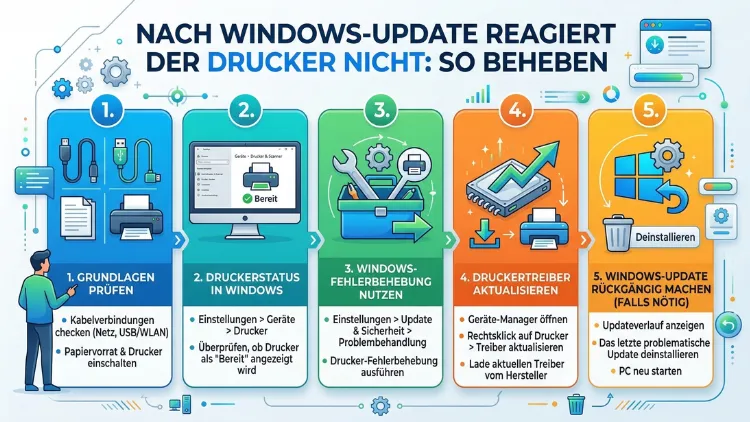
Ein Windows-Update hat Ihren Drucker außer Gefecht gesetzt? Das ist ein häufiges Problem, das viele Nutzer betrifft – und es lässt sich in den meisten Fällen schnell lösen. Veraltete oder inkompatible Druckertreiber sind meist die Ursache.
Deshalb zeigt dieser Artikel Schritt für Schritt, wie Sie den Drucker nach einem Windows-Update wieder zum Laufen bringen, welche Werkzeuge dabei helfen und welche Fehler Sie vermeiden sollten.
Warum reagiert der Drucker nach einem Windows-Update nicht mehr?
Wenn der Drucker nach einem Windows-Update nicht mehr reagiert, liegt das in den meisten Fällen an inkompatiblen oder überschriebenen Druckertreibern. Windows aktualisiert bei einem großen Update häufig systeminterne Komponenten – und dabei können vorhandene Treiber überschrieben, deaktiviert oder schlicht inkompatibel werden.
Zudem kann der Windows-Druckerspooler, also der Dienst, der Druckaufträge verwaltet, nach einem Update in einen fehlerhaften Zustand geraten. Ebenso können Änderungen an den Druckerports, fehlerhafte Windows-Update-Pakete oder Konflikte mit der Druckersoftware des Herstellers dafür sorgen, dass der Drucker nicht mehr ansprechbar ist. Besonders betroffen sind dabei HP-, Canon-, Epson- und Brother-Drucker, da diese Hersteller eigene Treiberpakete mitbringen, die nicht immer sofort mit neuen Windows-Versionen kompatibel sind.
Grundsätzlich gilt: Je nach Windows-Version und Druckermodell können unterschiedliche Fehlerquellen vorliegen. Deshalb ist es sinnvoll, die Ursachensuche systematisch anzugehen.
Schritt 1: Den Drucker und den Computer neu starten
So simpel es klingt – ein vollständiger Neustart des Druckers und des Computers löst in vielen Fällen das Problem. Deshalb sollte das immer der erste Schritt sein.
- Schalten Sie den Drucker vollständig aus – nicht nur in den Standby-Modus.
- Starten Sie den Computer neu, sodass alle Dienste frisch geladen werden.
- Schalten Sie den Drucker danach wieder ein und warten Sie, bis er vollständig hochgefahren ist.
- Versuchen Sie anschließend, einen Testdruck auszuführen.
Falls der Drucker nach dem Neustart immer noch nicht reagiert, fahren Sie mit den folgenden Schritten fort.
Schritt 2: Den Windows-Druckerspooler prüfen und neu starten
Der Druckerspooler (Print Spooler) ist ein Windows-Dienst, der Druckaufträge in einer Warteschlange verwaltet und an den Drucker weiterleitet. Nach einem Update kann dieser Dienst gestoppt sein oder sich in einem fehlerhaften Zustand befinden. Deshalb empfiehlt es sich, ihn manuell zu prüfen und neu zu starten.
So gehen Sie vor:
- Drücken Sie gleichzeitig Windows-Taste + R, geben Sie
services.mscein und bestätigen Sie mit Enter. - Suchen Sie in der Liste nach „Druckwarteschlange“ (englisch: „Print Spooler“).
- Klicken Sie mit der rechten Maustaste darauf und wählen Sie „Neu starten“.
- Stellen Sie außerdem sicher, dass der Starttyp auf „Automatisch“ gesetzt ist.
- Klicken Sie auf „Übernehmen“ und anschließend auf „OK“.
Zusätzlich sollten Sie die Druckwarteschlange leeren, falls dort fehlerhafte Aufträge stecken. Öffnen Sie dazu die Eingabeaufforderung als Administrator und geben Sie folgende Befehle nacheinander ein:
net stop spooler
del /Q /F /S "%systemroot%\System32\spool\PRINTERS\*.*"
net start spooler
Dadurch werden alle hängenden Druckaufträge gelöscht und der Spooler wird sauber neu gestartet.
Schritt 3: Druckertreiber aktualisieren oder neu installieren
Der häufigste Grund, warum der Drucker nach einem Windows-Update nicht reagiert, ist ein veralteter oder inkompatibler Treiber. Deshalb sollten Sie den Treiber zunächst vollständig deinstallieren und anschließend die aktuellste Version installieren.
Treiber über den Geräte-Manager deinstallieren
- Drücken Sie Windows-Taste + X und wählen Sie „Geräte-Manager“.
- Erweitern Sie den Eintrag „Drucker“ oder „Druckwarteschlangen“.
- Klicken Sie mit der rechten Maustaste auf Ihren Drucker und wählen Sie „Gerät deinstallieren“.
- Aktivieren Sie das Kontrollkästchen „Treibersoftware für dieses Gerät löschen“ und bestätigen Sie.
Aktuellen Treiber vom Hersteller herunterladen
Laden Sie den Treiber direkt vom Hersteller herunter, da diese Versionen stets aktueller und kompatibler sind als die über Windows Update bereitgestellten Treiber:
- HP: hp.com/go/support
- Canon: canon.de/support
- Epson: epson.de/support
- Brother: support.brother.com
Geben Sie dort Ihr genaues Druckermodell ein, wählen Sie Ihr Betriebssystem (z. B. Windows 11 64-Bit) und laden Sie den aktuellen Treiber herunter. Installieren Sie anschließend die heruntergeladene Datei und starten Sie den Computer neu.
Automatische Treiber-Aktualisierung mit Driverscloud oder Driver Booster
Alternativ können Sie ein Tool wie IObit Driver Booster (kostenlose Version verfügbar unter iobit.com) verwenden, um veraltete Treiber automatisch zu erkennen und zu aktualisieren. So gehen Sie vor:
- Laden Sie Driver Booster von iobit.com herunter und installieren Sie das Programm.
- Starten Sie einen Scan – das Tool erkennt automatisch alle veralteten Treiber.
- Klicken Sie auf „Jetzt aktualisieren“ neben dem Druckertreiber.
- Starten Sie den Computer nach der Installation neu.
Schritt 4: Windows Update rückgängig machen
Falls der Drucker nach einem bestimmten Update nicht mehr funktioniert, können Sie das problematische Windows-Update deinstallieren. Das ist besonders dann sinnvoll, wenn alle anderen Maßnahmen keinen Erfolg gezeigt haben.
So deinstallieren Sie ein Windows-Update:
- Öffnen Sie die Einstellungen über das Startmenü (Windows-Taste + I).
- Gehen Sie zu „Windows Update“ → „Updateverlauf“.
- Klicken Sie unten auf „Updates deinstallieren“.
- Suchen Sie das zuletzt installierte Update (nach Datum sortieren).
- Klicken Sie mit der rechten Maustaste darauf und wählen Sie „Deinstallieren“.
- Starten Sie den Computer anschließend neu.
Bitte beachten Sie: Das Deinstallieren eines Updates kann Sicherheitslücken öffnen. Deshalb sollten Sie anschließend prüfen, ob vom Hersteller ein aktualisierter Treiber verfügbar ist, und das Update dannach erneut installieren, sobald der Treiber kompatibel ist.
Schritt 5: Den Drucker in Windows komplett entfernen und neu hinzufügen
Manchmal hilft es, den Drucker vollständig aus Windows zu entfernen und neu einzurichten. Dadurch werden fehlerhafte Einträge in der Registry und fehlerhafte Portzuweisungen korrigiert.
Drucker vollständig entfernen:
- Öffnen Sie Einstellungen → Bluetooth und Geräte → Drucker und Scanner.
- Klicken Sie auf Ihren Drucker und wählen Sie „Entfernen“.
- Öffnen Sie danach die Systemsteuerung → „Geräte und Drucker“.
- Falls der Drucker noch sichtbar ist, klicken Sie mit der rechten Maustaste darauf und wählen Sie „Gerät entfernen“.
Drucker anschließend neu hinzufügen:
- Gehen Sie erneut zu Einstellungen → Bluetooth und Geräte → Drucker und Scanner.
- Klicken Sie auf „Gerät hinzufügen“.
- Windows sucht nun automatisch nach verfügbaren Druckern.
- Wählen Sie Ihren Drucker aus und folgen Sie den Anweisungen auf dem Bildschirm.
Für Netzwerkdrucker empfiehlt sich außerdem, die IP-Adresse des Druckers manuell einzugeben, falls er nicht automatisch erkannt wird.
Schritt 6: Die Windows-Problembehandlung für Drucker nutzen
Windows bringt seit Windows 10 eine integrierte Problembehandlung für Drucker mit, die viele häufige Fehler automatisch erkennt und behebt. Deshalb lohnt es sich, dieses Werkzeug vor aufwendigeren Lösungen zu verwenden.
So starten Sie die Problembehandlung:
- Öffnen Sie Einstellungen → System → Problembehandlung.
- Klicken Sie auf „Andere Problembehandlungen“.
- Suchen Sie „Drucker“ und klicken Sie auf „Ausführen“.
- Folgen Sie den Anweisungen des Assistenten.
Unter Windows 11 befindet sich die Problembehandlung außerdem unter Einstellungen → Bluetooth und Geräte → Drucker und Scanner direkt beim jeweiligen Drucker als Option „Problembehandlung ausführen“.
Schritt 7: Druckerports und TCP/IP-Einstellungen überprüfen
Besonders bei Netzwerkdruckern und WLAN-Druckern kann nach einem Windows-Update der Druckerport fehlerhaft konfiguriert sein. Deshalb sollten Sie prüfen, ob der Port noch korrekt eingestellt ist.
So überprüfen Sie den Druckerport:
- Öffnen Sie die Systemsteuerung → „Geräte und Drucker“.
- Klicken Sie mit der rechten Maustaste auf Ihren Drucker und wählen Sie „Druckereigenschaften“.
- Wechseln Sie zur Registerkarte „Anschlüsse“.
- Prüfen Sie, ob der richtige Anschluss ausgewählt ist (z. B. „USB001″ für USB-Drucker oder eine IP-Adresse für Netzwerkdrucker).
- Bei Netzwerkdruckern: Klicken Sie auf „Anschluss konfigurieren“ und überprüfen Sie die IP-Adresse des Druckers.
Falls die IP-Adresse des Druckers sich geändert hat (was nach einem Neustart des Routers vorkommen kann), müssen Sie die neue IP-Adresse hier eintragen. Außerdem empfiehlt es sich, dem Drucker im Router eine feste IP-Adresse (statische IP) zuzuweisen, um solche Probleme dauerhaft zu vermeiden.
Schritt 8: Windows-Registrierung bereinigen (für Fortgeschrittene)
In manchen Fällen hinterlassen fehlerhafte Treiberinstallationen veraltete Einträge in der Windows-Registrierung, die den Drucker blockieren. Deshalb kann eine Bereinigung der Registry helfen – allerdings sollten Sie das nur durchführen, wenn Sie mit dem Thema vertraut sind, da fehlerhafte Änderungen das System destabilisieren können.
Empfohlen wird hierfür das kostenlose Tool CCleaner (von Piriform, verfügbar unter ccleaner.com):
- Laden Sie CCleaner Free herunter und installieren Sie es.
- Wählen Sie im linken Menü „Registrierung“.
- Klicken Sie auf „Nach Problemen suchen“.
- Klicken Sie anschließend auf „Ausgewählte Probleme beheben“.
- Erstellen Sie vor der Bereinigung unbedingt eine Sicherungskopie der Registry, wenn CCleaner danach fragt – stimmen Sie zu.
Zudem sollten Sie nach der Bereinigung den Computer neu starten, bevor Sie erneut versuchen, den Drucker zu verwenden.
Schritt 9: Den Print Spooler-Dienst mit dem Microsoft Fix It Tool reparieren
Microsoft stellt ein offizielles Diagnosetool bereit, das speziell für Druckerprobleme entwickelt wurde. Das Microsoft Support and Recovery Assistant (SaRA) kann viele Druckerprobleme automatisch diagnostizieren und beheben.
So verwenden Sie das SaRA-Tool:
- Laden Sie das Tool von aka.ms/SaRA-Setup herunter (offizielle Microsoft-Seite).
- Installieren und starten Sie das Programm.
- Wählen Sie „Drucker“ aus der Liste der verfügbaren Problembereiche.
- Folgen Sie den Anweisungen des Assistenten – er prüft automatisch Treiber, Spooler und Ports.
Alternativ bietet Microsoft auch das Printer Troubleshooter-Skript an, das über die Windows PowerShell ausgeführt werden kann. Deshalb eignet es sich besonders für erfahrene Nutzer, die eine tiefere Diagnose durchführen möchten.
Schritt 10: Windows auf den letzten Wiederherstellungspunkt zurücksetzen
Falls alle bisherigen Maßnahmen keinen Erfolg gebracht haben, können Sie Windows auf einen Systemwiederherstellungspunkt zurücksetzen, der vor dem problematischen Update erstellt wurde. Dadurch werden alle Systemänderungen rückgängig gemacht, ohne dass persönliche Dateien verloren gehen.
So stellen Sie Windows wieder her:
- Drücken Sie Windows-Taste + R, geben Sie
rstruiein und bestätigen Sie. - Wählen Sie „Anderen Wiederherstellungspunkt auswählen“ und klicken Sie auf „Weiter“.
- Suchen Sie in der Liste nach einem Punkt, der vor dem Update erstellt wurde.
- Klicken Sie auf „Weiter“ und anschließend auf „Fertig stellen“.
- Windows startet neu und stellt den vorherigen Zustand wieder her.
Bitte beachten Sie: Systemwiederherstellungspunkte müssen vorab aktiviert sein. Falls kein Wiederherstellungspunkt verfügbar ist, steht diese Option leider nicht zur Verfügung.
Empfohlene Vorgehensweisen zur Vorbeugung
Um Druckerprobleme nach zukünftigen Windows-Updates zu vermeiden, empfehlen sich folgende Maßnahmen:
- Vor jedem großen Windows-Update einen Systemwiederherstellungspunkt erstellen: Öffnen Sie die Systemsteuerung, suchen Sie nach „Wiederherstellung“ und klicken Sie auf „Wiederherstellungspunkt erstellen“.
- Druckertreiber regelmäßig aktualisieren, bevor Windows-Updates installiert werden – so verringern Sie das Risiko von Inkompatibilitäten erheblich.
- Große Windows-Updates (Feature-Updates) zunächst einige Wochen verzögern, um abzuwarten, ob die Hersteller kompatible Treiber bereitstellen. Das lässt sich unter Einstellungen → Windows Update → Erweiterte Optionen → Updates pausieren einstellen.
- Netzwerkdruckern eine statische IP-Adresse im Router zuweisen, sodass der Druckerport nach einem Neustart korrekt bleibt.
- Treiber-Sicherungen erstellen – beispielsweise mit Double Driver (kostenlos, von boozet.org), das alle installierten Treiber sichert und bei Bedarf wiederherstellt.
Häufige Fragen bei Druckerproblemen nach Windows-Updates
Warum erkennt Windows den Drucker nach dem Update nicht mehr?
Windows überschreibt bei Updates häufig vorhandene Treiber oder ändert interne Systemkomponenten. Deshalb kann der zuvor funktionierende Drucker nach dem Update nicht mehr erkannt werden. In den meisten Fällen hilft es, den Treiber vom Hersteller neu zu installieren oder den Drucker vollständig zu entfernen und neu hinzuzufügen.
Kann ein Windows-Update einen Drucker dauerhaft beschädigen?
Nein – ein Windows-Update beschädigt die Hardware des Druckers nicht dauerhaft. Es handelt sich stets um ein Software- oder Treiberproblem, das sich durch Neuinstallation des Treibers oder Rücksetzen des Updates beheben lässt.
Wie finde ich heraus, welches Update das Druckerproblem verursacht hat?
Öffnen Sie Einstellungen → Windows Update → Updateverlauf. Dort sehen Sie, wann welche Updates installiert wurden. Vergleichen Sie das Datum mit dem Zeitpunkt, ab dem der Drucker nicht mehr reagiert hat. Das zuletzt installierte Update vor dem Auftreten des Problems ist in der Regel die Ursache.
Ist es sicher, ein Windows-Update zu deinstallieren?
Das Deinstallieren eines Updates ist technisch möglich, kann jedoch Sicherheitslücken wieder öffnen, die durch das Update geschlossen wurden. Deshalb empfiehlt es sich, das Update nur vorübergehend zu entfernen und sobald der Hersteller einen kompatiblen Treiber bereitstellt, das Update erneut zu installieren.
Was tun, wenn der Druckertreiber nach der Neuinstallation immer noch nicht funktioniert?
Prüfen Sie zunächst, ob Sie die korrekte Treiberversion für Ihre Windows-Version (32-Bit oder 64-Bit) heruntergeladen haben. Außerdem sollten Sie sicherstellen, dass alle Reste des alten Treibers vollständig entfernt wurden – verwenden Sie dazu das Herstellertool zur vollständigen Deinstallation, das viele Hersteller wie HP (mit dem „HP Print and Scan Doctor“) bereitstellen.
Warum hängt der Drucker in der Warteschlange fest und druckt nicht?
Fehlerhaft hängende Druckaufträge im Print Spooler sind ein häufiges Problem nach Updates. Stoppen Sie den Spooler-Dienst, löschen Sie alle Dateien im Ordner C:\Windows\System32\spool\PRINTERS und starten Sie den Dienst anschließend neu – wie in Schritt 2 beschrieben.
Kann ich meinen alten Drucker noch mit Windows 11 nutzen?
Ja, in den meisten Fällen. Allerdings stellen manche Hersteller für ältere Drucker keine Windows-11-Treiber mehr bereit. Deshalb empfiehlt sich zunächst ein Blick auf die Support-Seite des Herstellers. Alternativ funktionieren viele ältere Drucker über den generischen Windows-Drucktreiber (unter „Gerät hinzufügen → Drucker nicht aufgeführt → Lokalen Drucker hinzufügen → Standardtreiber verwenden“).
Was bedeutet die Fehlermeldung „Drucker offline“ nach einem Update?
„Drucker offline“ bedeutet, dass Windows keine Verbindung zum Drucker aufbauen kann. Ursachen sind häufig ein gestoppter Spooler-Dienst, ein falscher Druckerport oder – bei Netzwerkdruckern – eine geänderte IP-Adresse. Außerdem sollten Sie prüfen, ob der Drucker selbst eingeschaltet und mit dem Netzwerk verbunden ist.
Hilft die Windows-Problembehandlung wirklich bei Druckerproblemen?
Die integrierte Problembehandlung behebt tatsächlich viele häufige Druckerprobleme automatisch, insbesondere Spooler-Fehler und Verbindungsprobleme. Deshalb empfiehlt es sich immer, sie als einen der ersten Schritte auszuführen, bevor man aufwendigere Maßnahmen ergreift.
Wie verhindere ich, dass Windows den Druckertreiber automatisch aktualisiert?
Sie können verhindern, dass Windows Treiber automatisch aktualisiert, indem Sie unter Systemsteuerung → System → Erweiterte Systemeinstellungen → Hardware → Geräteinstallationseinstellungen die Option „Nein (Ihr Gerät funktioniert möglicherweise nicht wie erwartet)“ auswählen. Dadurch bleibt der manuell installierte Herstellertreiber erhalten.
Fazit
Wenn der Drucker nach einem Windows-Update nicht mehr reagiert, liegt das fast immer an einem inkompatiblen Treiber oder einem fehlerhaften Spooler-Dienst. Mit den beschriebenen Schritten – vom Neustart über die Treiberneuinstallation bis zur Systemwiederherstellung – lässt sich das Problem in aller Regel zuverlässig lösen.
Deshalb empfiehlt es sich, künftig vor jedem größeren Windows-Update einen Wiederherstellungspunkt zu erstellen und Treiber aktuell zu halten. So bleiben Drucker und System dauerhaft stabil und funktionsfähig.